BIM-Koordination

Open BIM Validator

Modelle gemeinsam prüfen und besprechen

Stellen Sie die Modelle aller Fachdisziplinen nebeneinander, prüfen Sie sie gegen IDS und die NL-BIM Basis ILS, finden Sie Kollisionen, vergleichen Sie Versionen und halten Sie Absprachen als BCF-Issues fest. Alles auf Ihrem eigenen Computer, als Teil von Open BIM Suite.

  • IFC · IDS 1.0
  • BCF 2.0, 2.1 und 3.0
  • NL-BIM Basis ILS · RVB BIM Norm
  • Teil von Open BIM Suite
  • Kostenlos · LGPL-3.0
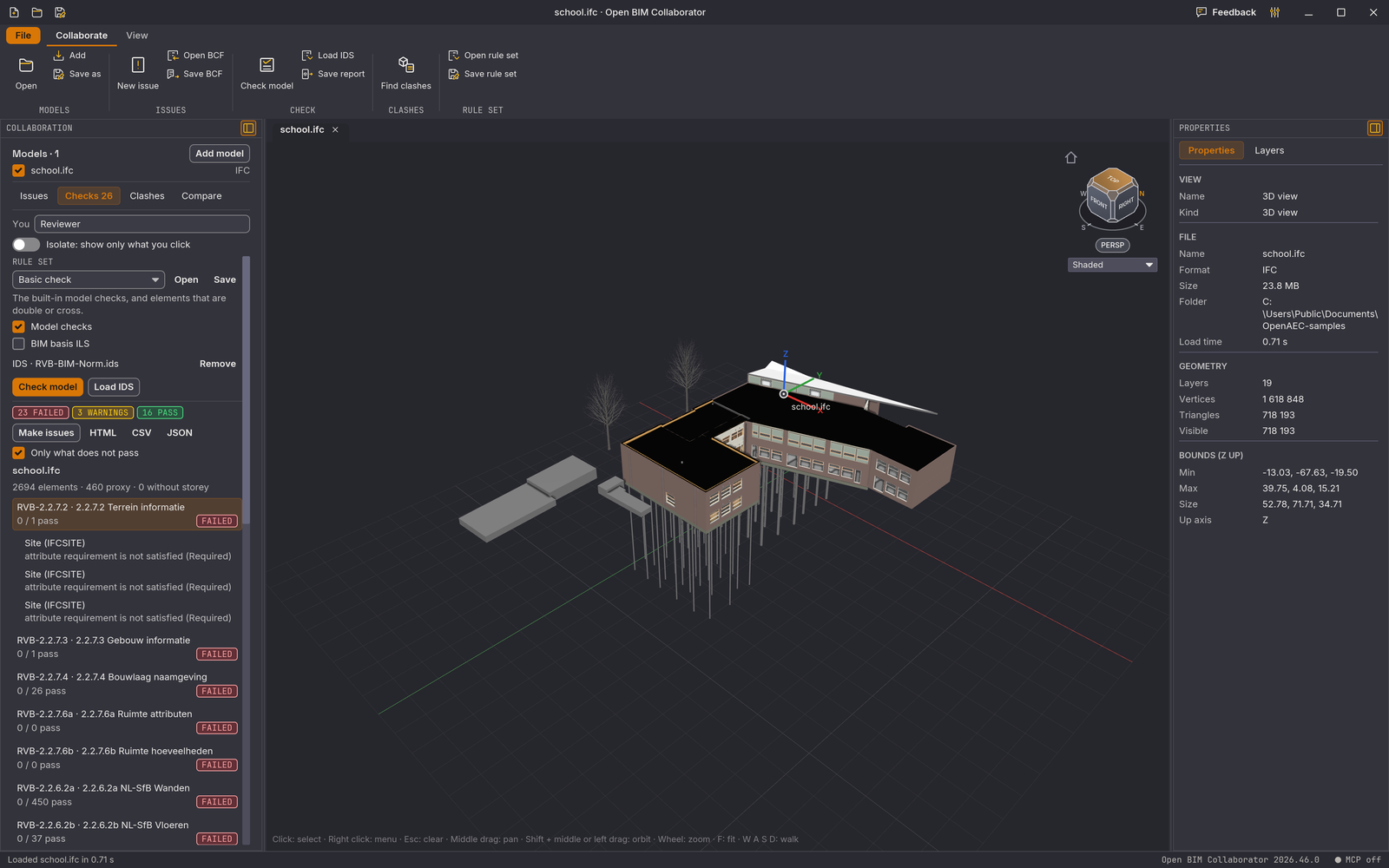
Open BIM Validator mit dem IFC-Modell eines Schulgebäudes und links dem Ergebnis einer IDS-Prüfung gegen die NL-BIM Basis ILS: was nicht bestanden hat, Warnungen und was bestanden hat
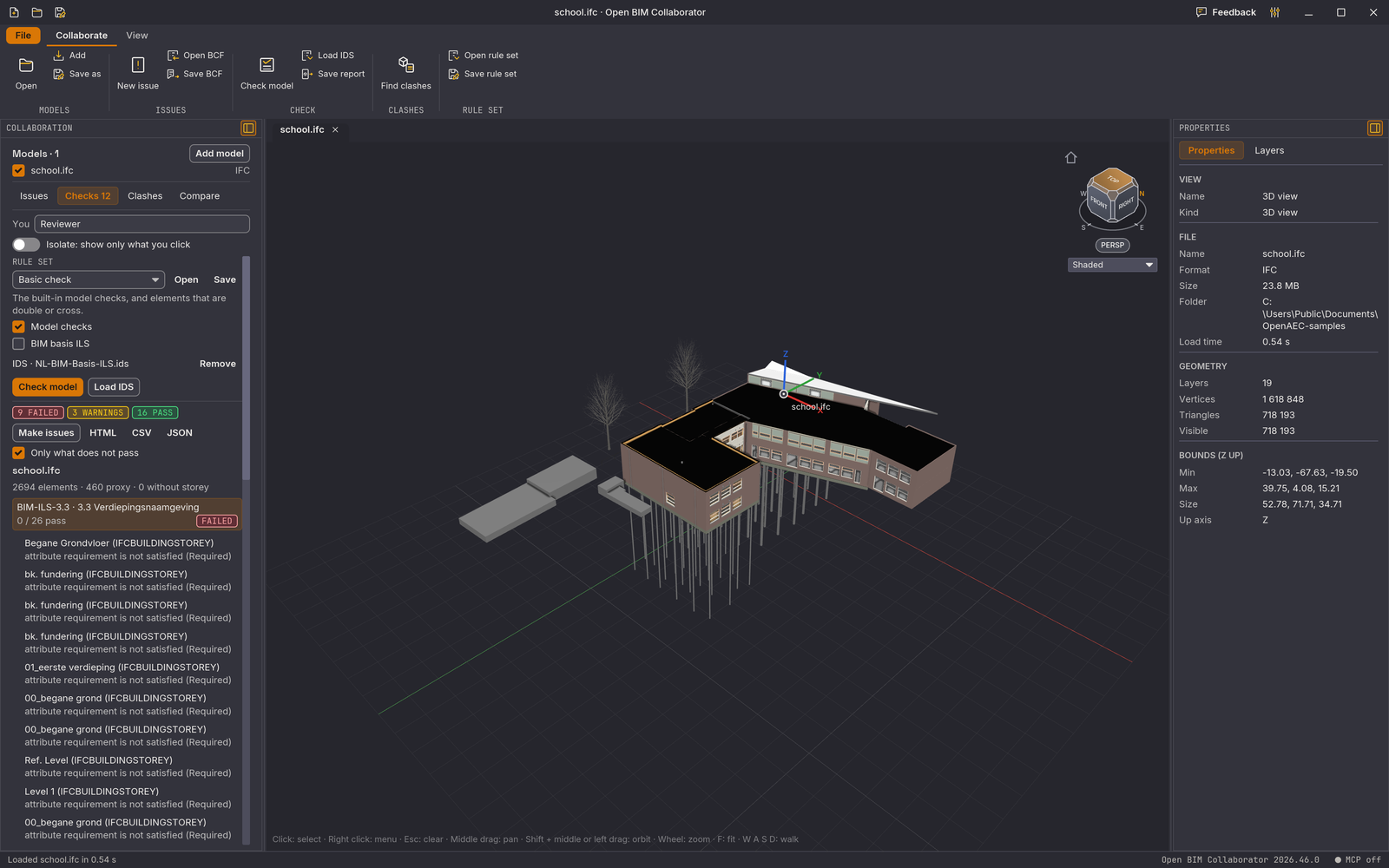
Eine Prüfung gegen die RVB BIM Norm, mit der Anzahl der Bauteile, die je Spezifikation bestehen
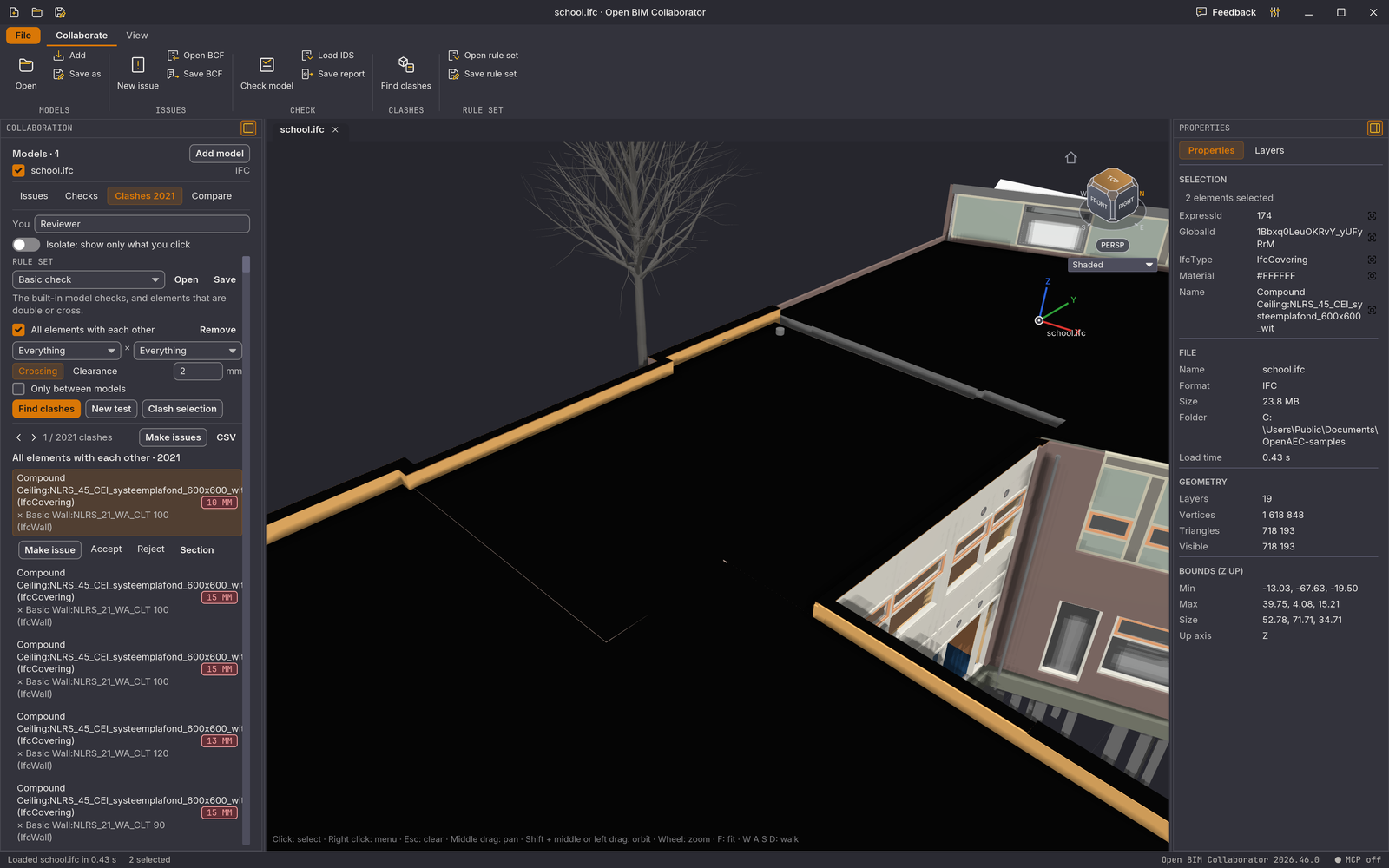
Eine Kollision zwischen einer abgehängten Decke und einer Wand, in 3D herangezoomt, links die Liste der Kollisionen mit ihrer Tiefe
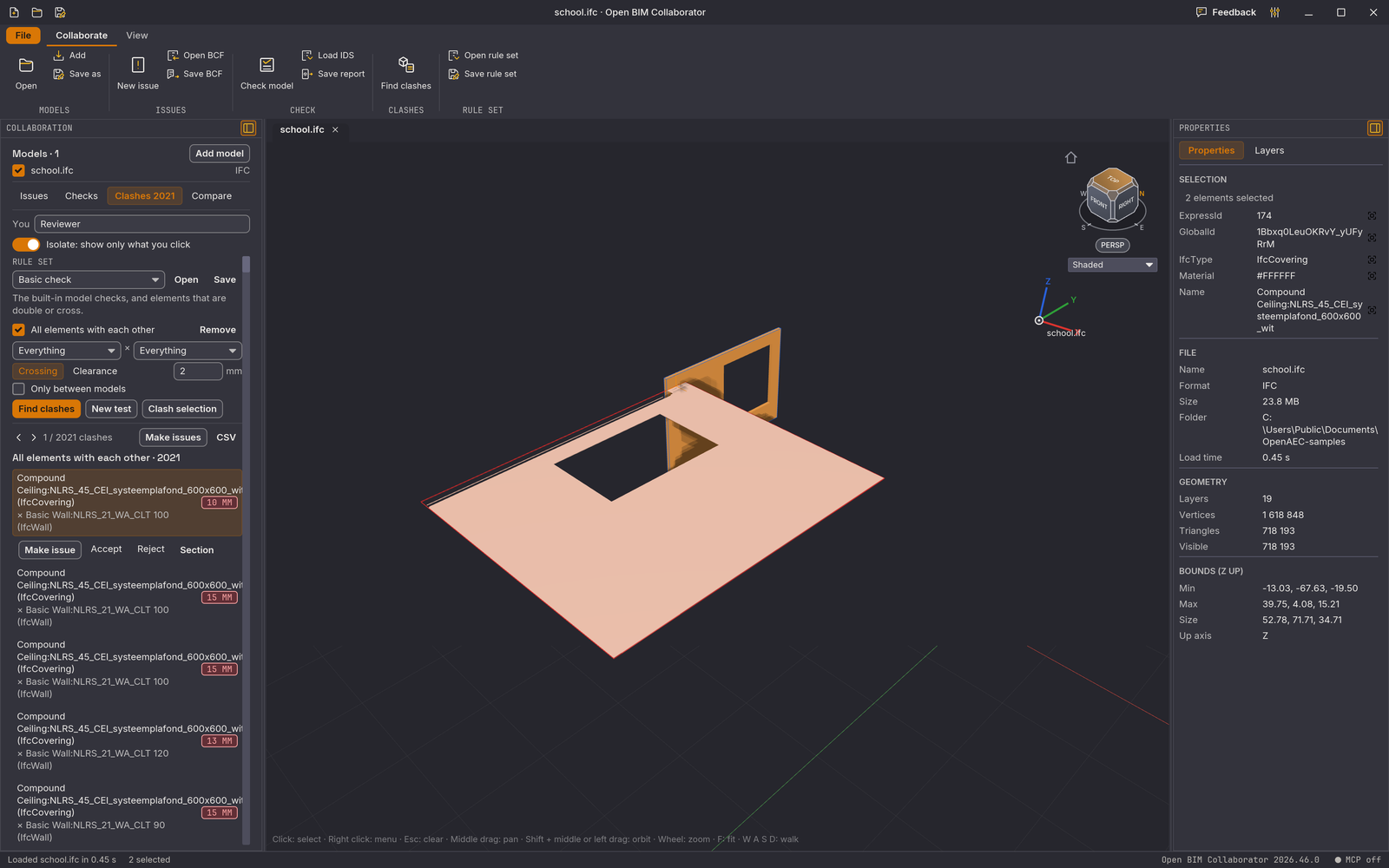
Dieselbe Kollision isoliert: Nur die beiden Bauteile, die sich berühren, bleiben sichtbar

Funktionen

Von getrennten Modellen zu Absprachen

Beginnen Sie mit den Highlights oder wählen Sie ein Thema. Das kann die Desktop-Version schon jetzt.

Open BIM Validator mit dem IFC-Modell eines Schulgebäudes und links dem Ergebnis einer IDS-Prüfung gegen die NL-BIM Basis ILS: was nicht bestanden hat, Warnungen und was bestanden hat

01 Prüfung

Prüfen Sie das Modell gegen die Anforderungen

Laden Sie eine IDS-Datei oder wählen Sie die mitgelieferte NL-BIM Basis ILS oder RVB BIM Norm. Je Regel sehen Sie, was nicht bestanden hat, was eine Warnung ist, was sich nicht prüfen lässt und was bestanden hat, mit einer Bewertung von A bis E. Ein Klick auf einen Befund führt Sie zum Bauteil.

Eine Kollision zwischen einer abgehängten Decke und einer Wand, in 3D herangezoomt, links die Liste der Kollisionen mit ihrer Tiefe

02 Kollisionen

Finden Sie, wo die Fachdisziplinen kollidieren

Finden Sie Durchdringungen, zu geringe Abstände oder eine verdeckte Sichtlinie zwischen Tragwerk, TGA und Architektur. Der Validator arbeitet mit der echten Geometrie, gruppiert die Kollisionen und zeigt, was seit dem letzten Lauf neu und was behoben ist.

Dieselbe Kollision isoliert: Nur die beiden Bauteile, die sich berühren, bleiben sichtbar

03 Durchsicht

Betrachten Sie jede Kollision einzeln

Isolieren Sie eine Kollision, sodass nur die beteiligten Bauteile übrig bleiben, legen Sie eine Schnittbox darum und nehmen Sie sie mit einer einzigen Taste an oder lehnen Sie sie ab. Machen Sie aus einer Kollision, einer Gruppe oder allem auf einmal ein Issue.

Eine Prüfung gegen die RVB BIM Norm, mit der Anzahl der Bauteile, die je Spezifikation bestehen

04 Regelsätze

Speichern Sie Ihre Prüfung und führen Sie sie erneut aus

Ein Regelsatz hält Ihre IDS-Dateien, Kollisionstests, Toleranzen, Auswahlsätze und früheren Entscheidungen in einer Datei fest. So prüfen Sie jede neue Version des Modells auf dieselbe Weise. Vier Regelsätze sind bereits enthalten.

  • Modelle föderieren

    Öffnen Sie die Modelle von Architekt, Tragwerksplaner und TGA-Planer gemeinsam in einem Projekt, jedes mit eigenem Sichtbarkeitsschalter.

  • Jedes Format daneben

    IFC, IFCX, STEP, DWG, DXF, Revit, SketchUp, glTF und Punktwolken: alles, was Open BIM Suite öffnet. Die Prüfungen arbeiten mit IFC.

  • IDS-Prüfung

    Prüfen Sie ein Modell gegen eine beliebige IDS-1.0-Datei. Was die Prüfung nicht beurteilen kann, wird als "nicht prüfbar" markiert, nie als "bestanden".

  • NL-BIM Basis ILS

    Dateiname, Geschossnamen und -höhen, NL-SfB, Material, tragend, außenliegend, Feuerwiderstand und Proxys, mit Ihrem eigenen Muster für Geschossnamen.

  • RVB BIM Norm 1.1

    Die Anforderungen der staatlichen Immobilienbehörde der Niederlande als mitgelieferte IDS-Datei.

  • Eingebaute Modellprüfungen

    Doppelte oder sich kreuzende Bauteile, fehlende Einheiten, Zirkelbezüge, Proxys, Bauteile ohne Material oder Typ und Bauteile außerhalb eines Geschosses.

  • Räume, Türen und Fluchtwege

    Raumnummern, lichte Höhe, Türmaße, Schwellen, Rampen, Wendekreise, Brandschutztüren und die Lauflänge bis zu einem Ausgang. Die Grenzwerte legen Sie selbst fest.

  • Bewertung von A bis E

    Jeder Lauf ergibt eine Qualitätsbewertung von 0 bis 100, sodass Sie sehen, ob sich das Modell verbessert.

  • Drei Arten der Kollisionsprüfung

    Durchdringung (standardmäßig 2 mm), Abstand (standardmäßig 50 mm) und Sichtlinie, etwa ob Fluchtwegschilder sichtbar sind.

  • Disziplinmatrix

    Wählen Sie je Test die Seiten A und B nach Modell, Layer oder IFC-Klasse, nur zwischen Modellen, je Geschoss und mit einer Toleranz je Typpaar.

  • Klassifiziert und gruppiert

    Berührend, teilweise, durchgehend oder doppeltes Bauteil. Gruppieren Sie nach Bauteil oder nach Ort und sehen Sie, was neu und was behoben ist.

  • Annehmen oder ablehnen

    Gehen Sie die Kollisionen mit Tastenkürzeln durch, isolieren Sie sie und legen Sie eine Schnittbox darum. Ihre Entscheidungen bleiben erhalten.

  • Issue aus der Ansicht

    Ein Issue speichert die Kamera, die Auswahl, ausgeblendete Bauteile, den Schnitt, Messungen, Notizen und ein Bild. Ein Klick bringt Sie zu diesem Viewpoint zurück.

  • Alles, was ein Issue braucht

    Titel, Beschreibung, Status, Priorität, Typ, zuständige Person, Fälligkeitsdatum, Labels und Kommentare. Durchsuchen Sie die Liste und blenden Sie geschlossene Issues aus.

  • BCF-Import und -Export

    Öffnen Sie BCF 2.0, 2.1 und 3.0. Speichern Sie als BCF 2.1 oder 3.0, damit andere BIM-Software die Issues lesen kann.

  • Issues aus Befunden

    Erstellen Sie mit einem Klick ein Issue je nicht bestandener Regel oder je Kollision, mit den fehlerhaften Bauteilen bereits ausgewählt.

  • Versionen vergleichen

    Stellen Sie zwei Versionen nebeneinander und sehen Sie, was hinzugefügt, entfernt oder geändert wurde, bei den Eigenschaften und bei Lage oder Größe bis auf den Millimeter.

  • Nach Eigenschaft einfärben

    Färben Sie das Modell nach Modell, Layer, Klasse, Typ oder einer beliebigen Eigenschaft ein, mit Legende. Wählen Sie einen Wert aus oder speichern Sie ihn als Satz.

  • Auswahlsätze

    Speichern Sie eine Auswahl und nutzen Sie sie zum Auswählen, Isolieren oder Ausblenden, auch in Kollisionstests.

  • Mengenermittlung

    Filtern Sie nach Klasse oder Eigenschaft, gruppieren Sie nach zwei Eigenschaften und erhalten Sie Anzahl, Länge, Fläche und Volumen in einer Tabelle.

  • Regelsätze

    Halten Sie IDS-Dateien, Kollisionstests, Toleranzen, Sätze, Mengenlisten, Raumregeln und Entscheidungen in einer Datei fest. Vier Regelsätze sind bereits enthalten.

  • Berichte

    Exportieren Sie die Ergebnisse als PDF mit Bildern, Excel, HTML, CSV oder JSON und die Issues als HTML- oder PDF-Bericht.

  • Per KI bedienbar

    Über den eingebauten MCP-Server kann ein KI-Assistent Issues erstellen, Prüfungen und Kollisionstests ausführen, vergleichen und exportieren. Alles läuft lokal.

  • Auf Ihrem eigenen Computer

    Die Modelle und die Prüfungen bleiben auf Ihrem eigenen Computer. Nichts wird an einen Server gesendet.

Download

Download v2026.45.5

Kostenlos und ohne Konto. Installieren Sie ihn und prüfen Sie Ihre Modelle sofort.

.exe-Installer für Windows 10 und 11 · 81.5 MB

Nutzen Sie bereits Open BIM Suite? Dort ist der Validator auch enthalten: Stellen Sie den Schalter oben rechts auf Validator.

So funktioniert es

Ein Modell prüfen, Kollisionen finden und Issues festhalten in wenigen Minuten.

Jetzt verfügbar

Weiter, als es aussieht: fast alles funktioniert schon

Der Validator ist das dritte Modul von Open BIM Suite, neben dem Viewer und dem Modeller. Laden Sie ihn einzeln herunter oder nutzen Sie ihn in der Suite. Das kann er:

  • IDS- und Raumprüfungen

    IDS 1.0, die NL-BIM Basis ILS, die RVB BIM Norm und die Prüfungen von Räumen, Türen und Fluchtwegen funktionieren in der Desktop-Version.

  • Kollisionen auf der echten Geometrie

    Durchdringung, Abstand und Sichtlinie, mit Disziplinmatrix, Gruppen und einer Entscheidung je Kollision.

  • BCF 3.0

    Öffnen Sie Issues in BCF 2.0, 2.1 und 3.0 und speichern Sie sie als 2.1 oder 3.0.

  • Vergleich, Farben und Mengen

    Vergleichen Sie Versionen über die GlobalId, färben Sie das Modell nach Eigenschaft ein und sehen Sie die Mengen in einer Tabelle.

Häufig gestellte Fragen

Kann ich Open BIM Validator schon nutzen?

Ja. Laden Sie den Windows-Installer auf dieser Seite herunter oder nutzen Sie ihn in der Desktop-Version von Open BIM Suite über den Schalter oben rechts.

Wie hängt er mit Open BIM Suite zusammen?

Open BIM Suite ist ein Programm mit drei Modulen: dem Viewer, dem Modeller und dem Validator. Sie teilen dasselbe Projekt, dieselben Modelle und dieselbe Auswahl. Der Validator lässt sich auch einzeln herunterladen.

Was kostet es?

Nichts. Der Quellcode ist unter der LGPL-3.0-Lizenz frei nutzbar.

Was ist IDS?

Die Information Delivery Specification ist ein offener Standard von buildingSMART, mit dem sich Informationsanforderungen in einer Datei festhalten lassen, die Software lesen kann. Eine solche Datei legt zum Beispiel fest, dass jede Wand einen NL-SfB-Code und einen Feuerwiderstand haben muss.

Erfüllt mein Modell den Standard, wenn alles besteht?

Nicht unbedingt. Die mitgelieferten Dateien für die NL-BIM Basis ILS und die RVB BIM Norm sind unsere eigene Auslegung dieser Standards. Anforderungen, die sich in IDS nicht erfassen lassen, beurteilen Sie gesondert. Prüfen Sie einen genehmigten Fluchtweg auch auf der Zeichnung: Die Prüfung arbeitet mit geraden Linien.

Wo bleibt mein Modell?

Auf Ihrem eigenen Computer. Der Validator liest, prüft und vergleicht alles lokal und sendet nichts an einen Server.

Kann ich Issues mit meinem Team teilen?

Über eine BCF-Datei, die jedes Programm mit BCF-Unterstützung öffnen kann. Das Teilen über einen gemeinsamen Ordner, einen BCF-Server oder die OpenAEC SuperCloud ist geplant.

Worin unterscheidet er sich von BIM Validator und BCF Manager Studio?

Der Validator vereint Prüfung, Kollisionen und Issues in einem Programm und ersetzt deshalb den BIM Validator auf der Startseite. BCF Manager Studio bleibt ein eigenständiges Werkzeug zur Verwaltung von BCF-Issues.

Technik

Teil von Open BIM Suite: derselbe Kern wie beim Viewer und beim Modeller.

Rust

Die gesamte App, vom Einlesen der Modelle bis zu den Prüfungen und Kollisionen, in einem schnellen Programm.

iced und wgpu

Die Oberfläche und die 3D-Ansicht auf der Grafikkarte, unter Windows, macOS und Linux.

bim-validator-core

Der Validierungskern mit den Modellprüfungen, dem ILS-Profil und den Raumprüfungen.

IFC, IDS und BCF

Die offenen Standards von buildingSMART für das Modell, die Anforderungen und die Issues.

MCP

Ein lokaler MCP-Server, über den ein KI-Assistent den Validator bedienen kann.

IFCX

Projekte und Modelle lassen sich als IFCX speichern, dem offenen Format des OpenAEC-Ökosystems.

Die Releases von Open BIM Suite, in der der Validator enthalten ist.

Alle Releases auf GitHub