Open-Source-Bildbearbeitung

Open Paint Studio

Skizzieren, markieren und nachbessern, ohne schwere Fotobearbeitung

Eine einfache Bildbearbeitung im Geist von MS Paint, im Design von OpenAEC. Zeichnen, markieren und bearbeiten Sie Bilder, behalten Sie Formen und Text als Vektorobjekte bearbeitbar und lassen Sie einen KI-Assistenten über die API und den MCP-Server mitarbeiten.

  • PNG · JPEG · WebP · SVG · PSD · RAW · IFCX
  • Windows · macOS · Linux
  • Bearbeitbare Vektorobjekte
  • API und MCP-Server
  • Kostenlos · MIT-Lizenz
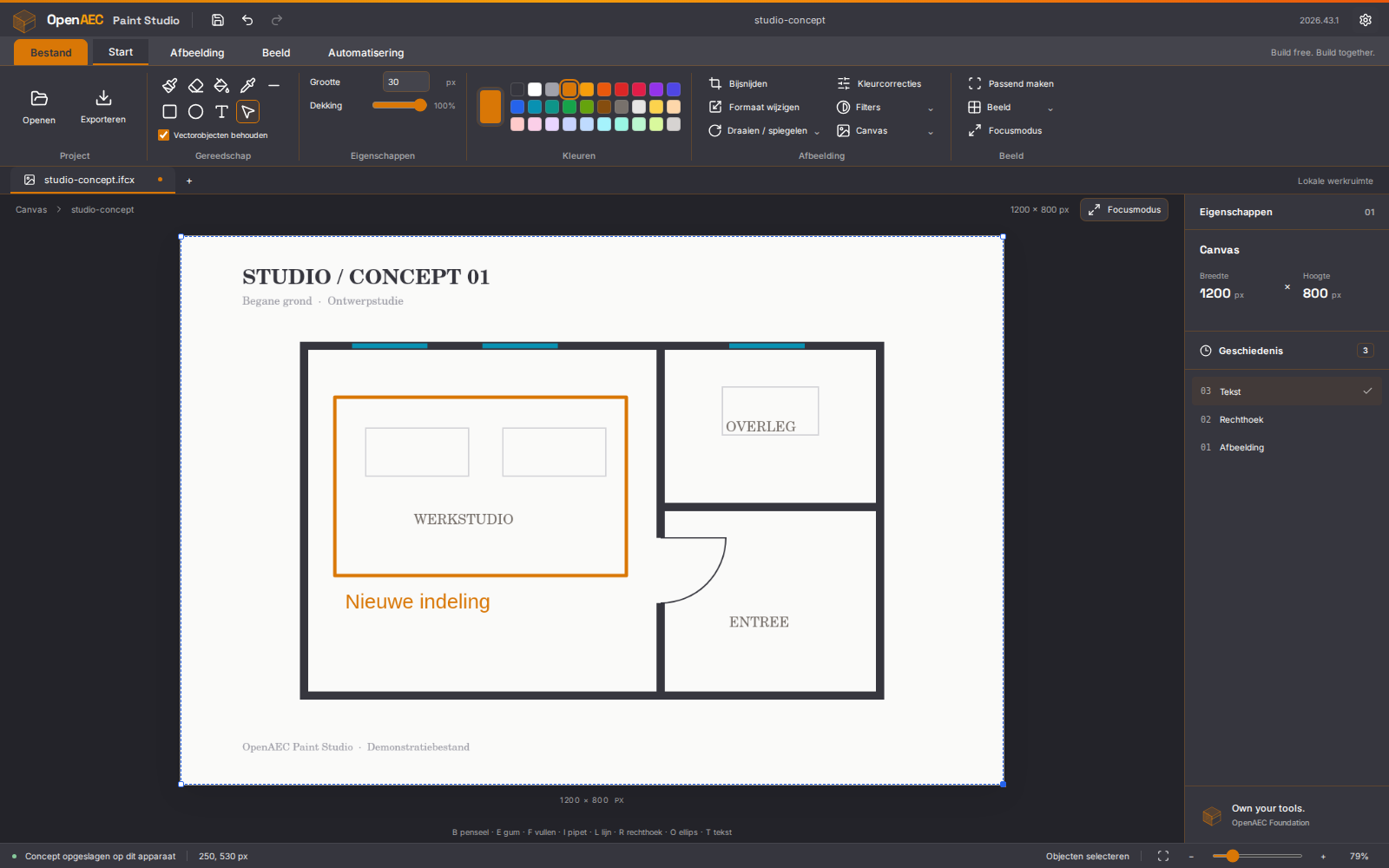
Open Paint Studio im dunklen Forge-Design mit einem Beispielgrundriss, in dem mit Strg+A alle Objekte ausgewählt sind
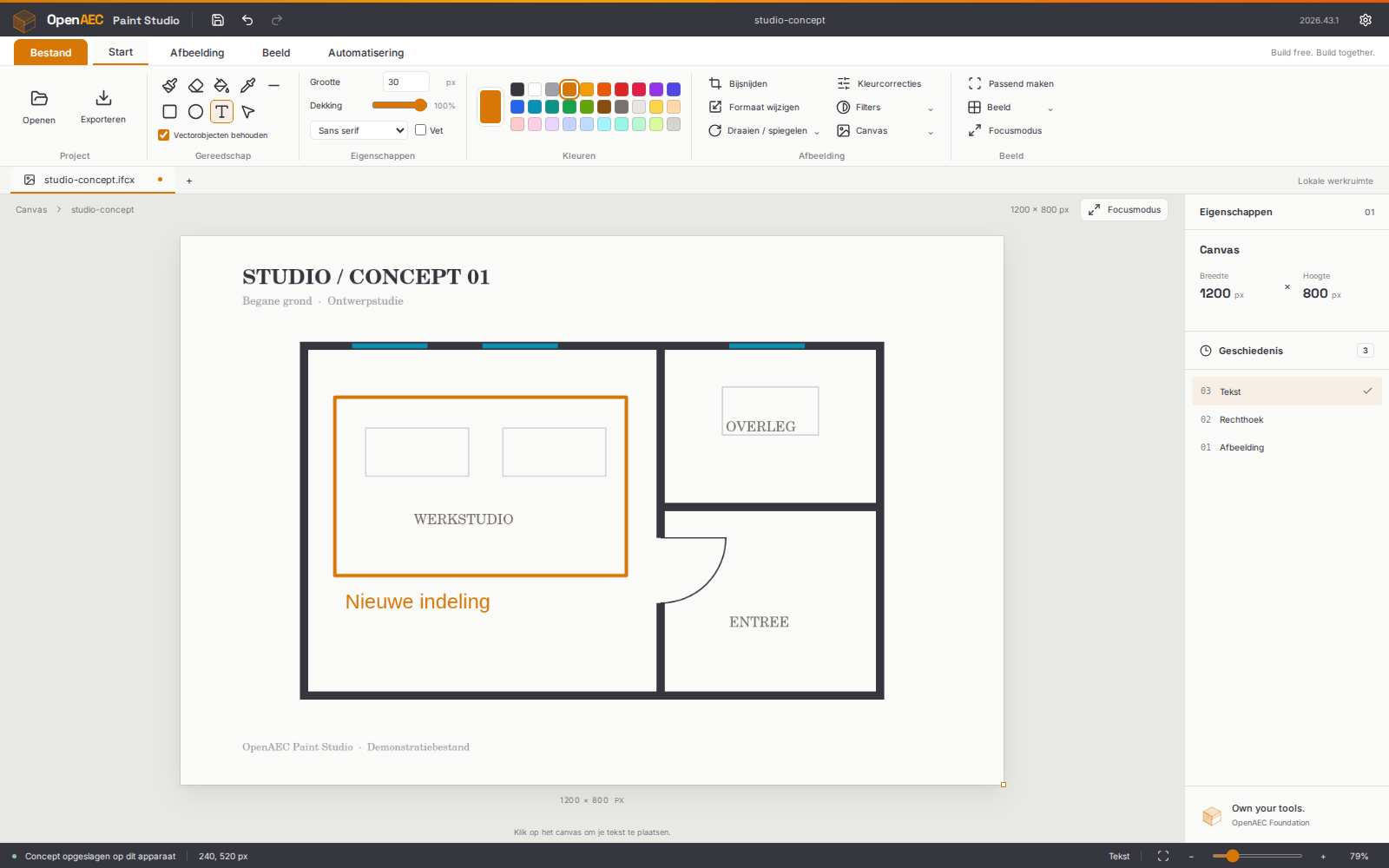
Der Editor mit einem beschrifteten Beispielgrundriss, den Zeichenwerkzeugen und den Farben im Menüband Start
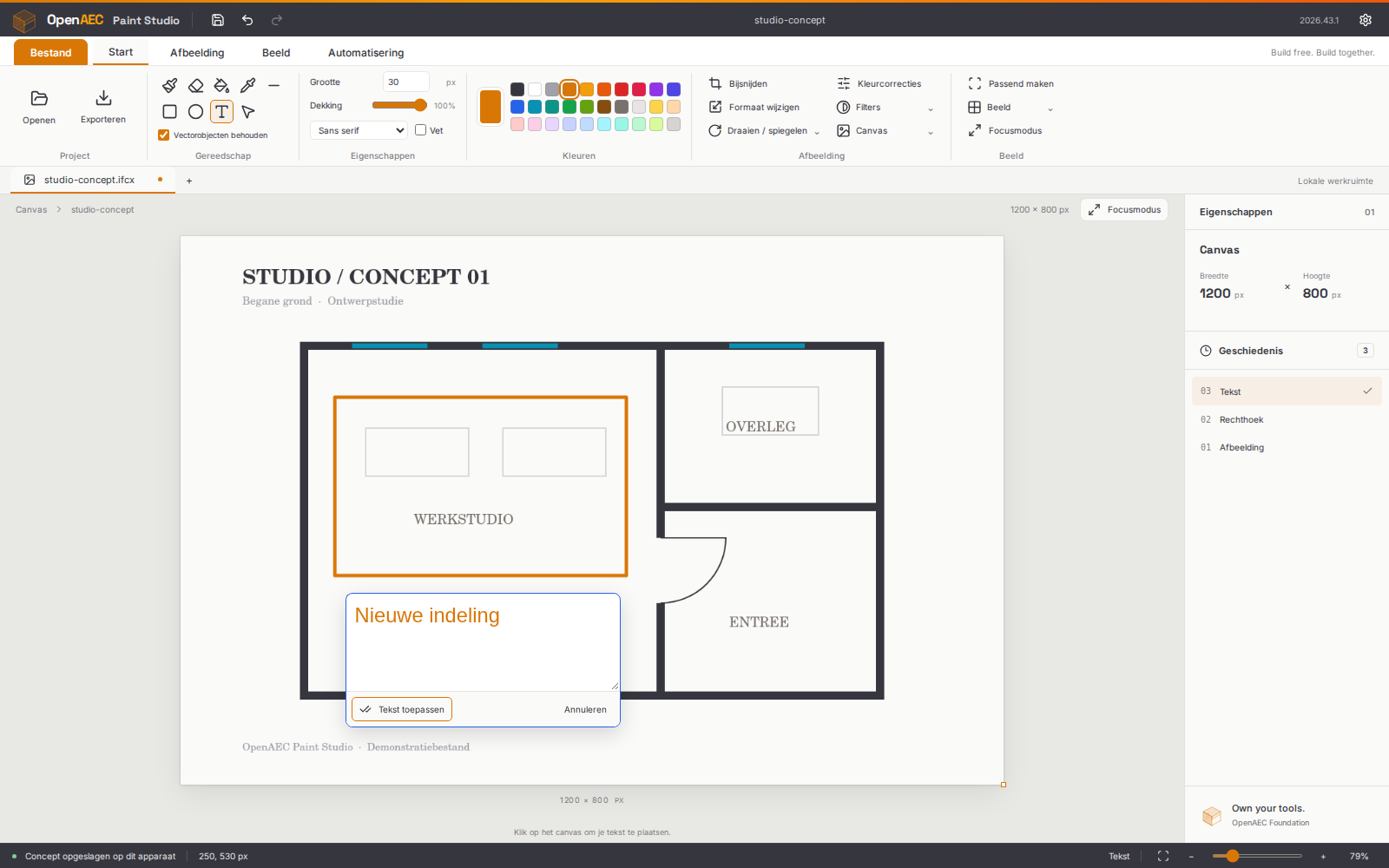
Text direkt auf der Zeichenfläche bearbeiten, mit Auswahl von Schriftart und Größe, während die Formen bearbeitbar bleiben

Funktionen

Leicht, schnell und bearbeitbar

Beginnen Sie mit den Highlights oder wählen Sie ein Thema.

Der Editor mit einem beschrifteten Beispielgrundriss, den Zeichenwerkzeugen und den Farben im Menüband Start

01 Zeichnen

Mit wenigen Klicks markieren

Pinsel, Radierer, Füllen, Pipette, Linien, Rechtecke und Ellipsen, mit einstellbarer Größe, Deckkraft und einer Farbpalette. Ideal, um einen Screenshot zu markieren, einen Grundriss zu skizzieren oder ein Foto zu beschriften.

Text direkt auf der Zeichenfläche bearbeiten, mit Auswahl von Schriftart und Größe, während die Formen bearbeitbar bleiben

02 Text

Text direkt auf der Zeichenfläche

Schreiben Sie Text ins Bild und wählen Sie Schriftart und Größe. Klicken Sie später auf den Text, um ihn zu ändern. Die Schriften sind enthalten, es funktioniert also auch ohne Internetverbindung.

Open Paint Studio im dunklen Forge-Design mit einem Beispielgrundriss, in dem mit Strg+A alle Objekte ausgewählt sind

03 Vektorobjekte

Was Sie zeichnen, bleibt bearbeitbar

Mit Vektorobjekte beibehalten können Sie Formen und Text nachträglich auswählen, verschieben, skalieren und neu gestalten; Strg+A erfasst alles auf einmal. Zuschneiden, Drehen und Spiegeln lassen die Objekte intakt, und Sie exportieren sie als bearbeitbares SVG.

Der Editor mit einem beschrifteten Beispielgrundriss, den Zeichenwerkzeugen und den Farben im Menüband Start

04 Formate

Öffnet fast jedes Bild, auf Ihrem eigenen Computer

Gängige Bilder liest der Editor selbst; für TIFF, PSD, HEIC, JPEG XL, Kamera-RAW und weitere ist ImageMagick als WebAssembly eingebaut. Nichts geht in die Cloud. Exportieren Sie nach PNG, JPEG, WebP oder SVG oder speichern Sie das Bild in IFCX.

  • Zeichnen

    Pinsel, Radierer, Füllen, Pipette, Linien, Rechtecke und Ellipsen, mit einstellbarer Größe, Deckkraft und einer Farbpalette.

  • Text auf der Zeichenfläche

    Schreiben Sie Text direkt ins Bild und wählen Sie Schriftart und Größe. Die Schriften sind enthalten, es funktioniert also auch offline.

  • Bearbeitbare Vektorobjekte

    Gezeichnete Formen und Text auswählen, verschieben, skalieren und neu gestalten. Strg+A erfasst alles auf einmal. Export als bearbeitbares SVG.

  • Rückgängig und Wiederherstellung

    Die letzten 40 Schritte rückgängig machen oder wiederholen, dazu ein Entwurf, der beim Schließen des Fensters erhalten bleibt.

  • Bildbearbeitung

    Zuschneiden, Größe ändern, drehen und spiegeln. Vektorobjekte bleiben dabei erhalten.

  • Farbkorrekturen

    Helligkeit, Kontrast, Sättigung, Graustufen, Invertieren und Sepia.

  • Öffnen

    PNG, JPEG, WebP, GIF, BMP, TIFF, HEIC/HEIF, AVIF, PSD, SVG, ICO, TGA, JPEG 2000, JPEG XL, Kamera-RAW und IFCX/IFCXB.

  • Exportieren und speichern

    Export nach PNG, JPEG, WebP oder SVG, oder das Bild in IFCX oder IFCXB speichern.

  • Alles lokal

    Kein Upload in die Cloud. Ihr Entwurf wird während der Arbeit auf Ihrem eigenen Gerät gespeichert.

  • Zoom und Fokusmodus

    Strg+Scrollen zoomt von 10 % bis 400 %, Ziehen mit der mittleren Maustaste verschiebt die Zeichenfläche, und der Fokusmodus (F11) gibt der Zeichenfläche das ganze Fenster.

  • Fünf Designs, zwei Sprachen

    Hell, Forge, OpenAEC, Blueprint und hoher Kontrast, auf Niederländisch und Englisch.

  • Lokale API

    Eine API auf 127.0.0.1 mit eigenem Token. Senden Sie das aktuelle Bild an die API oder laden Sie ein Dokument daraus; eine Revisionsprüfung verhindert, dass zwei Programme die Arbeit des jeweils anderen überschreiben.

  • API und MCP

    Eine lokale API mit eigenem Token und ein MCP-Server, damit ein KI-Assistent wie Claude Bilder öffnen und bearbeiten kann.

  • Dateizuordnungen

    Öffnen Sie ein Bild oder ein IFCX/IFCXB-Dokument per Doppelklick in Ihrem Dateimanager.

Download

v2026.45.1 herunterladen

Kostenlos und ohne Konto. Jede Schaltfläche startet den Download sofort.

Installationsprogramm für Windows, 64 Bit, ohne Administratorrechte ·

Andere Plattformen
  • Windows: Das Installationsprogramm installiert für den aktuellen Benutzer, ohne Administratorrechte. Fehlt WebView2, wird es vom Installationsprogramm mitinstalliert.
  • macOS: ein universelles Disk-Image für Macs mit Apple- oder Intel-Prozessor.
  • Prüfen Sie einen Download anhand der Datei SHA256SUMS im Release.
  • Die API und der MCP-Server sind eigene Node-Prozesse und nicht Teil der Installationsprogramme. Sie starten sie aus dem Quellcode; wie das geht, erklärt die README.

Alle Releases auf GitHub

Neu in v2026.45.1

Ein eigenes Logo und ein Snap-Paket

Veröffentlicht am 6. November 2026. Diese Version gibt der App ihr freigegebenes Logo und ergänzt ein Snap-Paket für Linux.

  • Freigegebenes App-Logo

    Das Logo aus dem Snap Store wird jetzt in der App, in der Browserversion und in den Installationsprogrammen verwendet, in jeder Größe mit den richtigen Farben und abgerundeten Ecken.

  • Snap-Paket

    Neben dem AppImage und dem .deb-Paket enthält das Release jetzt ein .snap, gebaut aus genau demselben .deb-Paket.

  • Eine Versionsnummer

    Die App und alle Pakete und Installationsprogramme tragen jetzt dieselbe Versionsnummer.

Häufig gestellte Fragen

Was kostet es?

Nichts. Open Paint Studio ist Open Source unter der MIT-Lizenz; das OpenAEC-Design und das Logo stehen unter CC BY-SA 4.0. Keine Lizenzgebühren, kein Abonnement und kein Konto.

Auf welchen Systemen läuft es?

Windows (64 Bit), macOS auf Apple- und Intel-Prozessoren und Linux auf x86-64 als AppImage, .deb oder Snap. Der Editor läuft auch als Browser-App, davon gibt es aber noch keine öffentliche Version; Sie starten sie selbst aus dem Quellcode.

Welche Dateien kann ich öffnen und speichern?

Öffnen: PNG, JPEG, WebP, GIF, BMP, TIFF, HEIC/HEIF, AVIF, PSD, SVG, ICO, TGA, JPEG 2000, JPEG XL, unterstützte Kamera-RAW-Varianten und IFCX/IFCXB. Exportieren: PNG, JPEG, WebP und SVG; Speichern (Strg+S) legt das Bild in IFCX ab. Eine mehrseitige oder animierte Datei wird als einzelnes Bild geöffnet, und SVG und PSD werden beim Öffnen zu einem Rasterbild.

Bleiben meine Formen und Texte bearbeitbar?

Ja, solange Vektorobjekte beibehalten eingeschaltet ist (das ist die Voreinstellung). Formen, Pinselstriche und Text bleiben eigene Objekte, auch nach dem Drehen, Spiegeln oder Skalieren. Farbkorrekturen reduzieren das Bild auf eine Ebene; Rückgängig bringt die Objekte zurück. Für bearbeitbare Vektoren außerhalb der App exportieren Sie SVG.

Funktioniert es mit einem KI-Assistenten?

Ja. Der MCP-Server gibt einem Assistenten Werkzeuge, um ein Bild anzulegen, darauf zu zeichnen, einen Schritt rückgängig zu machen und das Ergebnis als PNG zurückzubekommen. Der Server nutzt dieselbe lokale API wie der Editor. Beide sind eigene Node-Prozesse, die Sie aus dem Quellcode starten; die Installationsprogramme starten sie nicht.

Gehen meine Bilder in die Cloud?

Nein. Auch die zusätzlichen Bildformate werden lokal gelesen, von einem eingebauten ImageMagick in WebAssembly. Ihr Entwurf wird während der Arbeit auf Ihrem eigenen Gerät gespeichert, und die API lauscht nur auf Ihrem eigenen Computer.

Wie groß darf ein Bild sein?

Eine Datei mit bis zu 64 MB und 64 Megapixeln. Die Arbeitsfläche wird proportional auf höchstens 4096 Pixel je Seite und 8 Megapixel verkleinert. Der Editor arbeitet mit 8 Bit pro Kanal; HDR und Ebenen bleiben nicht erhalten.

In welchen Sprachen gibt es die Oberfläche?

Niederländisch und Englisch, mit fünf Designs: Hell, Forge (dunkel), OpenAEC, Blueprint und hoher Kontrast.

Technik und Lizenz

Für alle, die wissen möchten, wie es gebaut ist.

Tauri 2 und Rust

Eine kleine Desktop-App, die die Webansicht des Systems nutzt; derselbe Editor läuft auch im Browser.

TypeScript und Vite

Der Editor selbst, mit den Menüband-Komponenten und Designs aus dem OpenAEC-Styleguide.

ImageMagick in WebAssembly

Liest die weniger gängigen Bildformate lokal, in einem eigenen Worker.

API und MCP

Eigene Node-Prozesse; die API lauscht nur auf 127.0.0.1 und verlangt ein Token, der MCP-Server kommuniziert über stdio.

IFCX

Das Bild lässt sich in einem IFCX- oder IFCXB-Dokument ablegen und passt so zu den Bauwerksinformationen.

Lizenzen

Der Editor und die Dienste stehen unter der MIT-Lizenz; das OpenAEC-Design, das Logo und die Komponenten aus dem Styleguide unter CC BY-SA 4.0.

Dokumentation und Quellcode

README: Funktionen, selbst bauen sowie API und MCP-Server starten.

IMAGE-FORMATS.md: welche Formate, Vektorobjekte und die Grenzen.

API.md und MCP.md: alle Endpunkte und Werkzeuge sowie die Konfiguration für einen MCP-Host.

Quellcode auf GitHub, mit den Issues für ein Problem oder einen Wunsch.

Alle Releases auf GitHub

Open Paint Studio