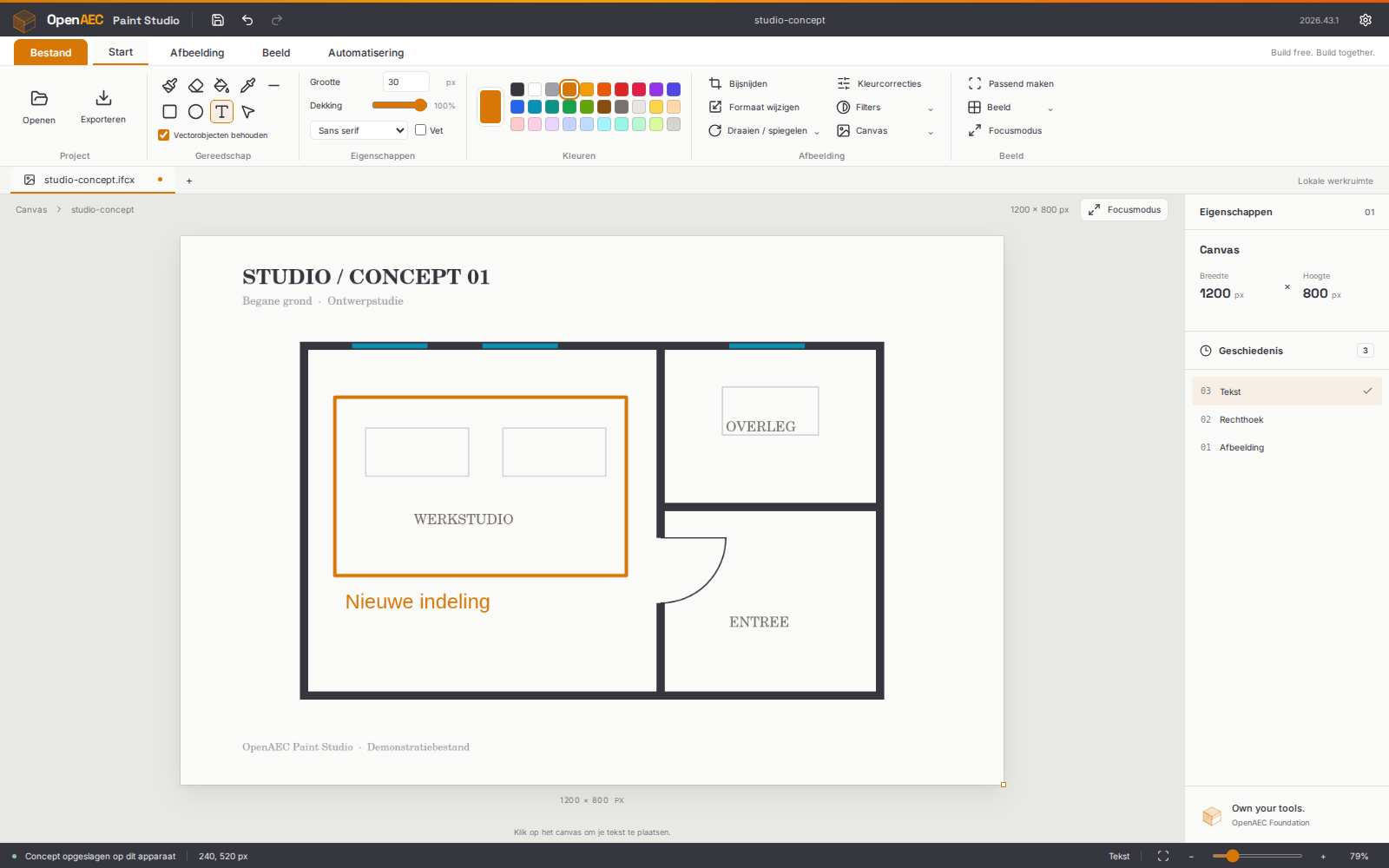
01 Dessin
Annoter en quelques clics
Pinceau, gomme, remplissage, pipette, lignes, rectangles et ellipses, avec épaisseur, opacité et palette de couleurs réglables. Idéal pour annoter une capture d'écran, esquisser un plan ou commenter une photo.
Éditeur d'images open source
Esquisser, annoter et retoucher, sans logiciel photo lourd
Un éditeur d'images simple dans l'esprit de MS Paint, aux couleurs d'OpenAEC. Dessinez, annotez et retouchez des images, gardez formes et textes modifiables en objets vectoriels et faites participer un assistant IA grâce à l'API et au serveur MCP.
Fonctions
Commencez par les points forts ou choisissez un thème.
01 Dessin
Pinceau, gomme, remplissage, pipette, lignes, rectangles et ellipses, avec épaisseur, opacité et palette de couleurs réglables. Idéal pour annoter une capture d'écran, esquisser un plan ou commenter une photo.
02 Texte
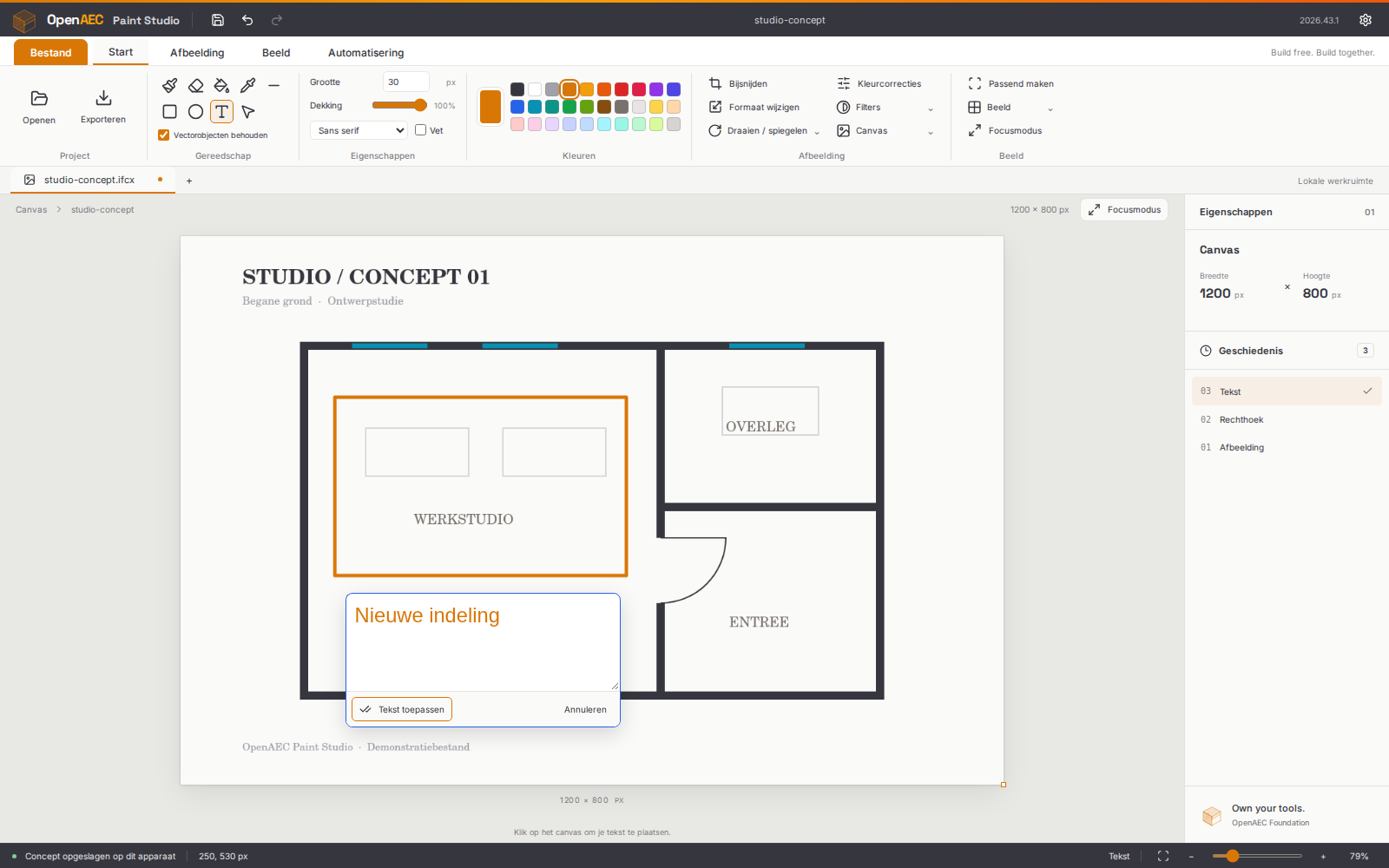
Tapez du texte dans l'image et choisissez la police et la taille. Cliquez plus tard sur le texte pour le modifier. Les polices sont fournies, cela fonctionne donc aussi sans connexion internet.
03 Objets vectoriels
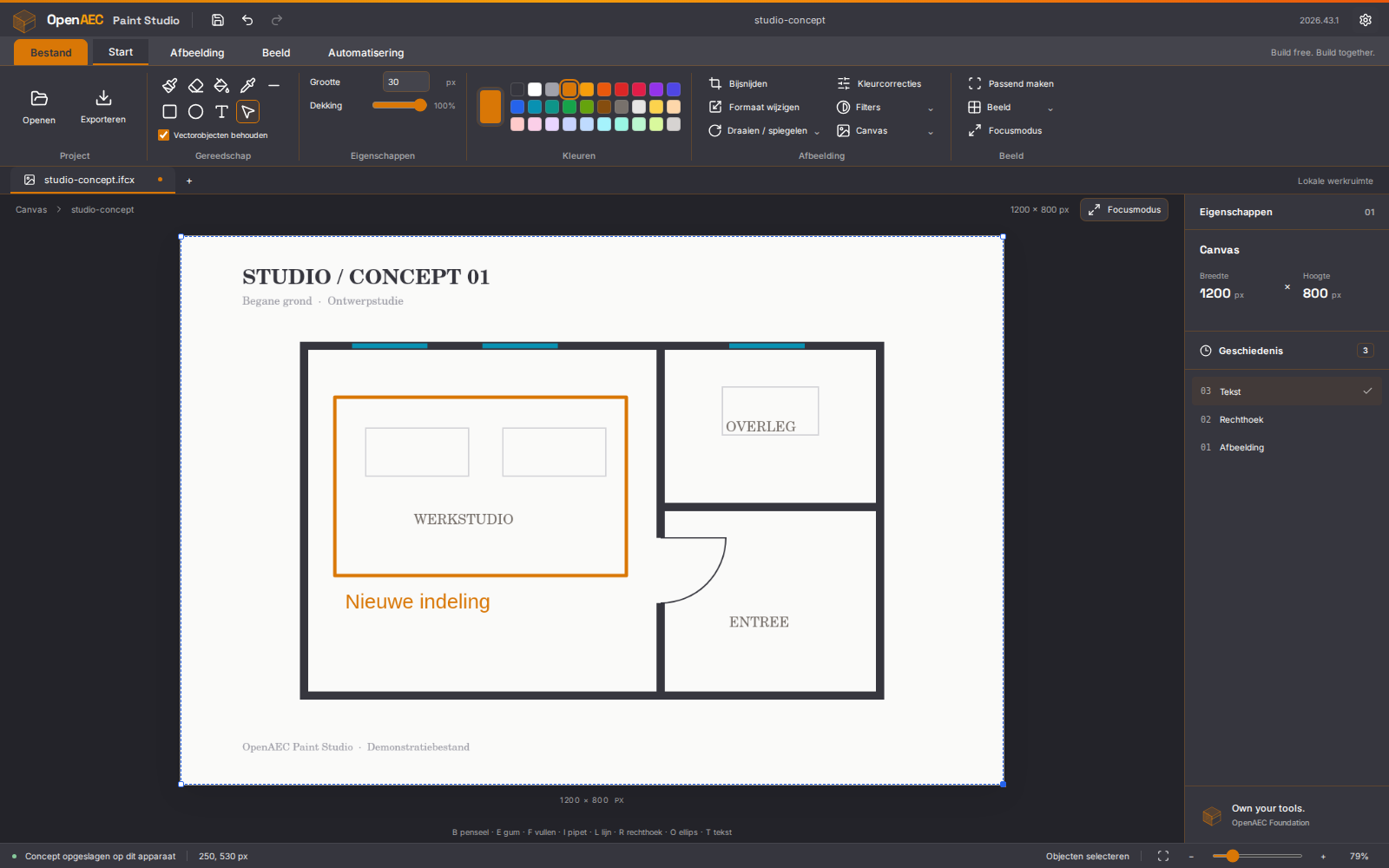
Avec Keep vector objects, vous sélectionnez, déplacez, redimensionnez et restylez formes et textes après coup ; Ctrl+A prend tout d'un coup. Le recadrage, la rotation et le retournement préservent les objets, et vous les exportez en SVG modifiable.
04 Formats
L'éditeur lit lui-même les images courantes ; pour le TIFF, le PSD, le HEIC, le JPEG XL, le RAW d'appareil photo et d'autres, ImageMagick est intégré en WebAssembly. Rien ne part dans le cloud. Exportez en PNG, JPEG, WebP ou SVG, ou conservez l'image en IFCX.
Pinceau, gomme, remplissage, pipette, lignes, rectangles et ellipses, avec épaisseur, opacité et palette de couleurs réglables.
Tapez du texte directement dans l'image et choisissez police et taille. Les polices sont fournies, cela fonctionne donc aussi hors ligne.
Sélectionnez, déplacez, redimensionnez et restylez les formes et textes dessinés. Ctrl+A prend tout d'un coup. Export en SVG modifiable.
Annulez ou rétablissez les 40 dernières étapes, et retrouvez un brouillon conservé à la fermeture de la fenêtre.
Recadrer, redimensionner, faire pivoter et retourner. Les objets vectoriels sont conservés.
Luminosité, contraste, saturation, niveaux de gris, inversion et sépia.
PNG, JPEG, WebP, GIF, BMP, TIFF, HEIC/HEIF, AVIF, PSD, SVG, ICO, TGA, JPEG 2000, JPEG XL, RAW d'appareil photo et IFCX/IFCXB.
Exportez en PNG, JPEG, WebP ou SVG, ou conservez l'image en IFCX ou IFCXB.
Aucun envoi vers le cloud. Votre brouillon est enregistré au fur et à mesure sur votre propre appareil.
Ctrl+molette zoome de 10 % à 400 %, glisser avec le bouton du milieu déplace le canevas, et le mode focus (F11) donne toute la fenêtre à la zone de dessin.
Clair, Forge, OpenAEC, Blueprint et contraste élevé, en néerlandais et en anglais.
Une API sur 127.0.0.1 avec son propre jeton. Envoyez l'image en cours à l'API ou chargez-en un document ; un contrôle de révision empêche deux programmes d'écraser le travail l'un de l'autre.
Une API locale avec son propre jeton et un serveur MCP, pour qu'un assistant IA comme Claude puisse ouvrir et modifier des images.
Ouvrez une image ou un document IFCX/IFCXB d'un double-clic dans votre gestionnaire de fichiers.
Télécharger
Gratuit et sans compte. Chaque bouton lance aussitôt le téléchargement.
Open Paint Studio est une application de bureau pour Windows, macOS et Linux. Téléchargez-la sur votre ordinateur ; tous les fichiers sont listés ci-dessous.
SHA256SUMS de la version.Nouveautés de la v2026.45.1
Publiée le 6 novembre 2026. Cette version donne à l'application son logo approuvé et ajoute un paquet Snap pour Linux.
Le logo du Snap Store figure désormais dans l'application, la version navigateur et les installateurs, à chaque taille, avec les bonnes couleurs et des coins arrondis.
À côté de l'AppImage et du paquet .deb, la version contient désormais un .snap, construit à partir du même paquet .deb.
L'application et tous les paquets et installateurs portent désormais le même numéro de version.
Rien. Open Paint Studio est open source sous licence MIT ; la charte graphique OpenAEC et le logo sont sous licence CC BY-SA 4.0. Pas de frais de licence, pas d'abonnement et pas de compte.
Windows (64 bits), macOS sur processeurs Apple et Intel, et Linux sur x86-64 en AppImage, .deb ou Snap. L'éditeur fonctionne aussi comme application web, mais il n'en existe pas encore de version publique ; vous la lancez vous-même depuis le code source.
Ouverture : PNG, JPEG, WebP, GIF, BMP, TIFF, HEIC/HEIF, AVIF, PSD, SVG, ICO, TGA, JPEG 2000, JPEG XL, les variantes RAW d'appareil photo prises en charge et IFCX/IFCXB. Export : PNG, JPEG, WebP et SVG ; l'enregistrement (Ctrl+S) conserve l'image en IFCX. Un fichier multipage ou animé s'ouvre comme une seule image, et les fichiers SVG et PSD deviennent une image matricielle à l'ouverture.
Oui, tant que Keep vector objects est activé (c'est le cas par défaut). Les formes, les coups de pinceau et les textes restent des objets distincts, même après une rotation, un retournement ou un redimensionnement. Les corrections de couleur aplatissent l'image ; l'annulation rétablit les objets. Pour des vecteurs modifiables hors de l'application, exportez en SVG.
Oui. Le serveur MCP donne à un assistant des outils pour créer une image, dessiner dessus, annuler une étape et récupérer le résultat en PNG. Le serveur utilise la même API locale que l'éditeur. Ce sont deux processus Node distincts que vous lancez depuis le code source ; les installateurs ne les démarrent pas.
Non. Les formats d'image supplémentaires sont eux aussi lus localement, par un ImageMagick intégré en WebAssembly. Votre brouillon est enregistré au fur et à mesure sur votre propre appareil, et l'API n'écoute que sur votre propre ordinateur.
Un fichier jusqu'à 64 Mo et 64 mégapixels. Le canevas de travail est réduit proportionnellement à 4096 pixels au plus par côté et 8 mégapixels. L'éditeur travaille en 8 bits par canal ; le HDR et les calques ne sont pas conservés.
En néerlandais et en anglais, avec cinq thèmes : clair, Forge (sombre), OpenAEC, Blueprint et contraste élevé. Il n'y a pas d'interface en français.
Pour ceux qui veulent savoir comment c'est construit.
Une petite application de bureau qui utilise la webview du système ; le même éditeur fonctionne aussi dans le navigateur.
L'éditeur lui-même, avec les composants de ruban et les thèmes du guide de style OpenAEC.
Lit localement les formats d'image moins courants, dans un worker séparé.
Des processus Node distincts ; l'API n'écoute que sur 127.0.0.1 et demande un jeton, le serveur MCP communique par stdio.
L'image peut être conservée dans un document IFCX ou IFCXB, pour s'intégrer aux informations du bâtiment.
L'éditeur et les services sont sous licence MIT ; la charte graphique OpenAEC, le logo et les composants du guide de style sous CC BY-SA 4.0.
README : les fonctions, la compilation et le lancement de l'API et du serveur MCP (en anglais).
IMAGE-FORMATS.md : les formats, les objets vectoriels et les limites (en anglais).
API.md et MCP.md : tous les points d'accès et outils, et la configuration d'un hôte MCP (en anglais).
Code source sur GitHub, avec les issues pour signaler un problème ou un souhait.