Sprache zu Text auf Ihrem eigenen Computer

Open Speech Studio

Sprechen geht schneller als Tippen

Eine Desktop-Anwendung für Spracherkennung, die auf Ihrem eigenen Computer läuft. Halten Sie Strg+Win gedrückt und diktieren Sie in jede Anwendung, zeichnen Sie eine Besprechung auf oder lassen Sie Audio- und Videodateien transkribieren. Basiert auf Whisper, erkennt 99 Sprachen und läuft unter Windows, macOS und Linux.

  • Whisper · lokal
  • 99 Sprachen
  • Windows · macOS · Linux
  • Kostenlos · Apache-2.0
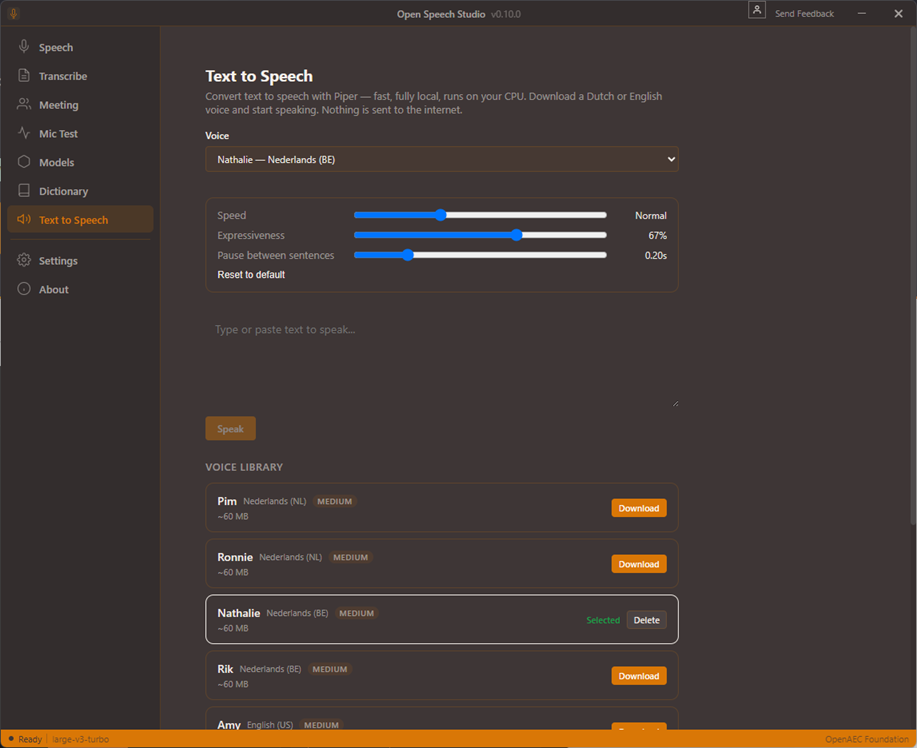
Text zu Sprache: eine niederländische Stimme ausgewählt, Schieberegler für Geschwindigkeit, Ausdrucksstärke und die Pause zwischen Sätzen, darunter die Stimmenbibliothek mit niederländischen und englischen Stimmen
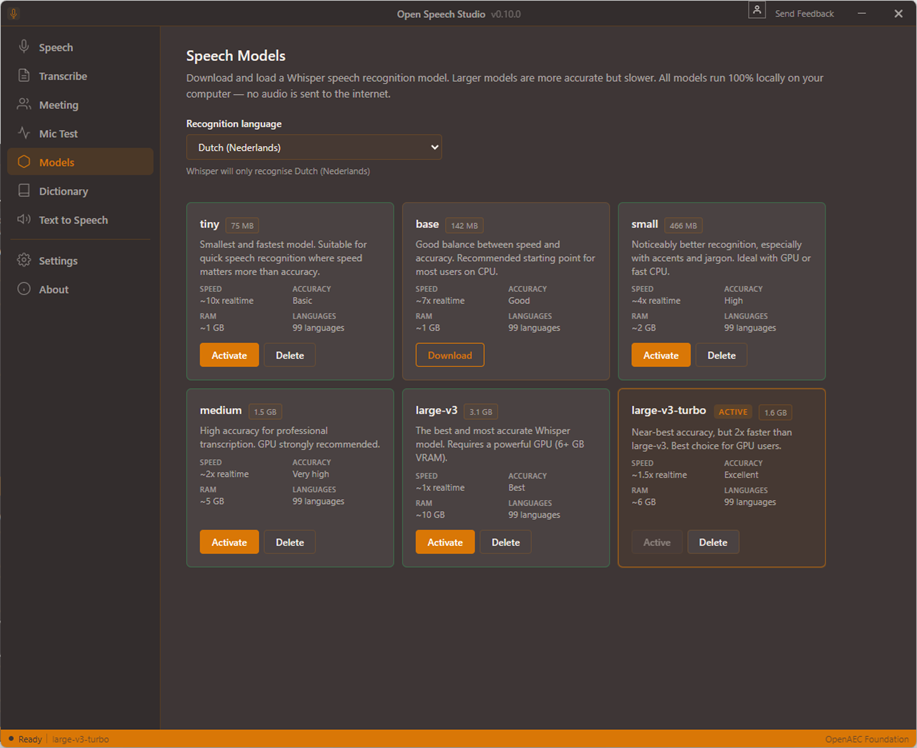
Sprachmodelle: die Whisper-Modelle von tiny bis large-v3-turbo, jeweils mit Größe, Geschwindigkeit, Genauigkeit und Speicherbedarf; large-v3-turbo ist aktiv
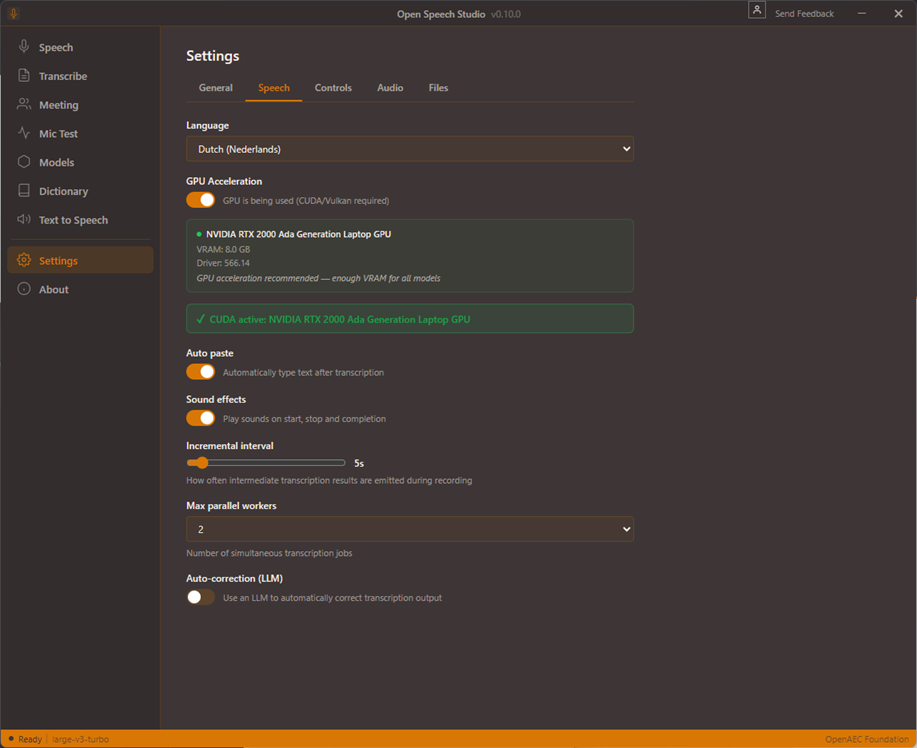
Spracheinstellungen: Erkennungssprache, GPU-Beschleunigung mit der gefundenen Grafikkarte, automatisches Einfügen, Soundeffekte und die Anzahl gleichzeitig verarbeiteter Dateien

Funktioniert auch offline: Das Modell small ist im Installationsprogramm enthalten, sodass Sie direkt nach der Installation diktieren können – ohne Internet und ohne Konto.

Funktionen

Von der Stimme zum Text, ohne Cloud

Beginnen Sie mit den Highlights oder wählen Sie ein Thema.

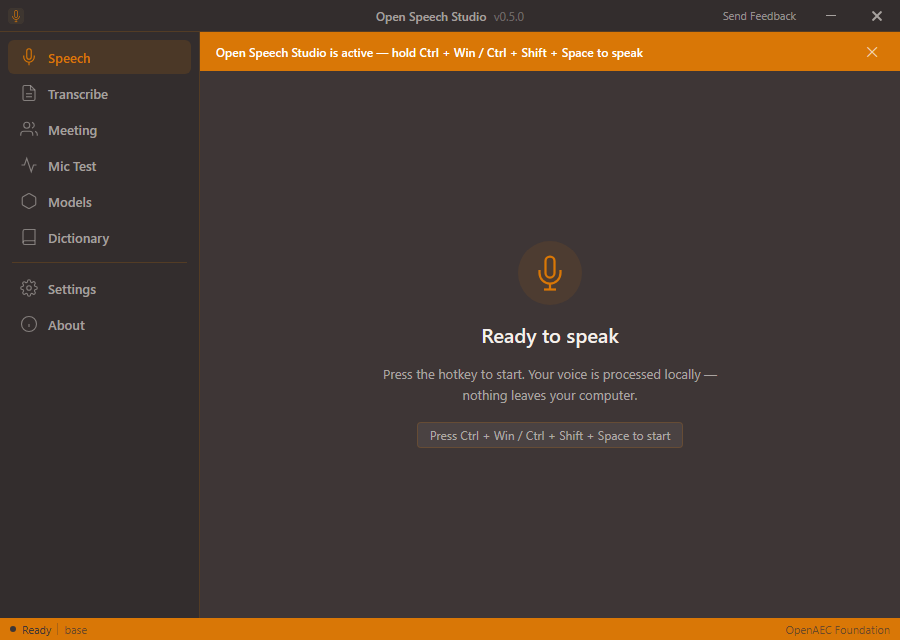
Der Startbildschirm von Speech: bereit zum Sprechen, mit dem Tastenkürzel, das das Diktat startet

01 Diktieren

In jede Anwendung diktieren

Strg+Win gedrückt halten, sprechen und loslassen: Der Text wird dort eingegeben, wo Ihr Cursor steht. In einer E-Mail, einem Chat, einer Textverarbeitung, einem Browser oder einem Terminal. Möchten Sie die Tasten lieber nicht gedrückt halten? Stellen Sie das Tastenkürzel so ein, dass einmal Drücken startet und erneutes Drücken stoppt.
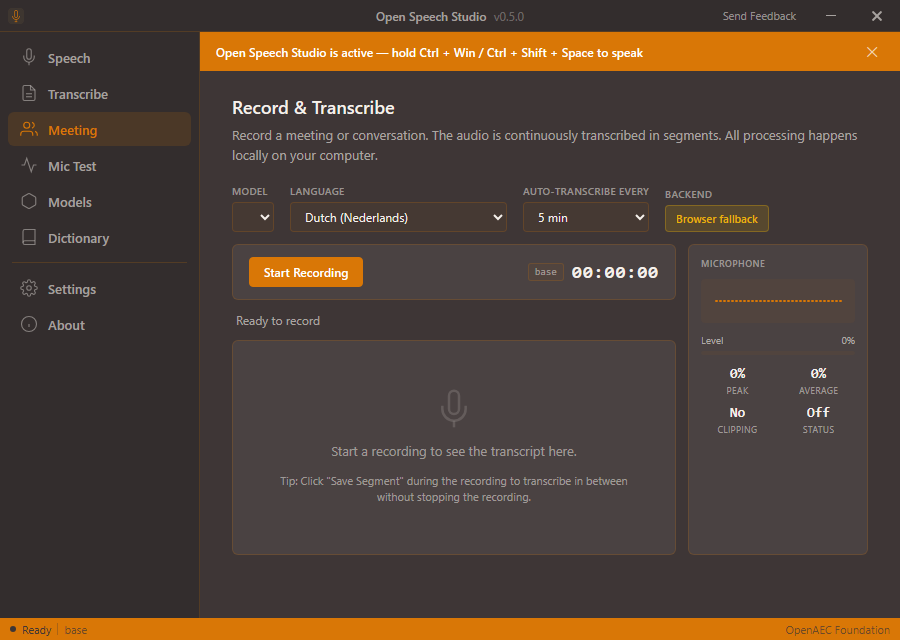
Aufzeichnen und Transkribieren: Auswahl der Sprache und der Häufigkeit, mit der die Aufnahme zwischendurch transkribiert wird, die Aufnahmeschaltfläche und eine Pegelanzeige für das Mikrofon

02 Besprechungen

Besprechungen aufzeichnen und transkribieren

Während der Aufnahme wird die Besprechung abschnittsweise transkribiert, sodass das Transkript nach und nach wächst. Bei einer Online-Besprechung nimmt die Anwendung unter Windows auch Ihren PC-Ton auf, sodass die Teilnehmer in Teams, Zoom oder Meet ebenfalls erfasst werden. Mit Stimmprofilen sehen Sie, wer was gesagt hat; speichern Sie das Transkript als .txt, .md oder .odt.

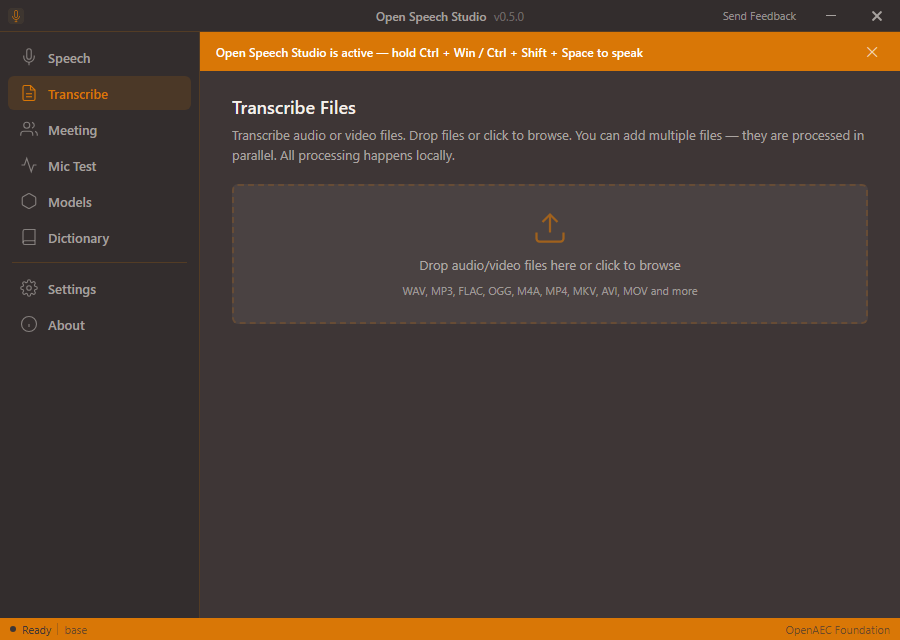
Dateien transkribieren: ein Bereich, auf den Sie Audio- und Videodateien ziehen, mit den unterstützten Formaten

03 Dateien

Audio und Video in Text umwandeln

Ziehen Sie eine Aufnahme, eine Sprachnotiz oder ein Video auf das Fenster: WAV, MP3, FLAC, OGG, M4A, MP4, MKV, AVI, MOV und weitere. Mehrere Dateien werden parallel verarbeitet. Kopieren Sie das Ergebnis oder speichern Sie es als Textdatei.

Sprachmodelle: die Whisper-Modelle von tiny bis large-v3-turbo, jeweils mit Größe, Geschwindigkeit, Genauigkeit und Speicherbedarf; large-v3-turbo ist aktiv

04 Modelle

Schnell oder genau, Sie entscheiden

Acht Whisper-Modelle, von tiny (75 MB) bis large-v3 (3,1 GB). Das Modell small ist im Installationsprogramm enthalten, sodass Sie sofort loslegen können. Kleine Modelle laufen flüssig auf dem Prozessor; mit einer Grafikkarte (CUDA oder Vulkan) sind auch die großen Modelle schnell. Die Sprache wird automatisch erkannt, oder Sie legen sie fest.

Text zu Sprache: eine niederländische Stimme ausgewählt, Schieberegler für Geschwindigkeit, Ausdrucksstärke und die Pause zwischen Sätzen, darunter die Stimmenbibliothek mit niederländischen und englischen Stimmen

05 Vorlesen

Text vorlesen lassen

Es geht auch umgekehrt: Fügen Sie einen Text ein und lassen Sie ihn von einer niederländischen oder englischen Stimme vorlesen. Die Stimmen laufen auf dem Prozessor Ihres eigenen Computers; jede Stimme ist ein einmaliger Download von 60 bis 110 MB. Geschwindigkeit, Ausdrucksstärke und die Pause zwischen Sätzen stellen Sie selbst ein. Derzeit nur unter Windows.

  • Ihr eigenes Tastenkürzel

    Eine Kombination aus zwei oder drei Tasten, zum Gedrückthalten oder zum Ein- und Ausschalten.

  • Automatisches Einfügen

    Der Text erscheint dort, wo Ihr Cursor steht; auf Wunsch drückt die Anwendung danach auch die Eingabetaste.

  • Statusfenster

    Ein kleines Fenster zeigt, dass zugehört wird, mit dem Tonpegel und dem Fortschritt der Transkription.

  • Soundeffekte

    Ein Ton bei Start, Stopp und Abschluss, aus mehreren Soundpaketen und in der gewünschten Lautstärke.

  • Wörterbuch

    Bringen Sie dem Modell Namen, Abkürzungen und Fachbegriffe bei und lassen Sie Wörter automatisch ersetzen.

  • Autokorrektur

    Lassen Sie ein Sprachmodell auf Ihrem eigenen Computer den transkribierten Text verbessern. Standardmäßig ausgeschaltet.

  • Besprechungen

    Vor Ort nur mit dem Mikrofon, online zusätzlich mit Ihrem PC-Ton (Windows).

  • Transkribieren während der Aufnahme

    Die Aufnahme wird alle paar Minuten transkribiert oder immer dann, wenn Sie einen Abschnitt speichern.

  • Sprechererkennung

    Nehmen Sie für jede Person ein Stimmprofil von dreißig Sekunden auf, und die Sprecher erhalten im Transkript eine Kennzeichnung.

  • Aufnahmeanzeige

    Ein kleines schwebendes Symbol bleibt während der Aufnahme über anderen Fenstern sichtbar.

  • Dateien transkribieren

    Audio und Video, mehrere gleichzeitig; ein Doppelklick zeigt eine Vorschau des Ergebnisses.

  • Export

    Transkripte als .txt, .md oder .odt, oder automatisch als Textdateien in einem Ordner Ihrer Wahl gespeichert.

  • Acht Whisper-Modelle

    Von tiny bis large-v3, dazwischen zwei kompakte Varianten von large-v3-turbo.

  • Grafikkarte oder Prozessor

    Eine Grafikkarte (CUDA oder Vulkan) beschleunigt die Erkennung; es funktioniert aber auch ohne.

  • 99 Sprachen

    Automatisch erkannt oder von Ihnen festgelegt, von Niederländisch und Englisch bis Türkisch und Japanisch.

  • Oberfläche in 25 Sprachen

    Darunter Niederländisch, Englisch, Französisch, Spanisch und Türkisch, umschaltbar in den Einstellungen.

  • Mikrofontest

    Sprechen Sie einen Satz und prüfen Sie, ob Ihr Mikrofon und die Erkennung einwandfrei funktionieren.

  • Text zu Sprache

    Neun niederländische und englische Stimmen, die auf dem Prozessor laufen (Windows).

Tastenkürzel

Ctrl + Win oder Ctrl + Shift + Leertaste

Strg+Win funktioniert unter Windows und unter Linux mit X11. Unter macOS und unter Wayland verwenden Sie Strg+Umschalt+Leertaste. In den Einstellungen wählen Sie eine eigene Kombination.

Download

v0.12.3 herunterladen

Kostenlos und ohne Konto. Jede Schaltfläche startet den Download sofort.

Installationsprogramm für Windows, 64-Bit, mit dem Modell small ·

Andere Plattformen
  • Windows: Das Installationsprogramm installiert für alle Benutzer des Computers und fordert deshalb Administratorrechte an. Das Modell small ist enthalten, sodass Sie direkt nach der Installation diktieren können.
  • macOS: Die App ist noch nicht mit einer Apple Developer ID signiert. Öffnen Sie sie beim ersten Mal per Rechtsklick und Öffnen oder erlauben Sie sie unter Systemeinstellungen, Datenschutz & Sicherheit. Gewähren Sie auf Nachfrage den Zugriff auf das Mikrofon und auf die Bedienungshilfen. Text zu Sprache und die Aufnahme des PC-Tons stehen unter macOS noch nicht zur Verfügung.
  • Linux: Machen Sie das AppImage einmalig mit chmod +x ausführbar und starten Sie es dann. Strg+Win funktioniert unter X11; unter Wayland verwenden Sie Strg+Umschalt+Leertaste.

Alle Releases auf GitHub

Neu in v0.12.3

Ein neues Logo, und wieder für macOS und Linux

Veröffentlicht am 6. November 2026. Diese Version bringt das freigegebene App-Logo. Die beiden Versionen davor, vom Oktober, haben die App unter macOS und Linux wieder nutzbar gemacht und zwei mittelgroße Modelle ergänzt.

  • Freigegebenes Logo

    Die App, die Installationsprogramme und die Symbole verwenden das Logo, das auch im Snap Store zu sehen ist.

  • Wieder für macOS

    Disk-Images für Macs mit Apple- oder Intel-Prozessor, mit Strg+Umschalt+Leertaste als Tastenkürzel.

  • Eigenständige Linux-Pakete

    AppImage, .deb, .rpm und Snap enthalten die Sprach-Engine und ein Modell. Strg+Win startet das Diktat jetzt auch unter X11.

  • Zwei mittelgroße Modelle

    Kompakte Varianten von large-v3-turbo (574 und 874 MB): deutlich genauer als small, bei ähnlicher Downloadgröße.

Häufig gestellte Fragen

Was kostet es?

Nichts. Open Speech Studio ist Open Source unter der Apache-2.0-Lizenz. Keine Lizenzgebühren, kein Abonnement und kein Konto erforderlich.

Wird meine Stimme ins Internet übertragen?

Nein. Die Erkennung läuft auf Ihrem eigenen Computer; nur Modelle und Stimmen werden einmalig heruntergeladen. Es gibt eine Option, die Transkription von einem entfernten Server erledigen zu lassen, sie ist jedoch standardmäßig ausgeschaltet und funktioniert erst nach einer Anmeldung.

Auf welchen Systemen läuft es?

Windows (64-Bit), macOS auf Apple- und Intel-Prozessoren sowie Linux auf x86-64 als AppImage, .deb, .rpm oder Snap. Text zu Sprache und die Aufnahme des PC-Tons funktionieren derzeit nur unter Windows. Die Mac-App ist noch nicht mit einer Apple Developer ID signiert: Öffnen Sie sie beim ersten Mal per Rechtsklick und Öffnen.

Mit welchem Tastenkürzel diktiere ich?

Unter Windows halten Sie beim Sprechen Strg+Win gedrückt; Strg+Umschalt+Leertaste funktioniert ebenfalls. Unter macOS und unter Wayland auf Linux ist es Strg+Umschalt+Leertaste. In den Einstellungen wählen Sie Ihre eigene Kombination aus zwei oder drei Tasten und legen fest, ob Sie die Tasten gedrückt halten oder zum Starten und Stoppen jeweils einmal drücken.

Welche Sprachen werden erkannt?

Whisper erkennt 99 Sprachen, darunter Niederländisch, Englisch, Deutsch, Französisch, Spanisch und Türkisch. Lassen Sie die Sprache automatisch erkennen oder legen Sie sie fest. Die Oberfläche selbst ist in 25 Sprachen verfügbar.

Brauche ich eine Grafikkarte?

Nein. Die kleineren Modelle laufen gut auf dem Prozessor, und das Modell small ist bereits im Installationsprogramm enthalten. Mit einer Grafikkarte (CUDA oder Vulkan) werden die großen Modelle schnell genug für den täglichen Einsatz.

Kann ich eine Online-Besprechung aufzeichnen?

Ja, unter Windows. Wählen Sie beim Start der Aufnahme eine Online-Besprechung: Die Anwendung nimmt dann Ihr Mikrofon und Ihren PC-Ton zusammen auf, sodass auch die anderen Teilnehmer in Teams, Zoom oder Meet im Transkript erscheinen.

Welche Dateien kann ich transkribieren lassen?

Audio und Video, etwa WAV, MP3, FLAC, OGG, M4A, MP4, MKV, AVI und MOV. Ziehen Sie mehrere gleichzeitig auf das Fenster; sie werden parallel verarbeitet, und Sie speichern das Ergebnis als Textdatei.

Technik und Lizenz

Für alle, die wissen möchten, wie es gebaut ist.

whisper.cpp

Die Whisper-Modelle laufen über whisper.cpp, auf dem Prozessor oder auf einer Grafikkarte mit CUDA oder Vulkan.

Tauri 2 und Rust

Eine Desktop-Anwendung mit einem Rust-Kern für Aufnahme, Erkennung und Dateien, für Windows, macOS und Linux.

SolidJS

Die Oberfläche ist mit SolidJS und Vite gebaut, im Stil der OpenAEC-Desktop-Apps.

Audio

Aufnahme über cpal; unter Windows wird der PC-Ton für Online-Besprechungen mit dem Mikrofon gemischt.

Piper

Text zu Sprache mit Piper: kleine Stimmmodelle, die ohne Grafikkarte oder Server auf dem Prozessor laufen.

Apache-2.0

Frei nutzbar, veränderbar und weiterverteilbar. Der Quellcode liegt auf GitHub, zusammen mit den Issues für Probleme oder Wünsche.

Alle Releases auf GitHub

Open Speech Studio

Installieren, Tastenkürzel drücken, sprechen. Kostenlos, ohne Konto und auf Ihrem eigenen Computer.