La voix en texte, sur votre propre ordinateur

Open Speech Studio

Parler va plus vite que taper

Une application de bureau de reconnaissance vocale qui tourne sur votre propre ordinateur. Maintenez Ctrl+Win et dictez dans n'importe quelle application, enregistrez une réunion ou faites transcrire des fichiers audio et vidéo. Basée sur Whisper, elle reconnaît 99 langues et fonctionne sous Windows, macOS et Linux.

  • Whisper · en local
  • 99 langues
  • Windows · macOS · Linux
  • Gratuit · Apache-2.0
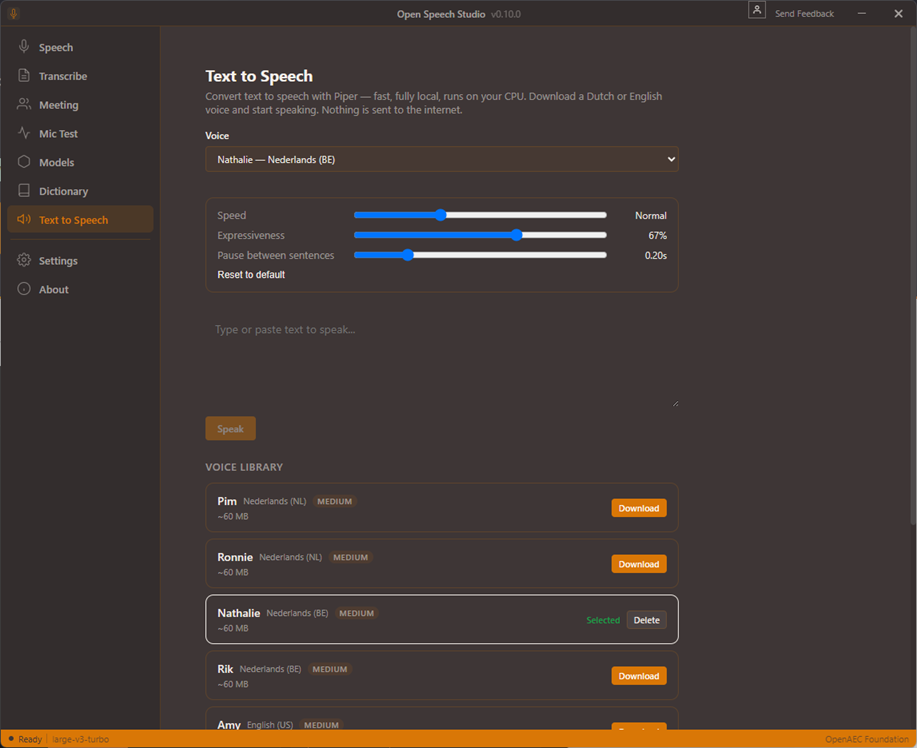
Synthèse vocale : une voix néerlandaise sélectionnée, des curseurs pour la vitesse, l'expressivité et la pause entre les phrases, et en dessous la bibliothèque de voix néerlandaises et anglaises
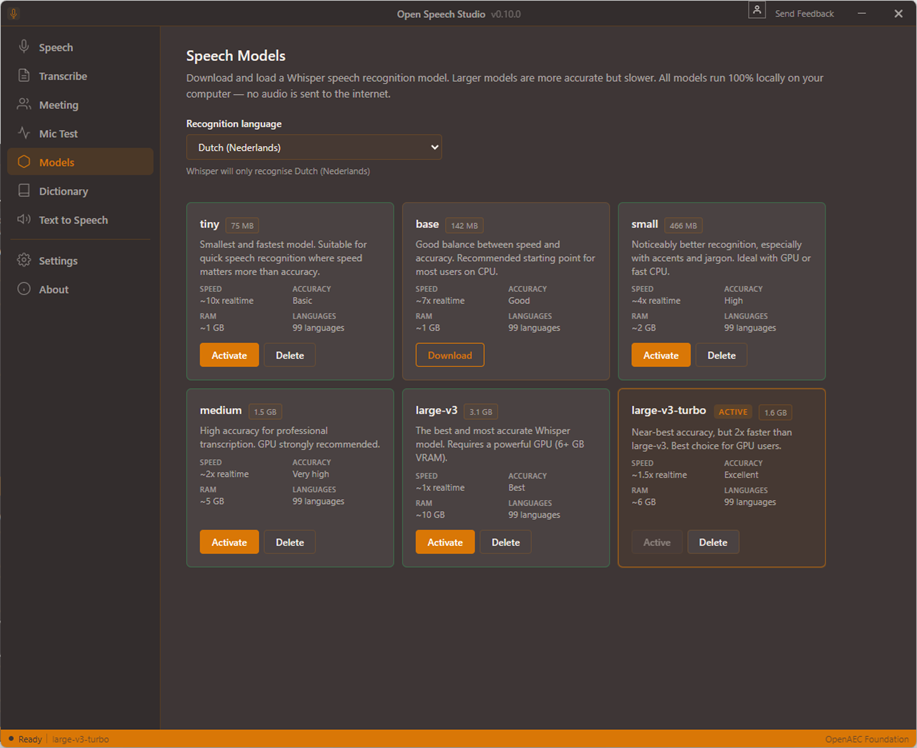
Modèles vocaux : les modèles Whisper de tiny à large-v3-turbo, chacun avec sa taille, sa vitesse, sa précision et sa mémoire requise ; large-v3-turbo est actif
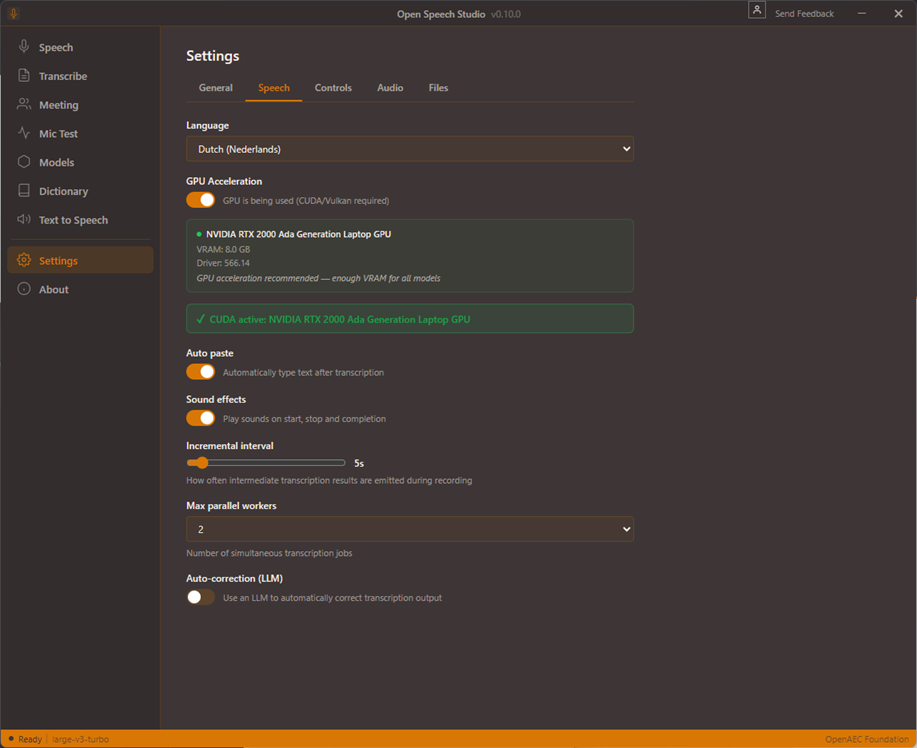
Réglages de la voix : langue de reconnaissance, accélération GPU avec la carte graphique détectée, collage automatique, sons et nombre de fichiers traités en même temps

Fonctionne aussi hors ligne : le modèle small est inclus dans le programme d'installation, vous dictez donc dès l'installation terminée, sans internet et sans compte.

Fonctions

De la voix au texte, sans cloud

Commencez par les points forts ou choisissez un thème.

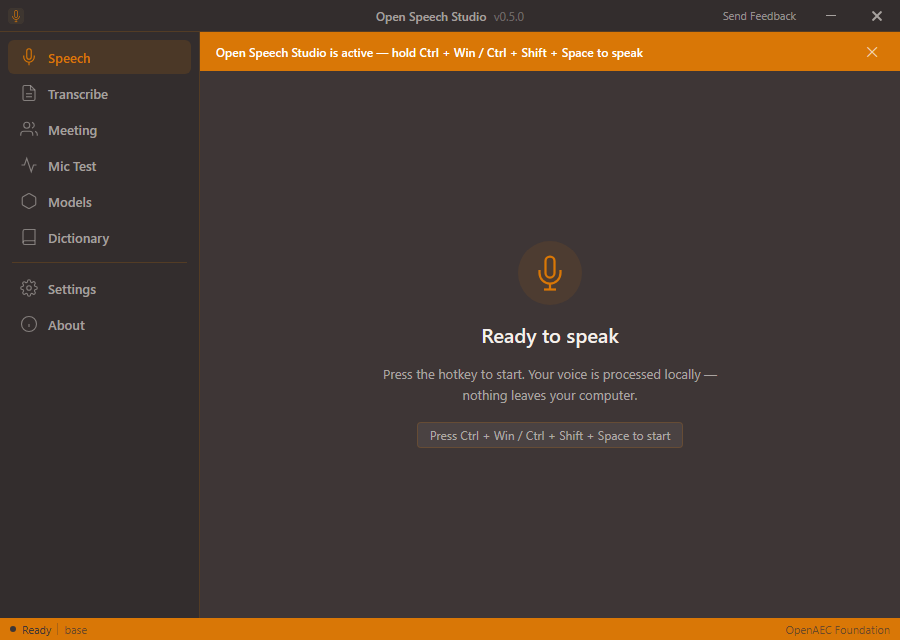
L'écran d'accueil Speech : prêt à parler, avec le raccourci qui lance la dictée

01 Dictée

Dictez dans n'importe quelle application

Maintenez Ctrl+Win, parlez et relâchez : le texte est saisi là où se trouve votre curseur. Dans un e-mail, une messagerie, un traitement de texte, un navigateur ou un terminal. Vous préférez ne pas maintenir les touches ? Réglez le raccourci pour appuyer une fois pour démarrer et une fois pour arrêter.
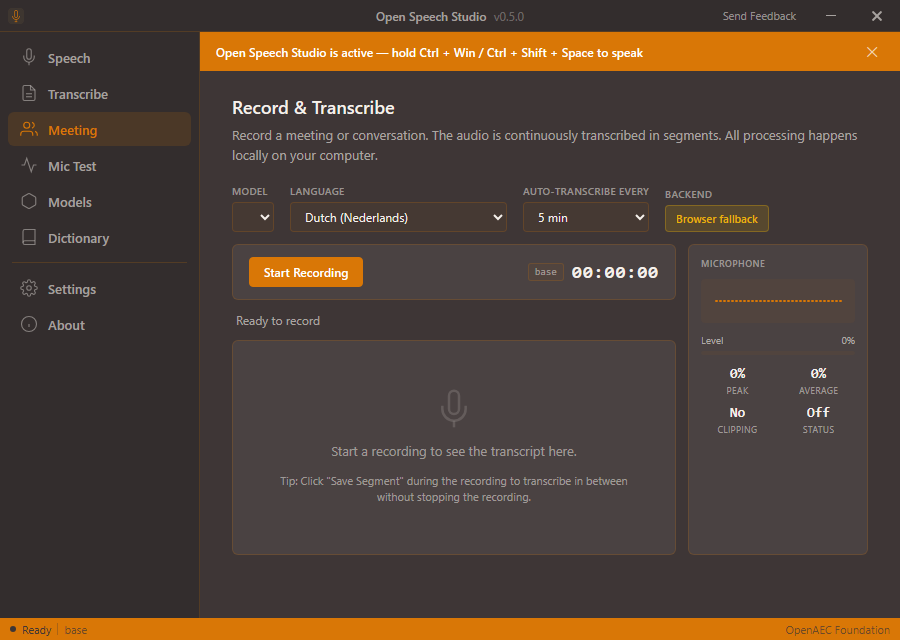
Enregistrer et transcrire : choix de la langue et de la fréquence de transcription en cours de route, le bouton d'enregistrement et un indicateur du niveau du micro

02 Réunions

Enregistrer et transcrire des réunions

Pendant l'enregistrement, la réunion est transcrite par morceaux, si bien que la transcription s'allonge au fil de la séance. Pour une réunion en ligne, l'application enregistre aussi le son de votre PC sous Windows, afin que les participants sur Teams, Zoom ou Meet y figurent. Avec des profils vocaux, vous voyez qui a dit quoi ; enregistrez la transcription en .txt, .md ou .odt.

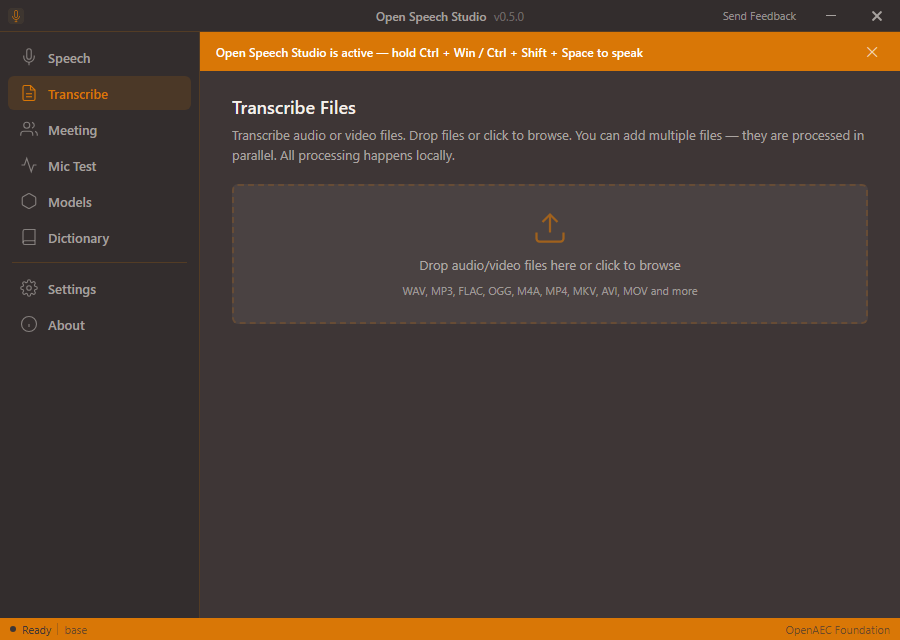
Transcrire des fichiers : une zone où déposer des fichiers audio et vidéo, avec les formats pris en charge

03 Fichiers

Transformer l'audio et la vidéo en texte

Déposez un enregistrement, un mémo vocal ou une vidéo dans la fenêtre : WAV, MP3, FLAC, OGG, M4A, MP4, MKV, AVI, MOV et plus encore. Plusieurs fichiers sont traités en parallèle. Copiez le résultat ou enregistrez-le comme fichier texte.

Modèles vocaux : les modèles Whisper de tiny à large-v3-turbo, chacun avec sa taille, sa vitesse, sa précision et sa mémoire requise ; large-v3-turbo est actif

04 Modèles

Rapide ou précis, à vous de choisir

Huit modèles Whisper, de tiny (75 Mo) à large-v3 (3,1 Go). Le modèle small est inclus dans le programme d'installation, vous pouvez donc commencer tout de suite. Les petits modèles tournent bien sur le processeur ; avec une carte graphique (CUDA ou Vulkan), les grands modèles deviennent rapides eux aussi. La langue est détectée automatiquement, ou vous la fixez.

Synthèse vocale : une voix néerlandaise sélectionnée, des curseurs pour la vitesse, l'expressivité et la pause entre les phrases, et en dessous la bibliothèque de voix néerlandaises et anglaises

05 Lecture à voix haute

Faire lire un texte à voix haute

L'inverse est possible aussi : collez un texte et faites-le lire par une voix néerlandaise ou anglaise. Les voix tournent sur le processeur de votre propre ordinateur ; chaque voix se télécharge une seule fois, entre 60 et 110 Mo. Vous réglez vous-même la vitesse, l'expressivité et la pause entre les phrases. Pour l'instant sous Windows uniquement.

  • Votre propre raccourci

    Une combinaison de deux ou trois touches, à maintenir ou à activer et désactiver.

  • Collage automatique

    Le texte apparaît là où se trouve votre curseur ; si vous le souhaitez, l'application appuie aussi sur Entrée.

  • Fenêtre d'état

    Une petite fenêtre indique que l'écoute est en cours, avec le niveau sonore et l'avancement de la transcription.

  • Signaux sonores

    Un son au démarrage, à l'arrêt et à la fin, au choix parmi quelques packs de sons et avec votre propre volume.

  • Dictionnaire

    Apprenez au modèle des noms, des abréviations et du jargon, et faites remplacer des mots automatiquement.

  • Correction automatique

    Laissez un modèle de langue sur votre propre ordinateur améliorer le texte transcrit. Désactivée par défaut.

  • Réunions

    En présentiel avec le micro seul, en ligne avec aussi le son de votre PC (Windows).

  • Transcrire pendant l'enregistrement

    L'enregistrement est transcrit toutes les quelques minutes, ou chaque fois que vous enregistrez un segment.

  • Reconnaissance des intervenants

    Enregistrez un profil vocal de trente secondes par personne, et les intervenants reçoivent une étiquette dans la transcription.

  • Indicateur d'enregistrement

    Une petite étiquette flottante reste au-dessus des autres fenêtres pendant l'enregistrement.

  • Transcrire des fichiers

    Audio et vidéo, plusieurs à la fois ; un double-clic affiche un aperçu du résultat.

  • Exporter

    Transcriptions en .txt, .md ou .odt, ou enregistrées automatiquement comme fichiers texte dans un dossier de votre choix.

  • Huit modèles Whisper

    De tiny à large-v3, avec entre les deux deux versions compactes de large-v3-turbo.

  • Carte graphique ou processeur

    Une carte graphique (CUDA ou Vulkan) accélère le traitement ; cela fonctionne aussi sans.

  • 99 langues

    Détectées automatiquement ou choisies par vous, du néerlandais et de l'anglais au turc et au japonais.

  • Interface en 25 langues

    Dont le néerlandais, l'anglais, le français, l'espagnol et le turc, à changer dans les Réglages.

  • Test du micro

    Prononcez une phrase et vérifiez que votre micro et la reconnaissance fonctionnent correctement.

  • Synthèse vocale

    Neuf voix néerlandaises et anglaises qui tournent sur le processeur (Windows).

Raccourcis

Ctrl + Win ou Ctrl + Shift + Espace

Ctrl+Win fonctionne sous Windows et sous Linux avec X11. Sous macOS et sous Wayland, utilisez Ctrl+Shift+Espace. Dans les Réglages, vous choisissez votre propre combinaison.

Téléchargement

Télécharger v0.12.3

Gratuit et sans compte. Chaque bouton lance directement le téléchargement.

Programme d'installation pour Windows 64 bits, modèle small inclus ·

Autres plateformes
  • Windows : le programme d'installation installe l'application pour tous les utilisateurs de l'ordinateur et demande donc des droits d'administrateur. Le modèle small est inclus, vous pouvez donc dicter dès l'installation terminée.
  • macOS : l'application n'est pas encore signée avec un Apple Developer ID. Ouvrez-la la première fois par clic droit et Ouvrir, ou autorisez-la dans Réglages Système, Confidentialité et sécurité. Accordez l'accès au micro et à l'Accessibilité lorsque cela vous est demandé. La synthèse vocale et l'enregistrement du son du PC ne sont pas encore disponibles sous macOS.
  • Linux : rendez l'AppImage exécutable une fois avec chmod +x, puis lancez-la. Ctrl+Win fonctionne sous X11 ; sous Wayland, utilisez Ctrl+Shift+Espace.

Toutes les versions sur GitHub

Nouveau dans v0.12.3

Un nouveau logo, et de retour sur macOS et Linux

Publiée le 6 novembre 2026. Cette version apporte le logo approuvé de l'application. Les deux versions précédentes, d'octobre, ont rendu l'application de nouveau utilisable sous macOS et Linux et ont ajouté deux modèles de taille moyenne.

  • Logo approuvé

    L'application, les programmes d'installation et les icônes utilisent le logo qui figure aussi dans le Snap Store.

  • De retour sur macOS

    Des images disque pour les Mac à processeur Apple ou Intel, avec Ctrl+Shift+Espace comme raccourci.

  • Paquets Linux autonomes

    AppImage, .deb, .rpm et Snap embarquent le moteur de reconnaissance et un modèle. Ctrl+Win lance désormais la dictée sous X11 aussi.

  • Deux modèles de taille moyenne

    Des versions compactes de large-v3-turbo (574 et 874 Mo) : nettement plus précises que small, pour un téléchargement comparable.

Questions fréquentes

Combien ça coûte ?

Rien. Open Speech Studio est open source sous licence Apache-2.0. Pas de frais de licence, pas d'abonnement et pas de compte nécessaire.

Ma voix part-elle sur internet ?

Non. La reconnaissance tourne sur votre propre ordinateur ; seuls les modèles et les voix sont téléchargés une fois. Une option permet de faire transcrire sur un serveur distant, mais elle est désactivée par défaut et ne fonctionne qu'après connexion.

Sur quels systèmes fonctionne-t-il ?

Windows (64 bits), macOS sur processeurs Apple et Intel, et Linux sur x86-64 en AppImage, .deb, .rpm ou Snap. La synthèse vocale et l'enregistrement du son du PC ne fonctionnent pour l'instant que sous Windows. L'application Mac n'est pas encore signée avec un Apple Developer ID : ouvrez-la la première fois par clic droit et Ouvrir.

Quel raccourci pour dicter ?

Sous Windows, maintenez Ctrl+Win pendant que vous parlez ; Ctrl+Shift+Espace fonctionne aussi. Sous macOS et sous Wayland sur Linux, c'est Ctrl+Shift+Espace. Dans les Réglages, vous choisissez votre propre combinaison de deux ou trois touches, et si vous maintenez les touches ou appuyez une fois pour démarrer et arrêter.

Quelles langues reconnaît-il ?

Whisper reconnaît 99 langues, dont le néerlandais, l'anglais, l'allemand, le français, l'espagnol et le turc. Laissez la langue être détectée automatiquement ou fixez-la. L'interface elle-même existe en 25 langues.

Ai-je besoin d'une carte graphique ?

Non. Les modèles plus petits tournent bien sur le processeur, et le modèle small est déjà inclus dans le programme d'installation. Avec une carte graphique (CUDA ou Vulkan), les grands modèles deviennent assez rapides pour un usage quotidien.

Puis-je enregistrer une réunion en ligne ?

Oui, sous Windows. Choisissez une réunion en ligne au moment d'enregistrer : l'application enregistre alors ensemble votre micro et le son de votre PC, afin que les autres participants sur Teams, Zoom ou Meet figurent aussi dans la transcription.

Quels fichiers puis-je faire transcrire ?

De l'audio et de la vidéo, comme WAV, MP3, FLAC, OGG, M4A, MP4, MKV, AVI et MOV. Déposez-en plusieurs à la fois ; ils sont traités en parallèle et vous enregistrez le résultat comme fichier texte.

Technique et licence

Pour ceux qui veulent savoir comment c'est construit.

whisper.cpp

Les modèles Whisper tournent via whisper.cpp, sur le processeur ou sur une carte graphique avec CUDA ou Vulkan.

Tauri 2 et Rust

Une application de bureau avec un cœur en Rust pour l'enregistrement, la reconnaissance et les fichiers, pour Windows, macOS et Linux.

SolidJS

L'interface est construite avec SolidJS et Vite, dans le style des applications de bureau OpenAEC.

Audio

Enregistrement via cpal ; sous Windows, le son du PC est mixé avec le micro pour les réunions en ligne.

Piper

Synthèse vocale avec Piper : de petits modèles de voix qui tournent sur le processeur, sans carte graphique ni serveur.

Apache-2.0

Libre d'utilisation, de modification et de diffusion. Le code source est sur GitHub, avec les issues pour signaler un problème ou formuler un souhait.

Toutes les versions sur GitHub

Open Speech Studio

Installer, appuyer sur le raccourci, parler. Gratuit, sans compte et sur votre propre ordinateur.