Demnächst · Projektdateien und Apps

OpenAEC SuperCloud

Projektdateien synchronisieren, freigeben und senden

Die SuperCloud ist die Cloud-Umgebung von OpenAEC: Bereiche mit Mitgliedern und Rollen, Dateien mit Versionen, Freigabelinks und Transfers. Mit der OpenAEC Desktop App verknüpfen Sie Bereiche mit Ordnern auf Ihrem Computer, arbeiten aus dem Datei-Explorer heraus und installieren und starten außerdem die OpenAEC-Tools.

  • In Entwicklung
  • Erfordert ein Konto in einer OpenAEC-Umgebung
  • Windows · macOS · Linux
  • Öffentlicher Quellcode
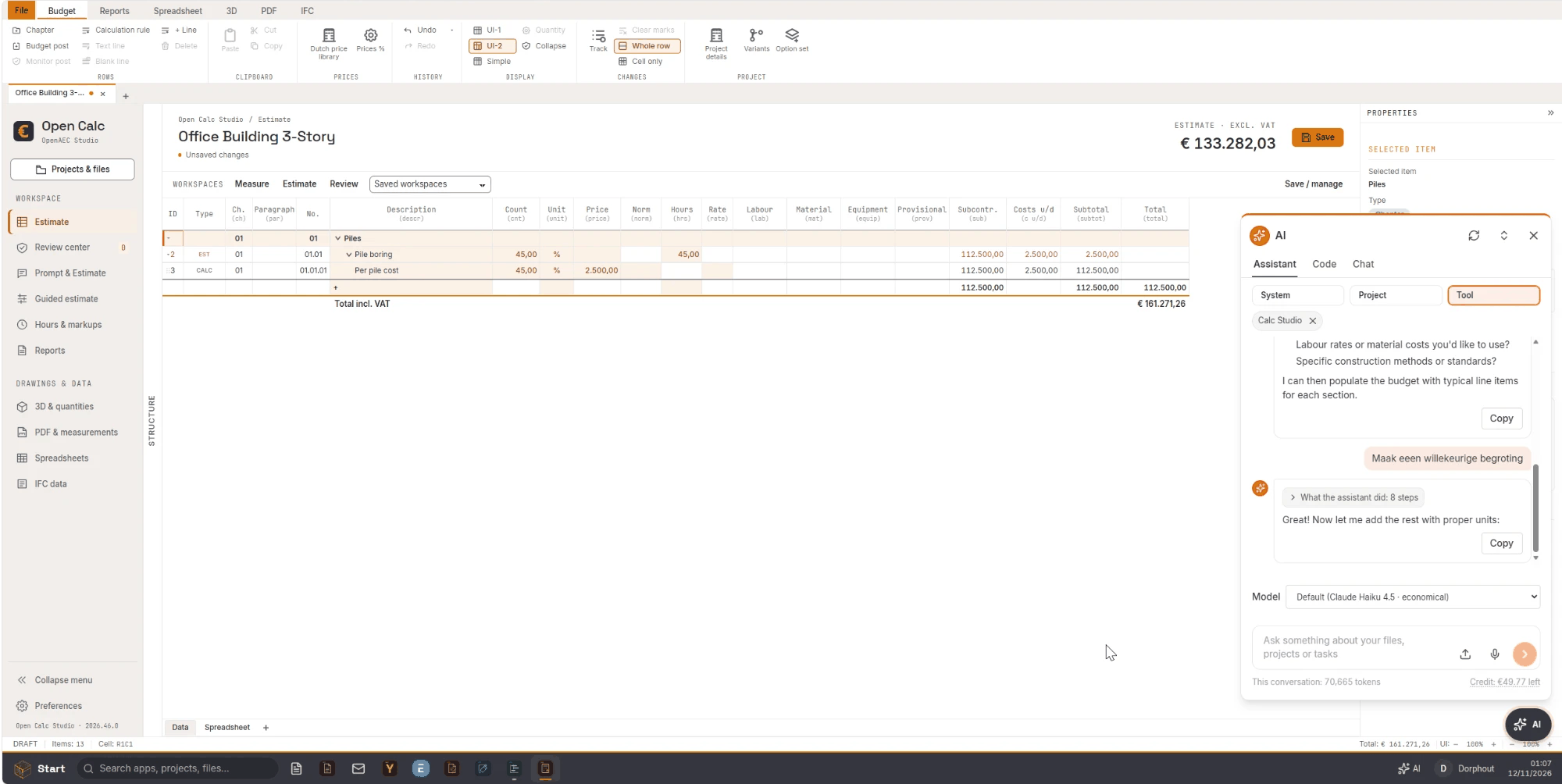
Der SuperCloud-Arbeitsplatz im Browser: Open Calc Studio mit einer Kostenschätzung, daneben der KI-Assistent und unten die Startleiste mit allen Apps
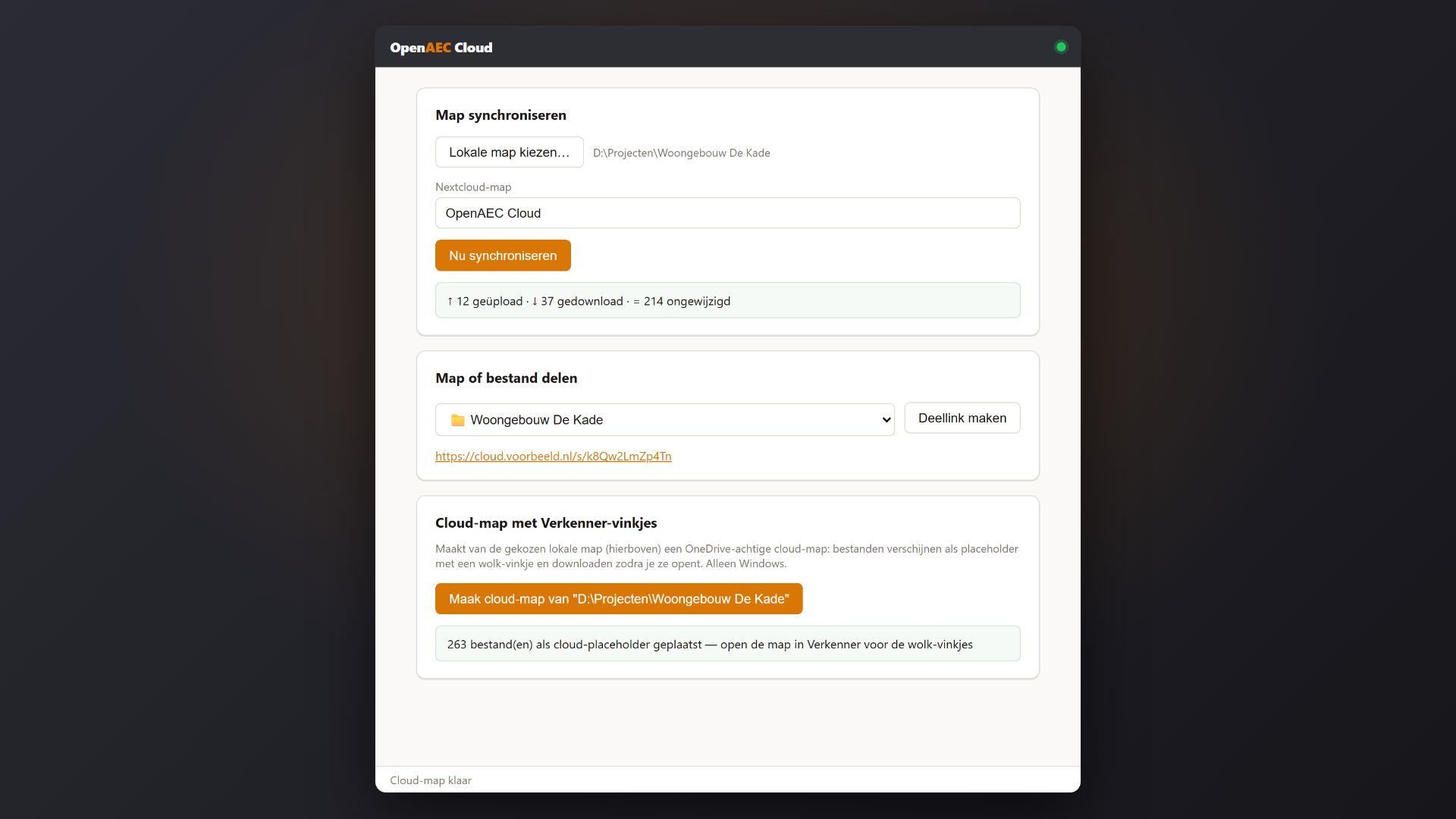
Eine frühere Version des Sync-Clients: einen lokalen Projektordner synchronisieren, einen Freigabelink erstellen und einen Cloud-Ordner mit Statussymbolen im Datei-Explorer einrichten
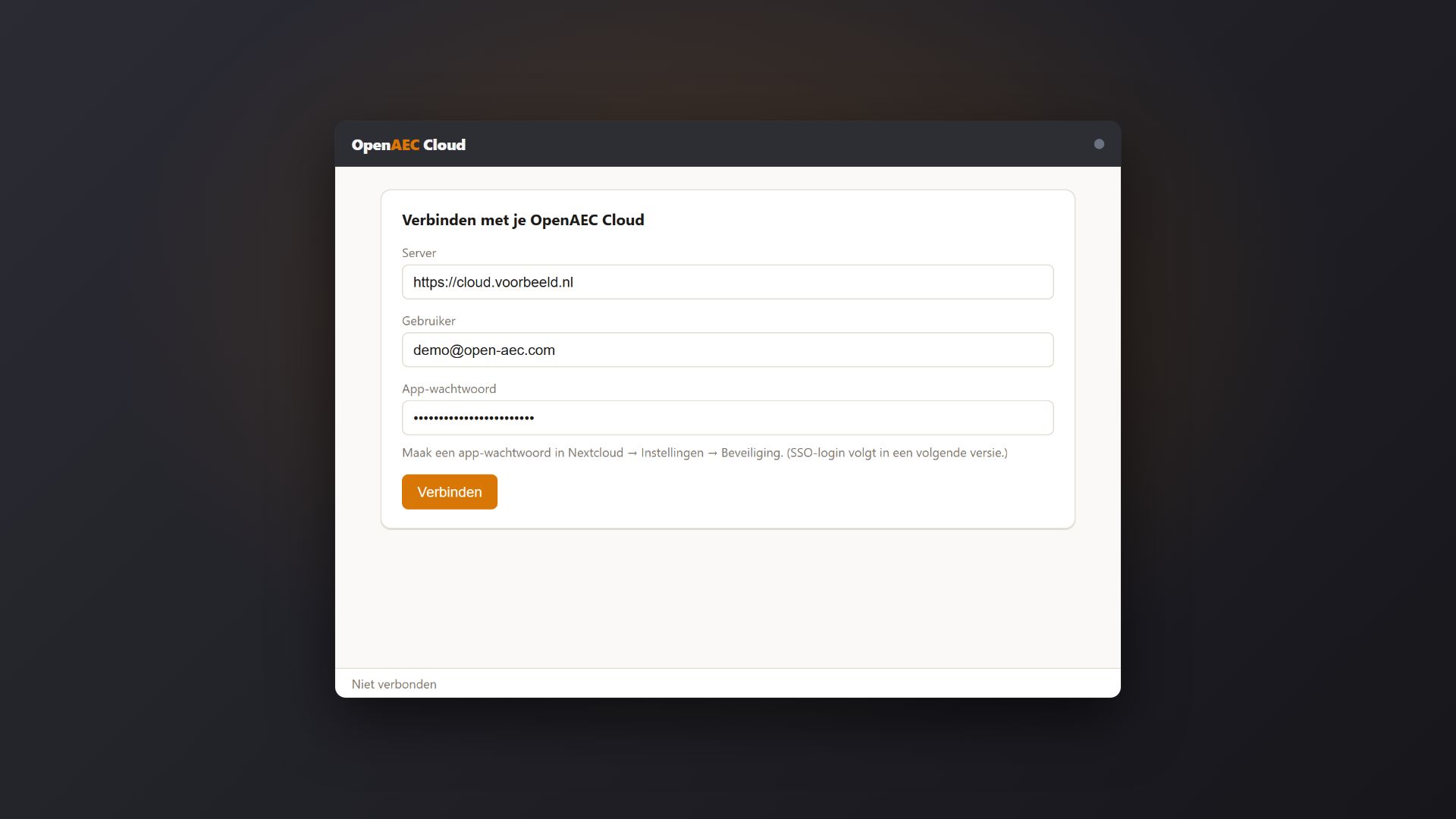
Eine frühere Version des Sync-Clients: das Fenster zum Verbinden mit einem Cloud-Server
Eine frühere Version des Sync-Clients mit den Abschnitten Synchronisieren, Freigeben und Cloud-Ordner

In Entwicklung. Zum Synchronisieren benötigen Sie ein Konto in einer OpenAEC-Umgebung. Die Screenshots zeigen eine frühere Version der App; der macOS-Build und die Menüs unter Linux und macOS wurden noch nicht auf einem echten Gerät geprüft.

Funktionen

Ihre Projektordner, überall gleich

Beginnen Sie mit den Highlights oder wählen Sie ein Thema.

Eine frühere Version des Sync-Clients: einen lokalen Projektordner synchronisieren, einen Freigabelink erstellen und einen Cloud-Ordner mit Statussymbolen im Datei-Explorer einrichten

01 Synchronisieren

Bereiche, verknüpft mit Ordnern auf Ihrem Computer

Verknüpfen Sie einen Bereich mit einem lokalen Ordner, und die App hält beide gleich, sobald sich etwas ändert. Ändert sich eine Datei, werden nur die geänderten Blöcke übertragen. Bei einem Konflikt entscheidet der Server, und beide Versionen bleiben erhalten, sodass niemand die Arbeit eines anderen überschreibt.

Eine frühere Version des Sync-Clients mit den Abschnitten Synchronisieren, Freigeben und Cloud-Ordner

02 Freigeben und senden

Mit einer Rolle freigeben, per Link senden

Geben Sie einen Ordner für einen Kollegen zum Ansehen, Bearbeiten oder Verwalten frei oder laden Sie einen Gast ein. Dateien und Ordner für jemanden außerhalb Ihrer Umgebung senden Sie als Transfer: Der Empfänger erhält einen Download-Link, auf Wunsch mit Nachricht, Ablaufdatum und Passwort. Ein unterbrochener Transfer wird dort fortgesetzt, wo er aufgehört hat.

Eine frühere Version des Sync-Clients: einen lokalen Projektordner synchronisieren, einen Freigabelink erstellen und einen Cloud-Ordner mit Statussymbolen im Datei-Explorer einrichten

03 Windows

OpenAEC Cloud im Datei-Explorer

Unter Windows hat OpenAEC Cloud einen eigenen Eintrag im Navigationsbereich. Dateien können ausschließlich online bleiben und werden abgerufen, sobald Sie sie öffnen; Statussymbole zeigen, was aktuell, in Arbeit oder gesperrt ist. Freigeben und Senden erreichen Sie über das Kontextmenü, auch über das neue Menü von Windows 11.

Eine frühere Version des Sync-Clients: das Fenster zum Verbinden mit einem Cloud-Server

04 Eine App

OpenAEC-Tools und ein KI-Assistent

Der Tab Tools installiert, aktualisiert und startet die OpenAEC-Desktop-Apps, auch ohne Verbindung zu einer Umgebung; jeder Download wird überprüft. Im Assistenten stellen Sie Fragen an den OpenAEC-KI-Dienst in der EU, auch mit angehängten Dateien.

  • Synchronisierung in beide Richtungen

    Synchronisiert, sobald sich lokal oder auf dem Server etwas ändert.

  • Nur was sich geändert hat

    Bei einer Änderung werden nur die geänderten Blöcke übertragen.

  • Keine überschriebene Arbeit

    Bei einem Konflikt entscheidet der Server, und beide Versionen bleiben erhalten.

  • Ordner auswählen

    Synchronisieren Sie je Verknüpfung nur die Ordner, die Sie auf diesem Computer brauchen.

  • Ignorierliste

    Eigene Muster in .openaecignore und ein sicherer Umgang mit Namen, die Windows nicht verwenden kann.

  • Mit einer Rolle freigeben

    Darf ansehen, darf bearbeiten oder darf verwalten; nie mehr, als Sie selbst dürfen.

  • Für mich freigegeben

    Was Kollegen für Sie freigegeben haben, mit ihrem Namen, Ihrer Rolle und dem Ablaufdatum, bereit zum Verknüpfen mit einem Ordner.

  • Mit OpenAEC senden

    Jede Datei und jeder Ordner als Download-Link, mit Empfängern, Nachricht, Ablaufdatum und Passwort.

  • Sperren und Versionen

    Sperren Sie eine Datei, während Sie daran arbeiten, und sehen Sie frühere Versionen ein.

  • Dateien bei Bedarf

    Dateien können ausschließlich online bleiben und werden geladen, sobald Sie sie öffnen (Windows).

  • Statussymbole

    Wolke, Häkchen und Synchronisierungspfeile je Datei und Ordner, dazu die Angabe, wer eine Datei gesperrt hat.

  • Kontextmenü

    Freigeben und Senden aus dem Datei-Explorer, auch über das Menü von Windows 11; unter Linux und macOS senden Sie aus dem Dateimanager.

  • OpenAEC-Tools

    Desktop-Apps installieren, aktualisieren, starten und entfernen; Web-Tools im Browser öffnen.

  • KI-Assistent

    Fragen mit Anhängen (Bilder, Text, PDF, Word und Excel) an den OpenAEC-KI-Dienst in der EU.

  • Automatische Updates

    Eine neue Version wird überprüft und erst nach Ihrem Klick installiert, nie mitten in einer Synchronisierung.

  • Befehlszeile für Server

    Das Programm openaec-storage synchronisiert Bereiche auf einem Linux-Server ohne Bildschirm.

Neu in v2026.44.10

Ein Assistent, eigene Bereiche und OpenAEC im Datei-Explorer

Veröffentlicht am 29. Oktober 2026. Was seit Version 0.8.1 hinzugekommen ist; die App folgt jetzt den Versionsnummern nach dem Schema Jahr.Woche der anderen OpenAEC-Tools.

  • Assistent

    Ein Gespräch mit dem OpenAEC-KI-Dienst, mit gestreamten Antworten, Anhängen und Modellauswahl.

  • Neue Bereiche und Ordner

    Legen Sie einen Bereich oder einen Ordner direkt in der App an und laden Sie sofort Personen dazu ein.

  • Gäste einladen

    Eine unbekannte Adresse im Freigabefenster wird als Gast eingeladen, sofern der Server das unterstützt.

  • OpenAEC Cloud im Datei-Explorer

    Ein eigener Eintrag im Navigationsbereich, mit den Bereichen darunter.

  • Windows-11-Menü

    Freigeben und Senden erscheinen jetzt auch im kurzen Kontextmenü von Windows 11.

  • Sitzung und Protokoll

    Die App erneuert ihre Anmeldung selbstständig und fordert Sie nur dann zur erneuten Anmeldung auf, wenn es nötig ist; Meldungen werden in eine Protokolldatei geschrieben.

Häufig gestellte Fragen

Was ist die OpenAEC SuperCloud?

Die Cloud-Umgebung von OpenAEC für Projektdateien: Bereiche mit Mitgliedern und Rollen, Ordner, Dateien mit Versionen, ein Papierkorb, Freigabelinks und Transfers. Die OpenAEC Desktop App ist die App, mit der Sie von Ihrem Computer aus damit arbeiten.

Was brauche ich für den Einstieg?

Ein Konto in einer OpenAEC-Umgebung und die Desktop-App. Nach der Installation melden Sie sich über den Browser an, wählen einen Hauptordner und synchronisieren die Bereiche, die Sie brauchen. Der Tab Tools funktioniert auch ohne Konto.

Funktioniert das auch unter macOS und Linux?

Ja: Synchronisieren, Freigeben und Senden funktionieren auf allen drei Systemen. Statussymbole, Dateien bei Bedarf und der Eintrag im Navigationsbereich gibt es nur unter Windows. Der macOS-Build und die Menüs unter Linux und macOS wurden noch nicht auf einem echten Gerät geprüft.

Was passiert, wenn zwei Personen dieselbe Datei ändern?

Der Server entscheidet anhand der Version, auf der Ihre Änderung beruht. Bei einem Konflikt bleiben beide Versionen erhalten, sodass keine Arbeit verloren geht. Um das zu vermeiden, können Sie eine Datei sperren, während Sie daran arbeiten.

Kann ich Dateien an jemanden außerhalb meiner Organisation senden?

Ja, mit Mit OpenAEC senden: Wählen Sie im Kontextmenü Dateien oder Ordner aus, und der Empfänger erhält einen Download-Link, auf Wunsch per E-Mail, mit Ablaufdatum und Passwort. Ein Ordner wird als ZIP-Datei gesendet. Einen Transfer können Sie später zurückziehen.

Was geschieht mit dem, was ich den Assistenten frage?

Fragen und Anhänge gehen an den OpenAEC-KI-Dienst in der EU und verbrauchen KI-Guthaben Ihrer Umgebung; die App weist Sie vor der ersten Frage darauf hin. Die Gespräche selbst werden lokal auf Ihrem Computer gespeichert und können gelöscht werden.

Wie erhalte ich neue Versionen?

Kurz nach dem Start und danach alle sechs Stunden prüft die App, ob es eine neue Version gibt, lädt sie im Hintergrund herunter und überprüft sie anhand eines festen Schlüssels. Installiert wird sie erst, wenn Sie darauf klicken, nie mitten in einer Synchronisierung.

Ist die App Open Source?

Der Quellcode ist auf GitHub öffentlich, steht aber noch unter keiner Lizenz. Der Tab Tools baut auf dem OpenAEC Installer auf.

Technik

Für alle, die wissen möchten, wie die App gebaut ist.

Tauri 2 und SolidJS

Die Desktop-App für Windows, macOS und Linux.

Sync-Kern in Rust

Ohne Benutzeroberfläche, mit BLAKE3-Hashes je Block und Delta-Uploads.

OpenAEC Storage

Der Server: eine Frappe-App für die Verwaltung, mit den Dateien im S3-Speicher.

Cloud Filter API

Platzhalter, Statussymbole und der Navigationsbereich unter Windows.

OAuth und Schlüsselbund

Anmeldung über den Browser; Tokens liegen im Schlüsselbund des Betriebssystems.

Signiert

Updates werden anhand eines öffentlichen Schlüssels überprüft; der macOS-Build ist notarisiert.

Alle Versionen auf GitHub

OpenAEC SuperCloud

In Entwicklung. Etwas gefunden oder einen Wunsch? Nutzen Sie die Schaltfläche Feedback oder eröffnen Sie ein Issue auf GitHub.