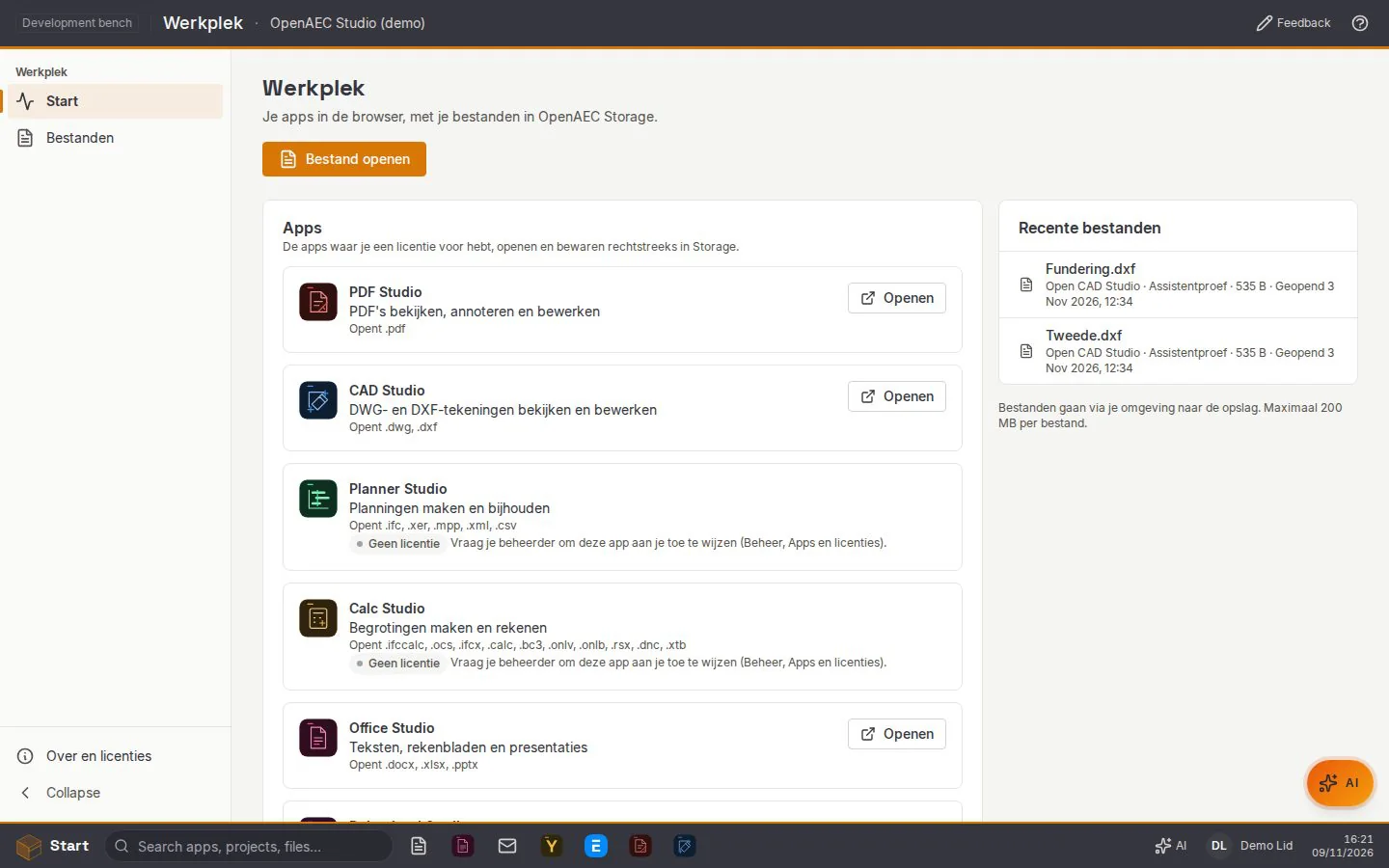
Travailler
ERPNext sur le Frappe Framework : devis, factures, achats, stocks, projets, heures et comptabilité dans un seul système, avec un espace de travail clair.
Bientôt disponible · fichiers de projet et applications
Tous les logiciels de votre entreprise de construction au même endroit
SuperCloud réunit ERP, fichiers de projet, BIM, dessin, calcul et IA dans un seul environnement européen, avec un seul compte. Tout est open source et vos données restent dans l’UE.
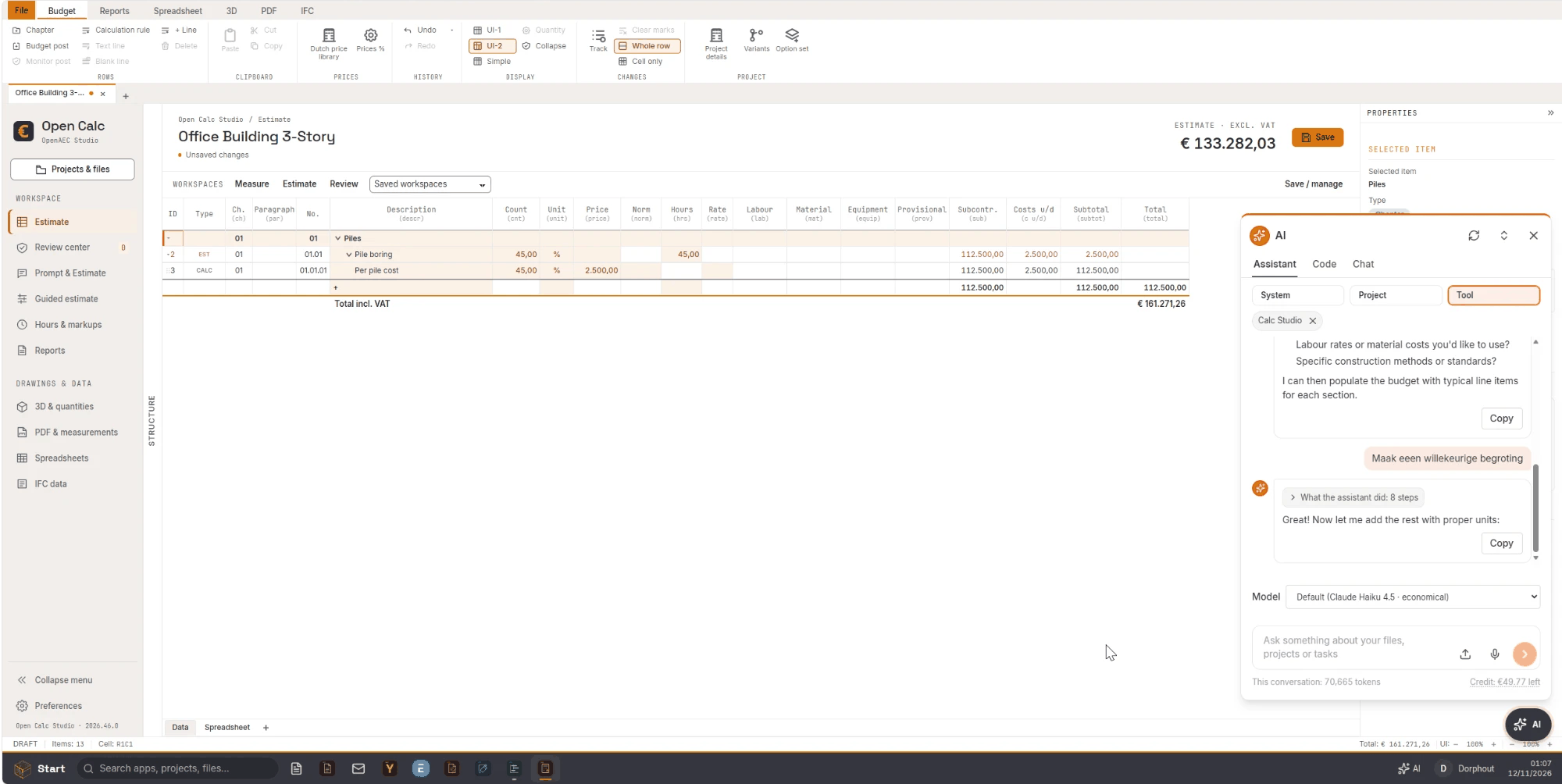
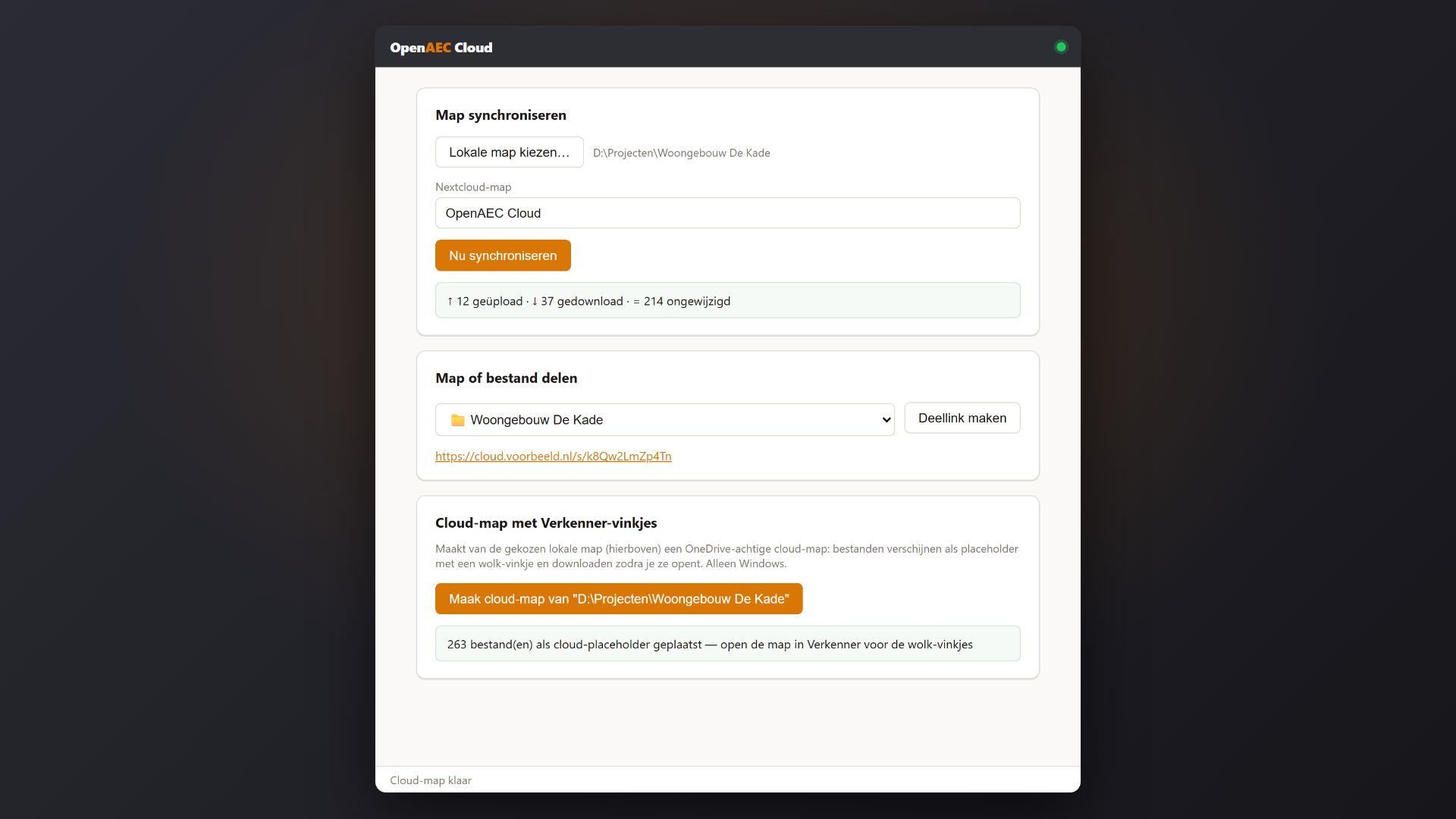
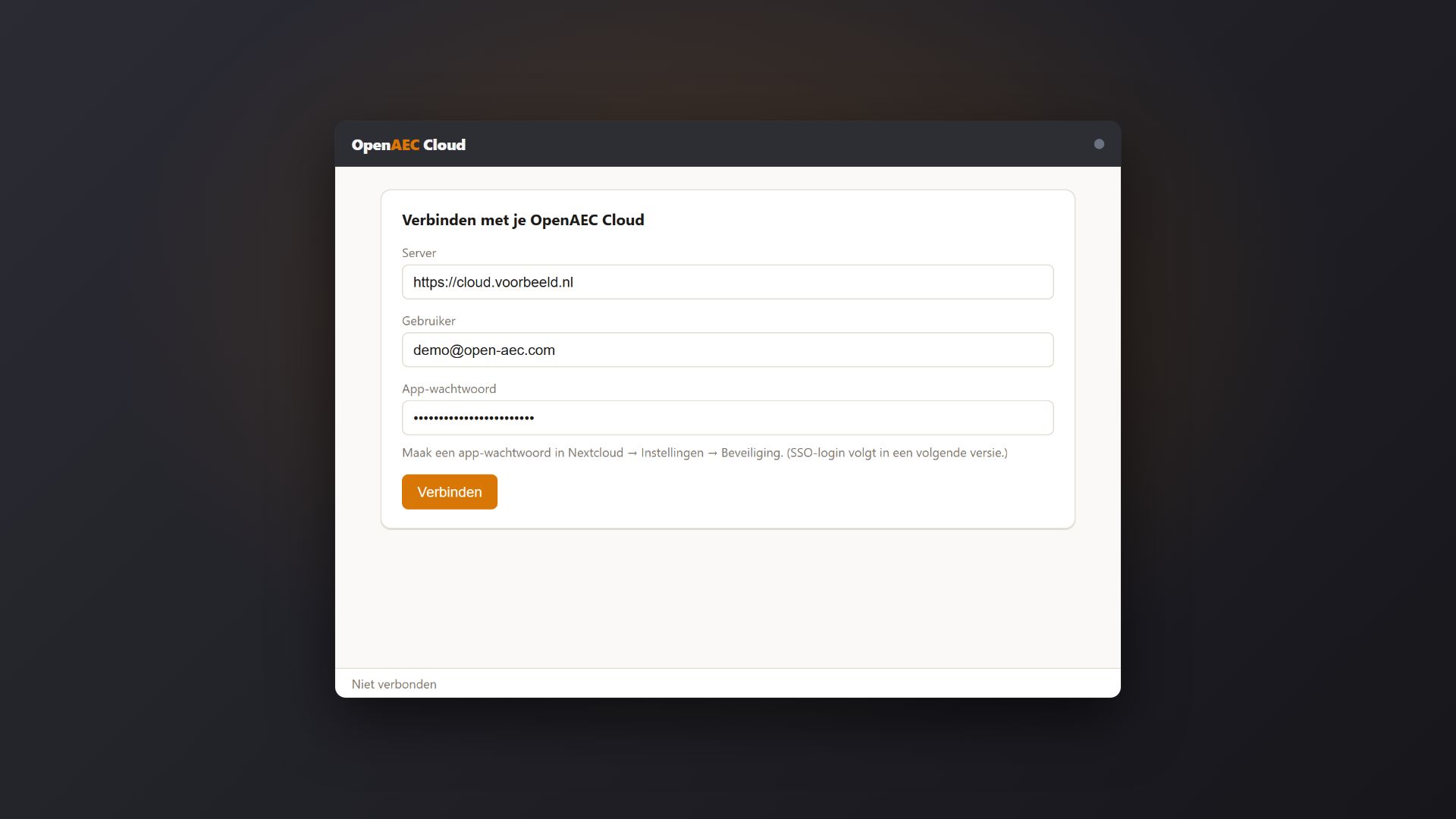
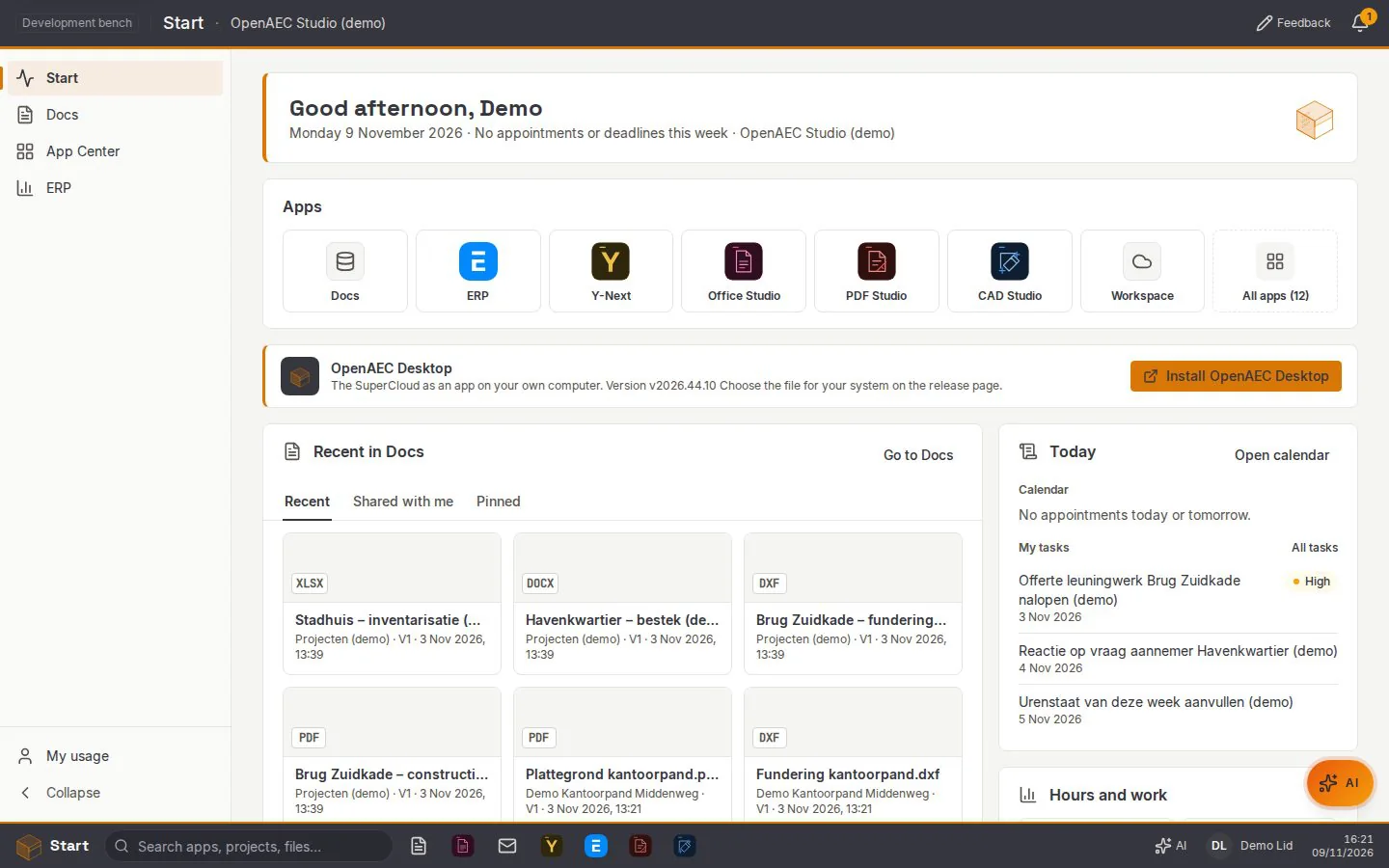
En développement. Pour synchroniser, il vous faut un compte dans un environnement OpenAEC. Les captures d'écran montrent une version antérieure de l'application ; la version macOS et les menus sous Linux et macOS n'ont pas encore été vérifiés sur une vraie machine.
Qu’est-ce que SuperCloud ?
Les entreprises de construction utilisent des programmes séparés qui ne se comprennent pas. SuperCloud les remplace par un environnement cohérent, où dessins, modèles, calculs, planning et administration partagent les mêmes données.
ERPNext sur le Frappe Framework : devis, factures, achats, stocks, projets, heures et comptabilité dans un seul système, avec un espace de travail clair.
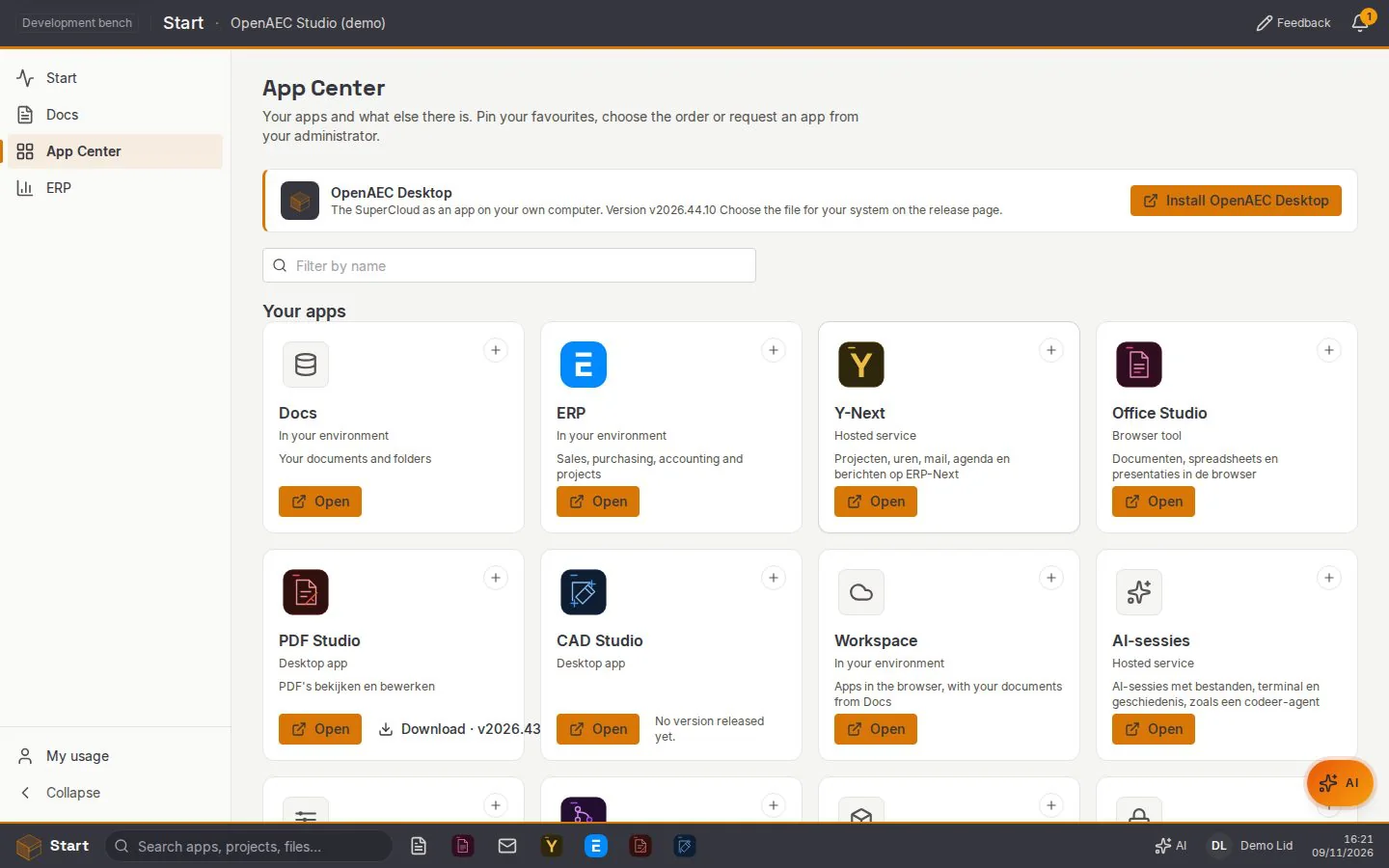
CAO, BIM, PDF, structures, géotechnique, énergie, chiffrage et planning. Activez ce dont vous avez besoin dans un catalogue d’outils OpenAEC et d’applications open source.
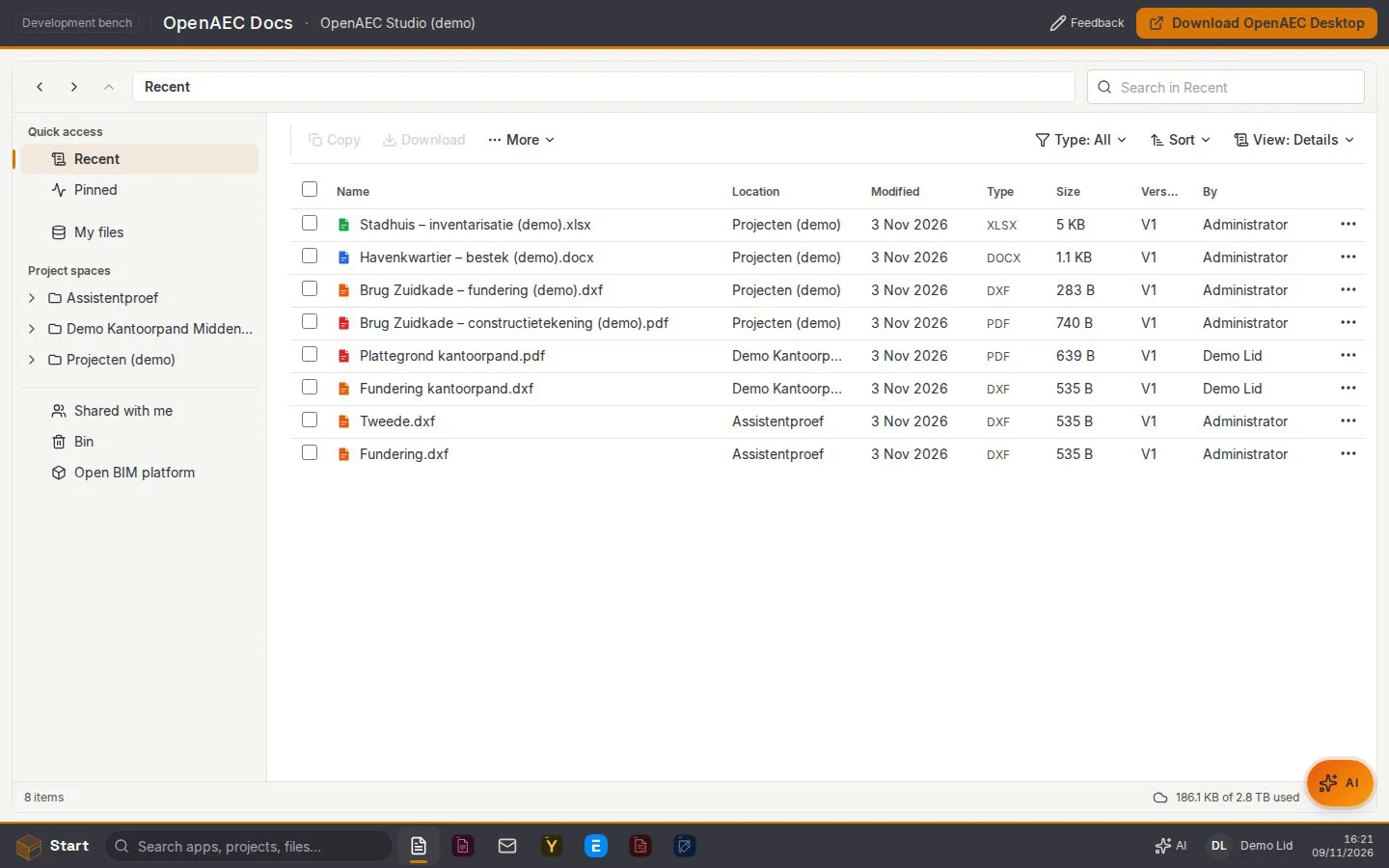
Gestion documentaire et CDE : dossiers de projet avec rôles, versions et statuts, synchronisation avec votre ordinateur et envoi de gros fichiers par lien.
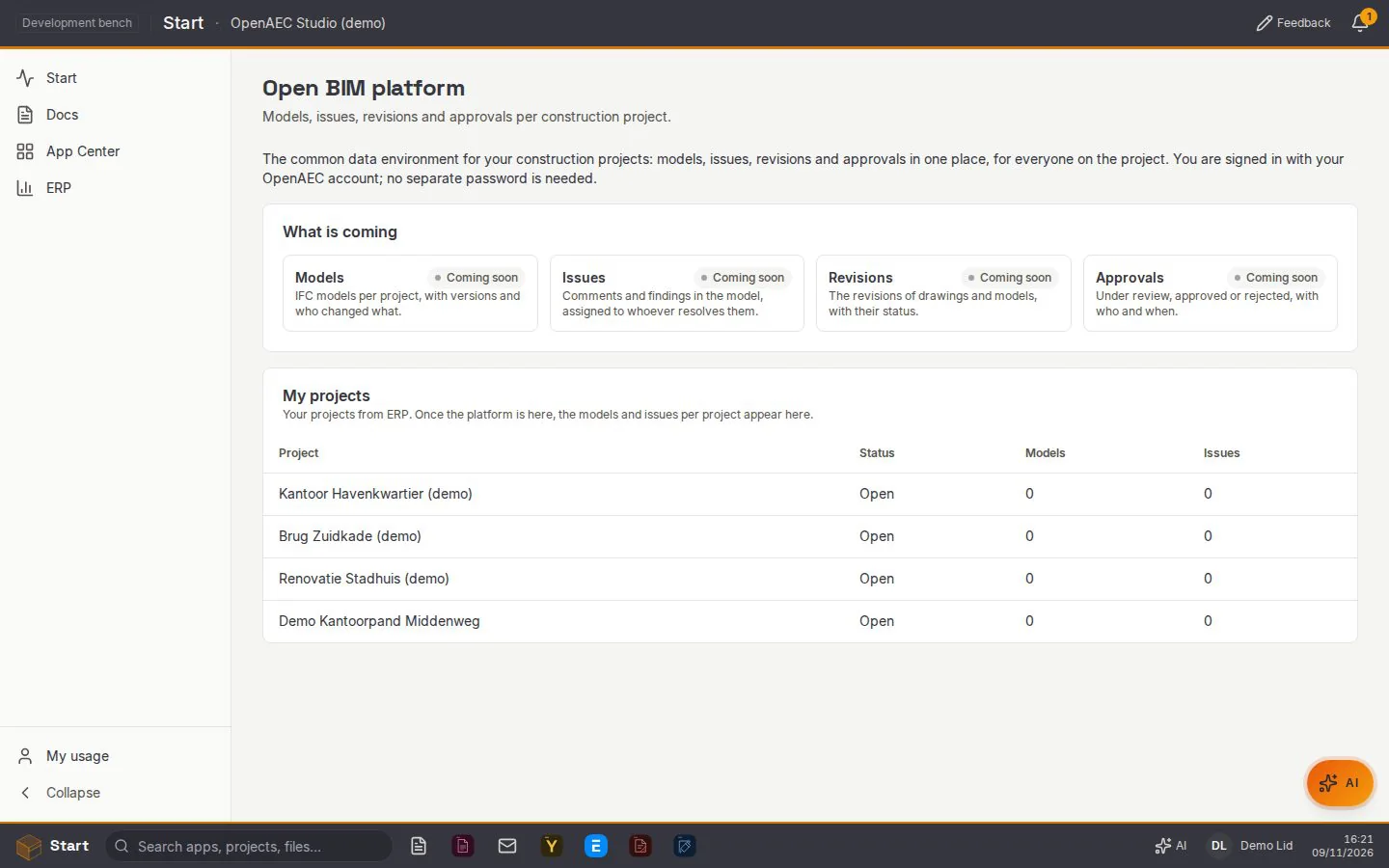
Assemblez, visualisez et discutez les modèles de toutes les disciplines, avec issues BCF, détection de conflits et versions, sur la base de Speckle Server et d’IFCX.
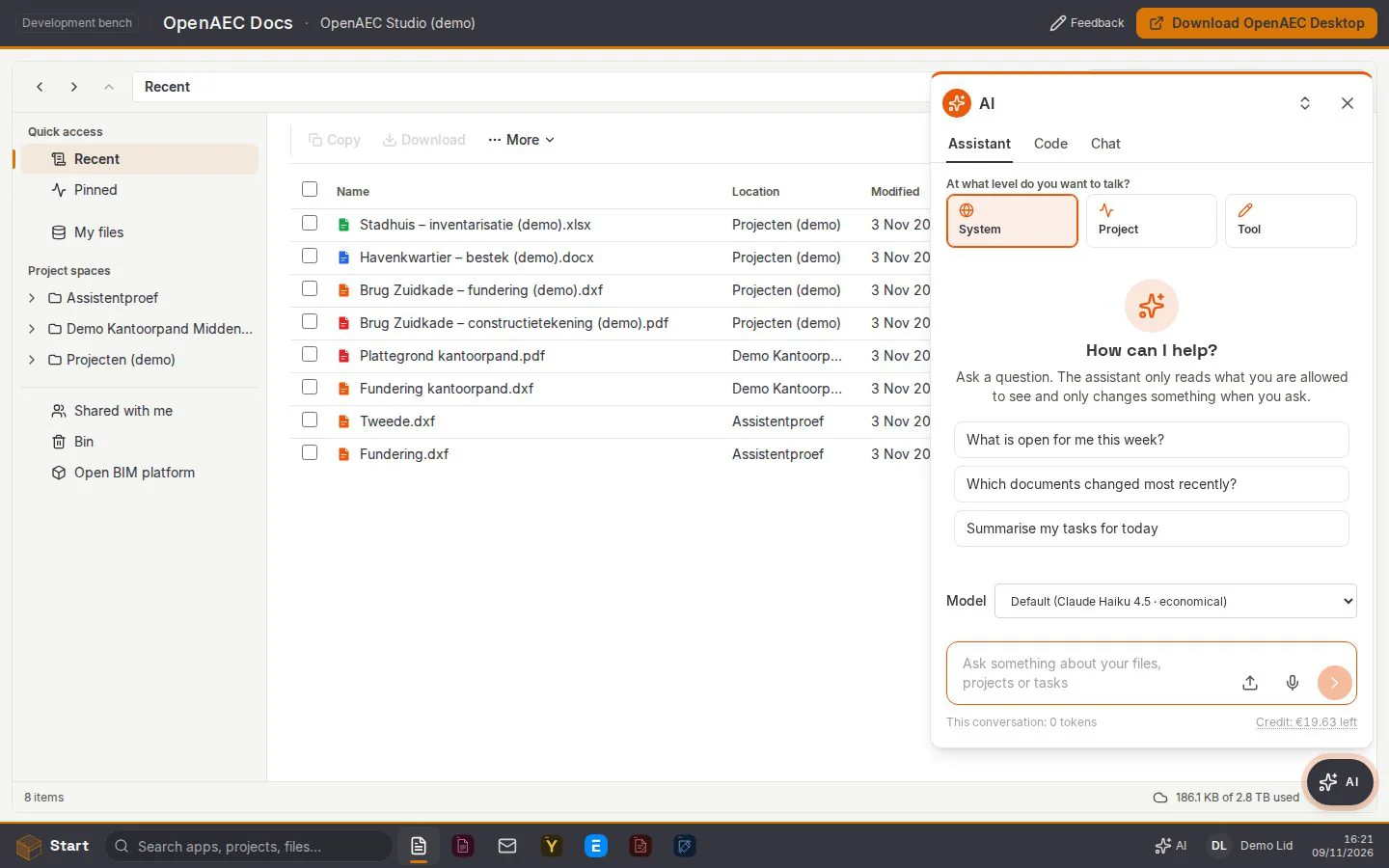
Un assistant qui travaille avec vos projets et vos outils. Par défaut, il utilise des modèles européens, comme ceux de Mistral AI, et les données clients ne servent pas à entraîner des modèles.
Une base de données, un stockage et une clé par client, hébergés chez AWS à Francfort, avec des sauvegardes dans une deuxième région de l’UE. Connexion avec double authentification ou passkey.
Un seul compte pour toutes les applications.
Isolé, dans un centre de données de l’UE et chiffré avec votre propre clé.
Commencez avec un outil et développez quand vous voulez. Rien n’est obligatoire.
Dessins, modèles et calculs s’enchaînent sans conversion.
Fonctions
Commencez par les points forts ou choisissez un thème.
01 Synchronisation
Liez un espace à un dossier local et l'application maintient les deux identiques dès que quelque chose change. Quand un fichier est modifié, seuls les blocs modifiés sont transférés. En cas de conflit, le serveur tranche et les deux versions sont conservées : personne n'écrase le travail des autres.
02 Partager et envoyer
Partagez un dossier avec un collègue en lecture, en modification ou en gestion, ou invitez un invité. Les fichiers et dossiers destinés à une personne extérieure à votre environnement partent sous forme de transfert : le destinataire reçoit un lien de téléchargement, éventuellement avec un message, une date d'expiration et un mot de passe. Un transfert interrompu reprend là où il s'était arrêté.
03 Windows
Sous Windows, OpenAEC Cloud a sa propre entrée dans le volet de navigation. Les fichiers peuvent rester uniquement en ligne et sont récupérés dès que vous les ouvrez ; des icônes d'état indiquent ce qui est à jour, en cours ou verrouillé. Vous partagez et envoyez depuis le menu contextuel, y compris le nouveau menu de Windows 11.
04 Une seule application
L'onglet Outils installe, met à jour et lance les applications de bureau OpenAEC, même sans connexion à un environnement ; chaque téléchargement est vérifié. Dans l'assistant, vous posez des questions au service d'IA d'OpenAEC dans l'UE, avec des fichiers en pièce jointe.
Synchronise dès que quelque chose change en local ou sur le serveur.
Lors d'une modification, seuls les blocs modifiés sont transférés.
En cas de conflit, le serveur tranche et les deux versions sont conservées.
Pour chaque liaison, ne synchronisez que les dossiers utiles ici.
Vos propres motifs dans .openaecignore, et un traitement sûr des noms interdits sous Windows.
Lecture, modification ou gestion ; jamais plus que vos propres droits.
Ce que vos collègues ont partagé avec vous, avec leur nom, votre rôle et la date d'expiration, à lier à un dossier.
Tout fichier ou dossier en lien de téléchargement, avec destinataires, message, date d'expiration et mot de passe.
Verrouillez un fichier pendant que vous y travaillez et consultez les versions antérieures.
Les fichiers peuvent rester en ligne et arrivent dès que vous les ouvrez (Windows).
Nuage, coches et flèches de synchronisation par fichier et dossier, et qui a verrouillé un fichier.
Partager et envoyer depuis l'Explorateur, y compris le menu de Windows 11 ; sous Linux et macOS, envoyer depuis le gestionnaire de fichiers.
Installer, mettre à jour, lancer et supprimer des applications de bureau ; ouvrir les outils web dans le navigateur.
Des questions avec pièces jointes (images, texte, PDF, Word et Excel) au service d'IA d'OpenAEC dans l'UE.
Une nouvelle version est vérifiée et installée seulement après votre clic, jamais en pleine synchronisation.
Le programme openaec-storage synchronise les espaces sur un serveur Linux sans écran.
Nouveau dans la v2026.44.10
Publiée le 29 octobre 2026. Ce qui s'est ajouté depuis la version 0.8.1 ; l'application suit désormais la numérotation année.semaine des autres outils OpenAEC.
Une conversation avec le service d'IA d'OpenAEC, avec réponses en continu, pièces jointes et choix du modèle.
Créez un espace ou un dossier depuis l'application et invitez-y aussitôt des personnes.
Une adresse inconnue dans la fenêtre de partage est invitée en tant qu'invité, si le serveur le permet.
Une entrée propre dans le volet de navigation, avec les espaces en dessous.
Partager et envoyer figurent aussi dans le menu contextuel court de Windows 11.
L'application renouvelle elle-même sa connexion et ne demande de se reconnecter qu'en cas de besoin ; les messages vont dans un journal.
Un environnement européen pour un bureau d’études ou une entreprise de construction : ERP, gestion documentaire, CDE, BIM, outils OpenAEC et assistant IA, avec un seul compte. L’application OpenAEC Desktop permet de travailler sur les fichiers depuis votre ordinateur. SuperCloud est encore en développement.
Un compte dans un environnement OpenAEC et l'application de bureau. Après l'installation, vous vous connectez via le navigateur, choisissez un dossier principal et synchronisez les espaces dont vous avez besoin. L'onglet Outils fonctionne aussi sans compte.
Oui : la synchronisation, le partage et l'envoi fonctionnent sur les trois. Les icônes d'état, les fichiers à la demande et l'entrée du volet de navigation n'existent que sous Windows. La version macOS et les menus sous Linux et macOS n'ont pas encore été vérifiés sur une vraie machine.
Le serveur tranche selon la version sur laquelle votre modification est basée. En cas de conflit, les deux versions sont conservées : aucun travail n'est perdu. Pour l'éviter, vous pouvez verrouiller un fichier pendant que vous y travaillez.
Oui, avec Envoyer avec OpenAEC : choisissez des fichiers ou dossiers dans le menu contextuel et le destinataire reçoit un lien de téléchargement, éventuellement par e-mail, avec une date d'expiration et un mot de passe. Un dossier part en zip. Vous pouvez retirer un transfert plus tard.
Les questions et pièces jointes vont au service d'IA d'OpenAEC dans l'UE et consomment du crédit IA de votre environnement ; l'application le signale avant la première question. Les conversations elles-mêmes sont stockées localement sur votre ordinateur et peuvent être supprimées.
Peu après le démarrage puis toutes les six heures, l'application cherche une nouvelle version, la télécharge en arrière-plan et la vérifie avec une clé fixe. Elle n'est installée que lorsque vous cliquez, jamais en pleine synchronisation.
Le code source est public sur GitHub, mais il n'a pas encore de licence. L'onglet Outils s'appuie sur l'OpenAEC Installer.
Pour ceux qui veulent savoir comment c'est construit.
L'application de bureau pour Windows, macOS et Linux.
Sans interface, avec des empreintes BLAKE3 par bloc et des envois différentiels.
Le serveur : une application Frappe pour l'administration, avec les fichiers dans un stockage S3.
Fichiers fictifs, icônes d'état et volet de navigation sous Windows.
Connexion via le navigateur ; les jetons sont conservés dans le trousseau du système d'exploitation.
Mises à jour vérifiées avec une clé publique ; la version macOS est notarisée.
En développement. Vous avez trouvé un problème ou avez une idée ? Utilisez le bouton Commentaires ou ouvrez un ticket sur GitHub.