Alle Tools an einem Ort

OpenAEC Installer

Entdecken, installieren, aktualisieren und starten

Die zentrale Anlaufstelle für die Open-Source-Bausoftware von OpenAEC. Eine App, die jedes Tool kennt, sieht, was bereits auf Ihrem Computer vorhanden ist, und mit einem Klick die neueste offizielle Version installiert oder aktualisiert. Für Windows, macOS und Linux.

  • Desktop-Apps und Web-Tools
  • Windows · macOS · Linux
  • Niederländisch und Englisch
  • Kostenlos · CC BY-SA 4.0
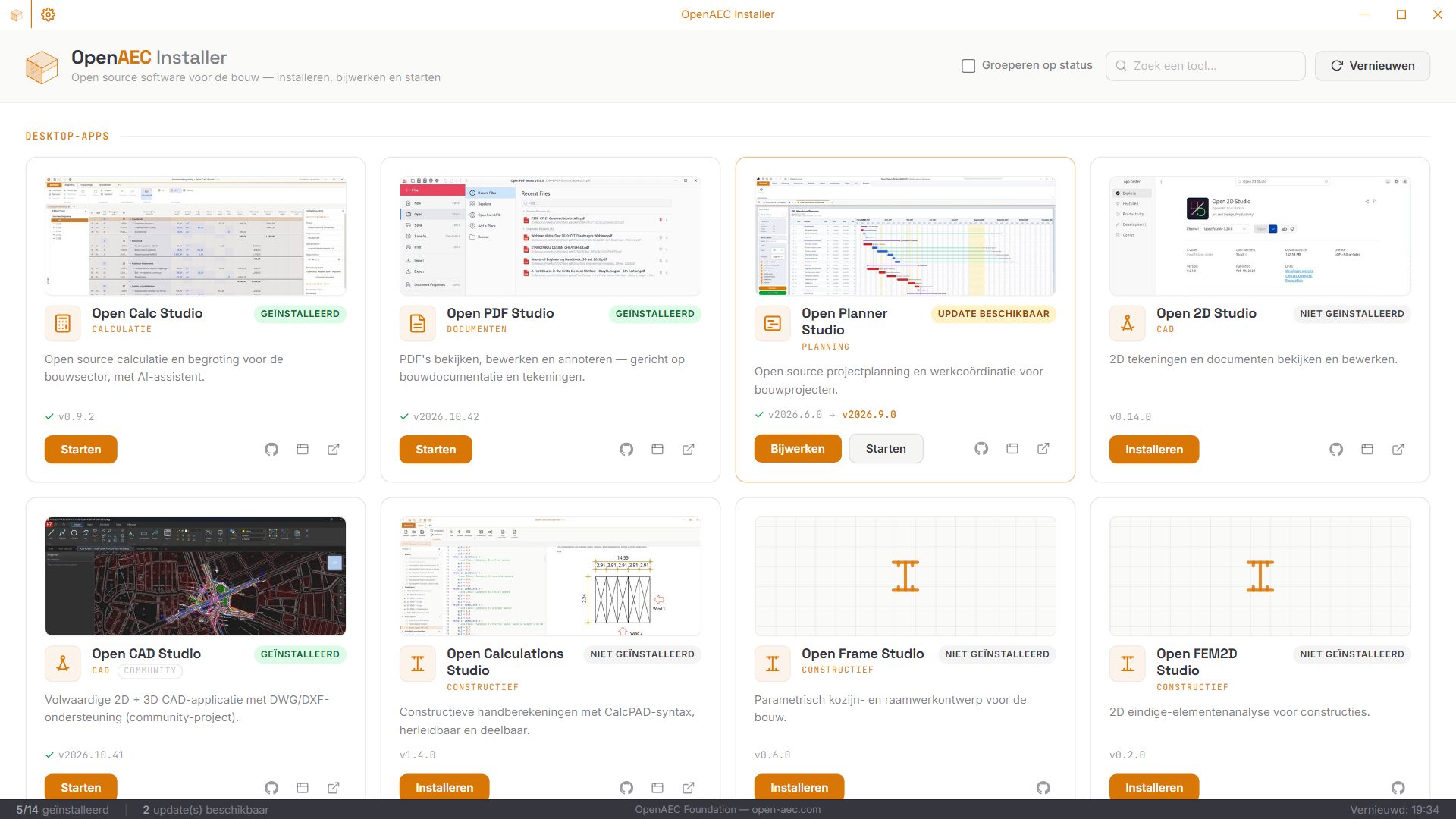
Übersicht der Desktop-Apps: zu jedem Tool eine Vorschau, der Status (installiert, Update verfügbar oder nicht installiert), die Version und Schaltflächen zum Starten, Aktualisieren oder Installieren
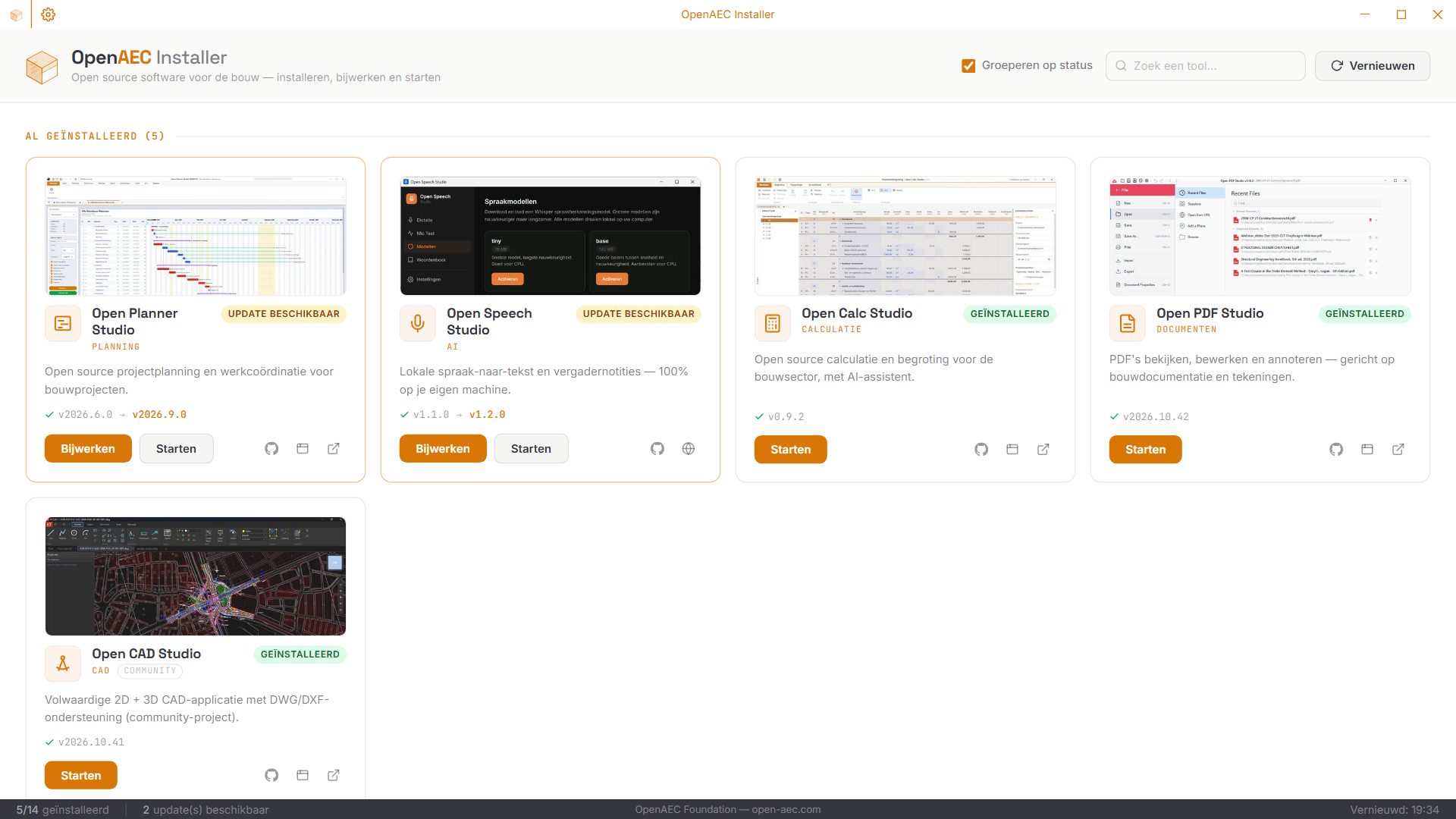
Nach Status gruppiert: oben die installierten Tools, zwei davon mit einem Update und der alten und neuen Version nebeneinander
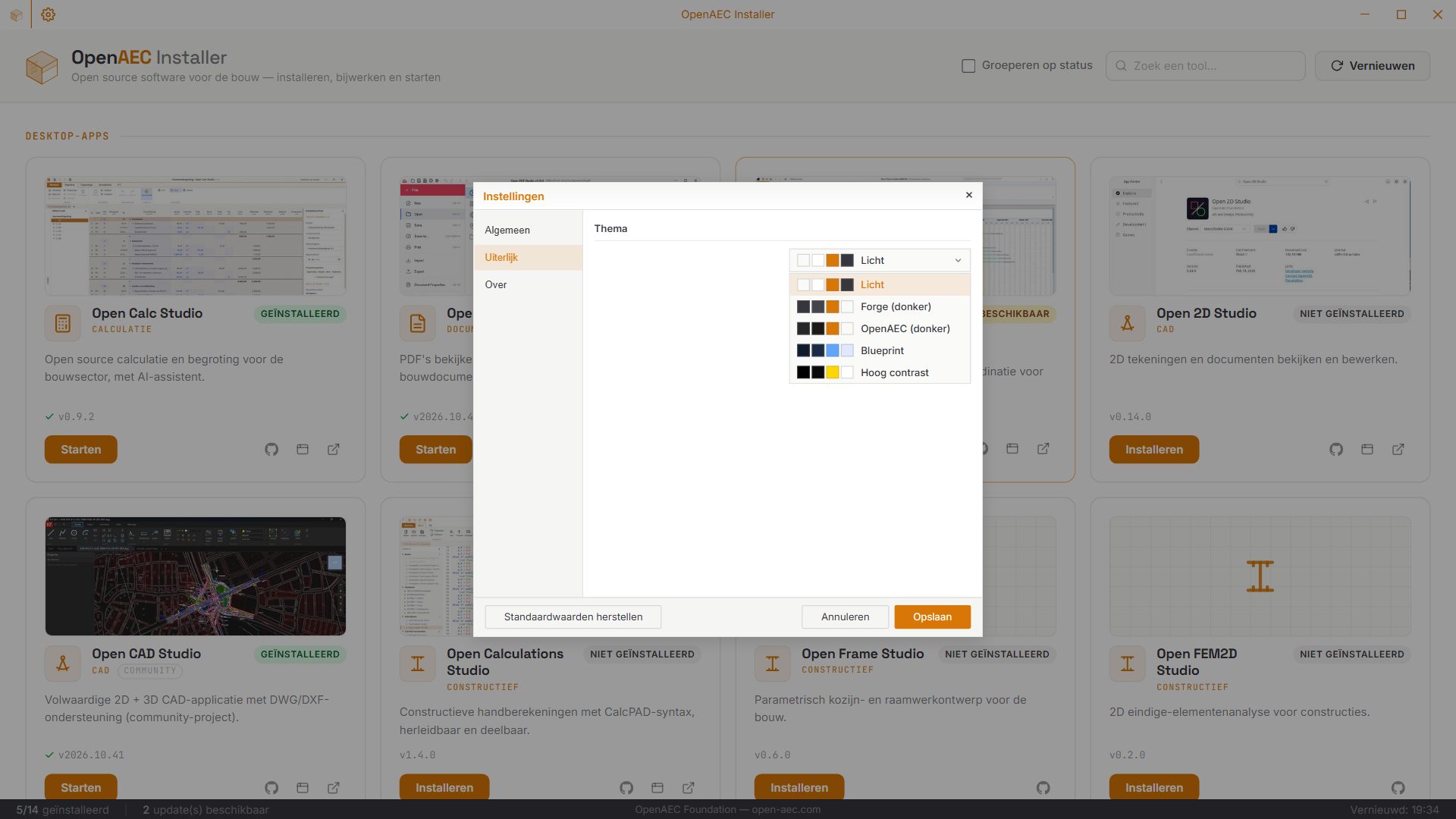
Einstellungen, Abschnitt Erscheinungsbild, mit der Liste der Farbschemata

Immer die offizielle Version: Der Installer holt jedes Tool direkt aus dessen eigenem GitHub-Release und prüft die Signatur, wenn das Tool eine bereitstellt.

Funktionen

Jedes OpenAEC-Tool, eine App

Beginnen Sie mit den Highlights oder wählen Sie ein Thema.

Übersicht der Desktop-Apps: zu jedem Tool eine Vorschau, der Status (installiert, Update verfügbar oder nicht installiert), die Version und Schaltflächen zum Starten, Aktualisieren oder Installieren

01 Katalog

Alle Tools auf einem Bildschirm

Die Desktop-Apps und Web-Tools von OpenAEC, jeweils mit einer Vorschau, einer kurzen Beschreibung und dem Status auf Ihrem Computer. Filtern Sie nach installierten Tools, nach Updates oder nach Fachbereich (Architektur, Ingenieurwesen, Bauausführung, Infrastruktur) oder suchen Sie nach dem Namen.

Nach Status gruppiert: oben die installierten Tools, zwei davon mit einem Update und der alten und neuen Version nebeneinander

02 Aktualisieren

Sehen, was ein Update braucht, und alles auf einmal aktualisieren

Der Installer vergleicht die Version auf Ihrem Computer mit dem neuesten Release und zeigt beide nebeneinander. Mit „Update all“ holen Sie alle Updates auf einmal. Unter Windows geschieht das still im Hintergrund, in derselben Installationsart wie die bestehende Installation, sodass ein Tool nie doppelt installiert wird.

Übersicht der Desktop-Apps: zu jedem Tool eine Vorschau, der Status (installiert, Update verfügbar oder nicht installiert), die Version und Schaltflächen zum Starten, Aktualisieren oder Installieren

03 Sichere Updates

Keine verlorene Arbeit, keine verwaisten Dateien

Das Update wird heruntergeladen und geprüft, während das Tool geöffnet bleibt. Dann bittet der Installer Sie, das Tool zu schließen; er schließt es nie selbst. Nach dem Update startet er das Tool wieder. Stellt ein Tool eine signierte Update-Datei bereit, startet nichts, wenn die Signatur nicht stimmt.

Einstellungen, Abschnitt Erscheinungsbild, mit der Liste der Farbschemata

04 Erscheinungsbild

Im Stil von open-aec.com

Das dunkle Panel und die Kacheln dieser Website, mit einem hervorgehobenen Tool ganz oben. Wählen Sie aus fünf Farbschemata (hell, dunkel, Blueprint und hoher Kontrast dunkel oder hell) und drei Textgrößen, auf Niederländisch oder Englisch.

  • Katalog

    Jedes OpenAEC-Tool mit Beschreibung und Kategorie: Desktop-Apps und Web-Tools.

  • Filter und Suche

    Nach Status, nach Fachbereich oder nach Name, damit Sie schnell finden, was Sie suchen.

  • Starten

    Starten Sie ein installiertes Tool direkt aus dem Installer.

  • Web-Tools in Tabs

    Web-Tools und die Webversionen von Desktop-Apps öffnen sich in einem Tab im Installer oder in Ihrem eigenen Browser. Geöffnete Tabs werden gemerkt.

  • Erkennung von Installationen

    Erkennt, welche Tools bereits installiert sind und in welcher Version: unter Windows über die Registry, unter Linux über den verwalteten AppImage-Ordner.

  • Installation mit einem Klick

    Der offizielle Installer aus GitHub Releases, passend zu Ihrem Betriebssystem und Prozessor.

  • Stille Updates

    Unter Windows in derselben Installationsart, nachdem das Tool geschlossen wurde, und mit einem Neustart danach.

  • Signatur geprüft

    Tools mit einer signierten Update-Datei werden nur installiert, wenn die Signatur stimmt.

  • Doppelte und umbenannte Tools

    Ist ein Tool doppelt installiert, werden beide Kopien aktualisiert; ein Tool mit neuem Namen wird auch unter diesem Namen erkannt.

  • Aktualisiert sich selbst

    Der Installer prüft auch seine eigene Version und aktualisiert sich still im Hintergrund.

  • Fünf Farbschemata

    Hell, dunkel, Blueprint und hoher Kontrast dunkel oder hell.

  • Drei Textgrößen

    Kompakt, Standard oder groß.

  • Niederländisch und Englisch

    Die Oberfläche ist zweisprachig und lässt sich in den Einstellungen umschalten.

Download

Download v2026.47.1

Kostenlos und ohne Konto. Jede Schaltfläche startet den Download sofort.

Installer für Windows, 64 Bit, keine Administratorrechte nötig ·

Andere Plattformen
  • Je Plattform: Installieren, Aktualisieren und Starten funktionieren unter Windows über die offiziellen Installer und unter Linux über AppImages ohne Administratorrechte und mit einer Verknüpfung im Menü. Unter macOS funktionieren der Katalog und die Web-Tools; die Installation von Desktop-Apps folgt.
  • Linux: Machen Sie das AppImage einmalig mit chmod +x ausführbar und starten Sie es dann.

Alle Releases auf GitHub

Neu in v2026.47.1

Dieselben Tools wie die Website

Veröffentlicht am 19. November 2026. Der Katalog folgt jetzt open-aec.com: nur die Tools, die auf der Website stehen, in derselben Reihenfolge und mit denselben Namen, Beschreibungen und Screenshots. Versionsnummern folgen jetzt Jahr.Woche, wie bei allen OpenAEC-Tools.

  • Folgt der Website

    Nur Tools von open-aec.com, in derselben Reihenfolge. Eingestellte Tools wie Open 2D Studio und Open Frame Studio sind nicht mehr enthalten.

  • Neue Tools

    Open BIM Suite, Open Office Studio, Open Paint Studio, Y-app und IFCCAD. Open BIM Validator lässt sich jetzt ebenfalls installieren.

  • Die richtige App aus einer Suite

    Liefert ein Release die Setups mehrerer Apps, etwa Open Office Studio, wählt der Installer das Setup der App selbst.

  • Neuer Name, dasselbe Tool

    Ein installiertes Tool mit altem Namen wird erkannt und unter seinem neuen Namen aktualisiert, etwa Open 3D Viewer Studio, das jetzt Open BIM Suite heißt.

  • Jahr.Woche

    Versionsnummern folgen dem Schema von OpenAEC-Blueprint: 2026.47.1 ist das zweite Release in Woche 47 von 2026.

  • Signiert

    Die Windows-Installer sind über Azure Trusted Signing signiert; die Mac-Version ist von Apple notarisiert.

Häufig gestellte Fragen

Was kostet es?

Nichts. Der OpenAEC Installer und die Tools, die er installiert, sind kostenlos und Open Source. Ein Konto ist nicht nötig.

Was genau macht der Installer?

Er zeigt jedes OpenAEC-Tool, sieht, welche bereits auf Ihrem Computer vorhanden sind und in welcher Version, und richtet mit einem Klick den neuesten offiziellen Installer aus GitHub Releases ein. Danach starten Sie die Tools auch aus dem Installer, und Web-Tools öffnen Sie in einem Tab.

Funktioniert er unter macOS und Linux?

Installieren, Aktualisieren und Starten funktionieren unter Windows über die offiziellen Installer und unter Linux über AppImages ohne Administratorrechte und mit einer Verknüpfung im Menü. Unter macOS funktionieren der Katalog und die Web-Tools; die Installation von Desktop-Apps folgt.

Verliere ich bei einem Update Arbeit?

Nein. Der Installer lädt das Update herunter und prüft es, während das Tool geöffnet bleibt, und bittet Sie dann, es zu schließen. Er schließt das Tool nie selbst. War das Tool geöffnet, startet er es nach dem Update wieder.

Woher weiß ich, dass ein Download echt ist?

Der Installer holt ausschließlich die offiziellen Dateien aus dem GitHub-Release des jeweiligen Tools. Veröffentlicht ein Tool eine signierte Update-Datei, prüft der Installer die Signatur beim Herunterladen und startet nichts, wenn sie fehlt oder nicht stimmt.

Brauche ich Administratorrechte?

Für den Installer selbst nicht: Er installiert nur für Sie. Ein Tool, das für alle Benutzer des Computers installiert wurde, verlangt beim Aktualisieren weiterhin Administratorrechte. Unter Linux installiert er Tools als AppImages, ohne Administratorrechte.

Unter welcher Lizenz steht der Installer?

Der Quellcode des Installers steht unter CC BY-SA 4.0. Jedes Tool, das er installiert, hat seine eigene Lizenz; Sie finden sie auf der Produktseite und im Repository des jeweiligen Tools.

Technik und Lizenz

Für alle, die wissen möchten, wie es gebaut ist.

Tauri 2 und Rust

Ein Rust-Kern übernimmt Downloads, Installationen, Versionsprüfungen und Signaturen.

React und TypeScript

Die Oberfläche folgt Design 0.4 von OpenAEC-Blueprint, mit den Tokens, Schriften und Icons des Corporate Designs.

GitHub Releases

Die Versionen kommen aus einer einzigen Release-Datei; fehlt sie, fragt der Installer GitHub selbst ab.

Für App-Entwickler

Mit einem Tauri-Plugin und einem Release-Kit kann eine OpenAEC-App ihre Updates dem Installer überlassen, mit signierten Update-Dateien.

CC BY-SA 4.0

Der Quellcode liegt auf GitHub, mit den Issues für ein Problem oder einen Wunsch.

Alle Releases auf GitHub

OpenAEC Installer

Ein Download, und jedes OpenAEC-Tool ist in Reichweite.

Alle Tools auf der Startseite ansehen