Tous les outils au même endroit

OpenAEC Installer

Découvrir, installer, mettre à jour et lancer

Le hub central des logiciels open source pour la construction d'OpenAEC. Une application qui connaît tous les outils, voit ce qui est déjà sur votre ordinateur et installe ou met à jour la dernière version officielle en un clic. Pour Windows, macOS et Linux.

  • Applications de bureau et outils web
  • Windows · macOS · Linux
  • Néerlandais et anglais
  • Gratuit · CC BY-SA 4.0
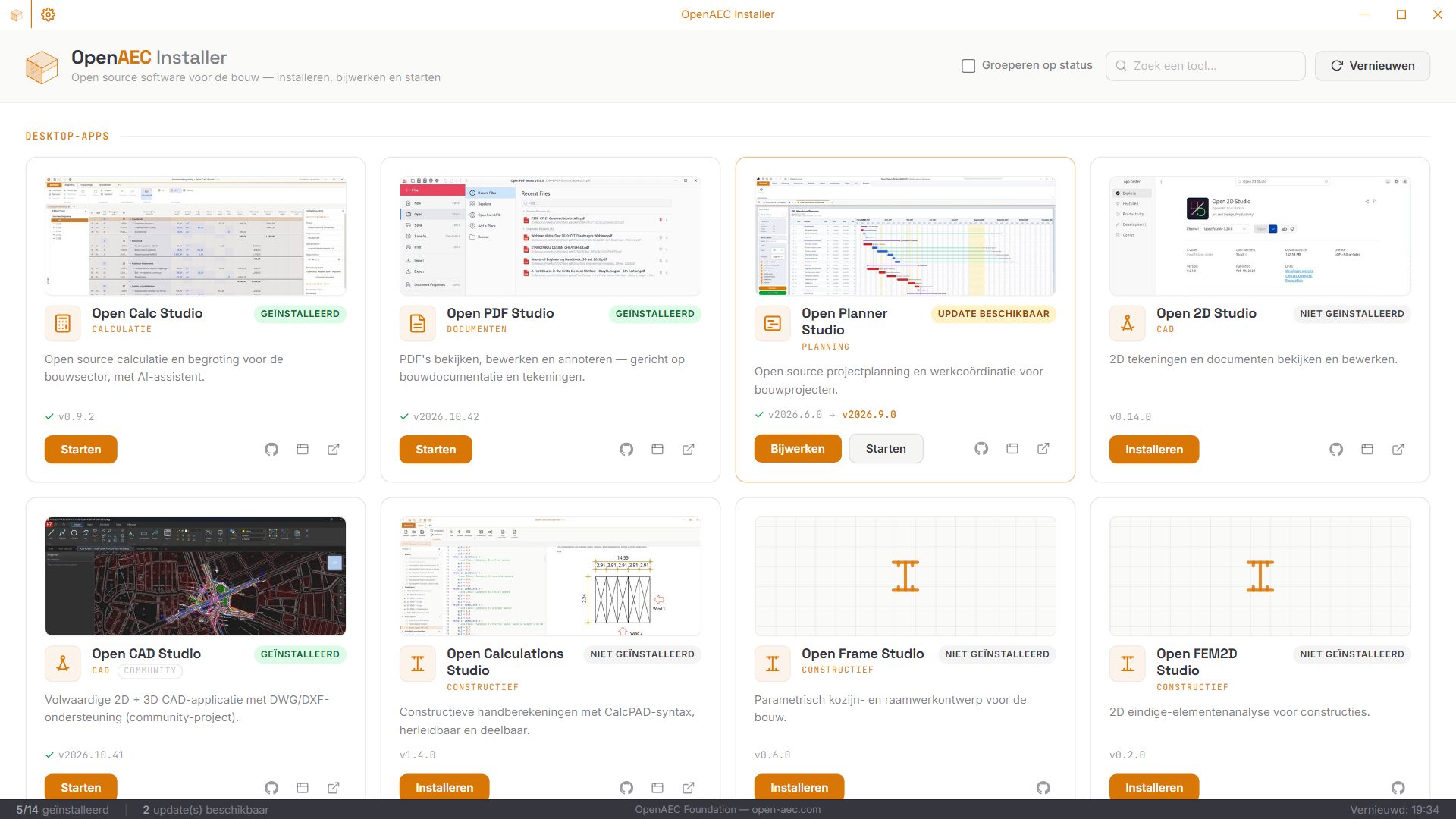
Vue d'ensemble des applications de bureau : pour chaque outil un aperçu, le statut (installé, mise à jour disponible ou non installé), la version et des boutons pour lancer, mettre à jour ou installer
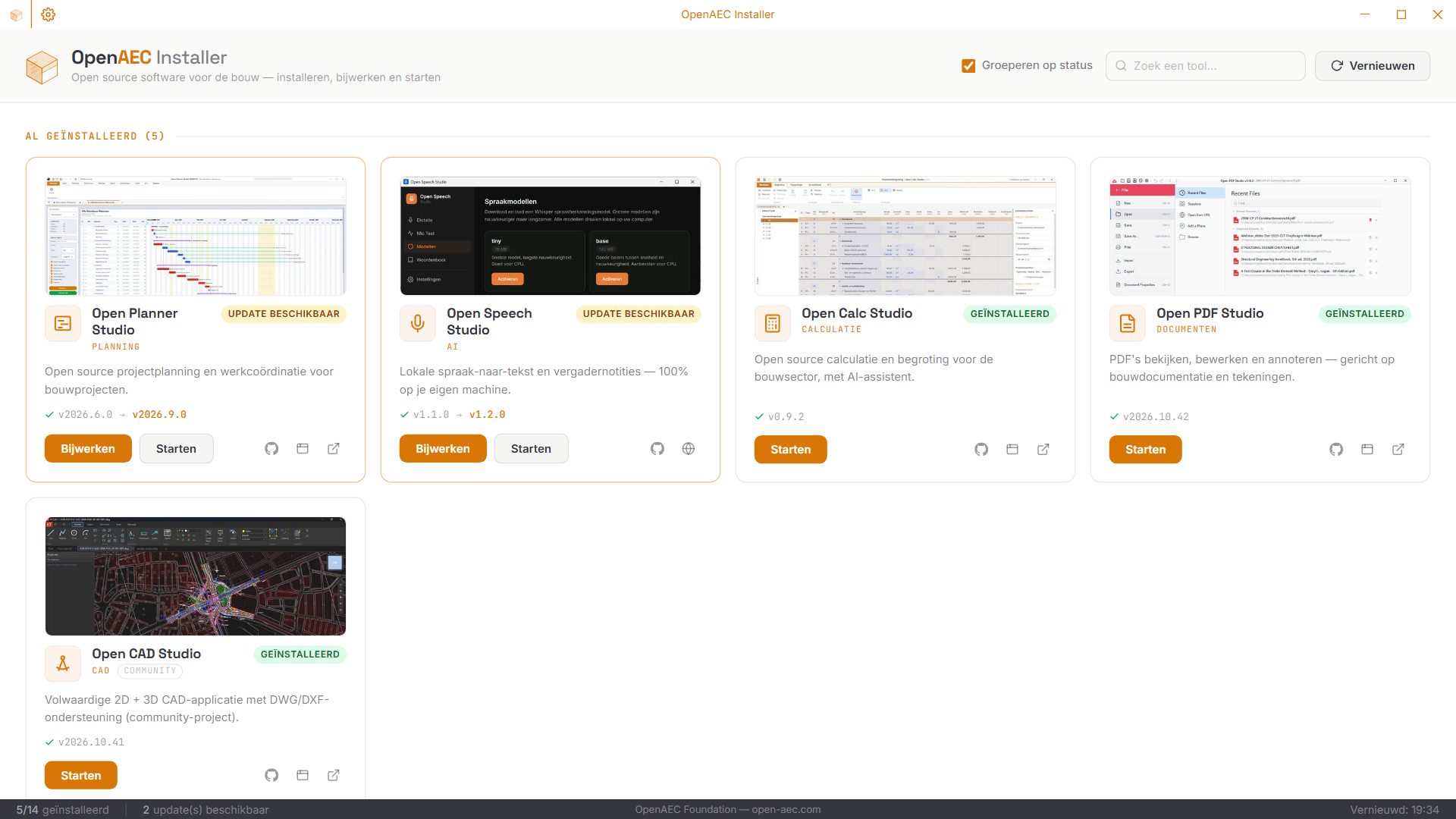
Regroupés par statut : les outils installés en haut, dont deux avec une mise à jour, l'ancienne et la nouvelle version côte à côte
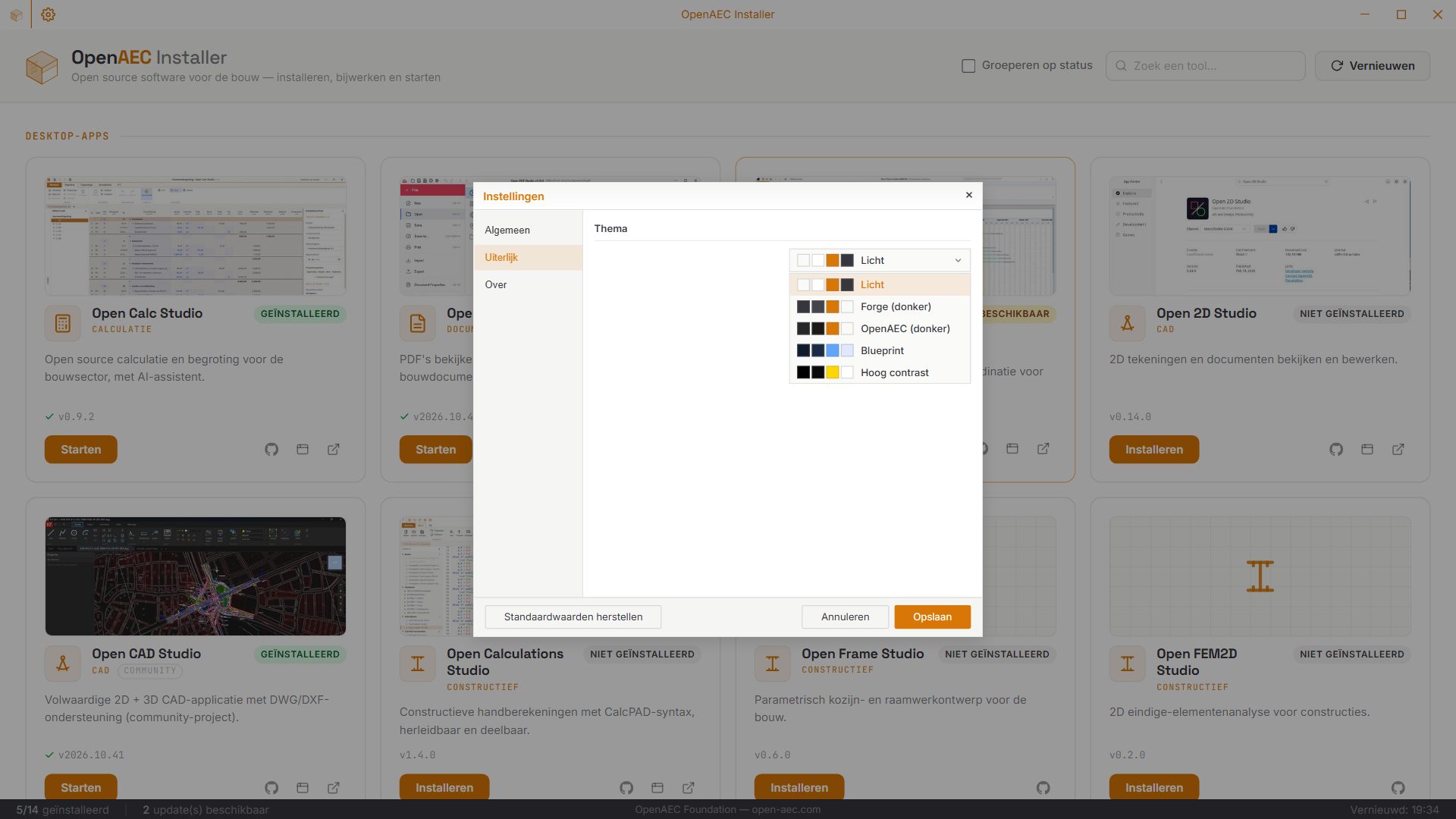
Réglages, rubrique Apparence, avec la liste des thèmes de couleur

Toujours la version officielle : l'Installer récupère chaque outil directement depuis sa propre release GitHub, et vérifie la signature lorsque l'outil en fournit une.

Fonctions

Tous les outils OpenAEC, une seule application

Commencez par les points forts ou choisissez un thème.

Vue d'ensemble des applications de bureau : pour chaque outil un aperçu, le statut (installé, mise à jour disponible ou non installé), la version et des boutons pour lancer, mettre à jour ou installer

01 Catalogue

Tous les outils sur un seul écran

Les applications de bureau et les outils web d'OpenAEC, chacun avec un aperçu, une courte description et son statut sur votre ordinateur. Filtrez par installés, par mises à jour ou par discipline (Architecture, Engineering, Construction, Infra), ou cherchez par nom.

Regroupés par statut : les outils installés en haut, dont deux avec une mise à jour, l'ancienne et la nouvelle version côte à côte

02 Mise à jour

Voir ce qui doit être mis à jour, et tout mettre à jour d'un coup

L'Installer compare la version présente sur votre ordinateur avec la dernière release et affiche les deux côte à côte. Tout mettre à jour récupère toutes les mises à jour en une fois. Sous Windows, cela se fait en silence, dans le même type d'installation que l'existant, si bien qu'un outil n'est jamais installé deux fois.

Vue d'ensemble des applications de bureau : pour chaque outil un aperçu, le statut (installé, mise à jour disponible ou non installé), la version et des boutons pour lancer, mettre à jour ou installer

03 Mises à jour sûres

Pas de travail perdu, pas de fichiers douteux

La mise à jour est téléchargée et vérifiée pendant que l'outil reste ouvert. Ensuite, l'Installer vous demande de fermer l'outil ; il ne le ferme jamais lui-même. Après la mise à jour, il relance l'outil. Si un outil fournit un fichier de mise à jour signé, rien ne démarre lorsque la signature ne correspond pas.

Réglages, rubrique Apparence, avec la liste des thèmes de couleur

04 Apparence

Dans le style d'open-aec.com

Le panneau sombre et les tuiles de ce site, avec un outil mis en avant en haut. Choisissez parmi cinq thèmes (clair, sombre, Blueprint et contraste élevé sombre ou clair) et trois tailles de texte, en néerlandais ou en anglais.

  • Catalogue

    Tous les outils OpenAEC avec description et catégorie : applications de bureau et outils web.

  • Filtres et recherche

    Par statut, par discipline ou par nom, pour trouver rapidement ce que vous cherchez.

  • Lancer

    Démarrez un outil installé directement depuis l'Installer.

  • Outils web dans des onglets

    Les outils web et les versions web des applications de bureau s'ouvrent dans un onglet de l'Installer ou dans votre propre navigateur. Les onglets ouverts sont mémorisés.

  • Détection des installations

    Voit quels outils sont déjà installés et dans quelle version : sous Windows via le registre, sous Linux via le dossier AppImage géré.

  • Installation en un clic

    Le programme d'installation officiel depuis GitHub Releases, adapté à votre système et à votre processeur.

  • Mises à jour silencieuses

    Sous Windows dans le même type d'installation, après la fermeture de l'outil et avec un redémarrage ensuite.

  • Signature vérifiée

    Les outils avec un fichier de mise à jour signé ne sont installés que si la signature correspond.

  • Outils en double et renommés

    Si un outil est installé deux fois, les deux copies sont mises à jour ; un outil qui change de nom est aussi reconnu sous ce nom.

  • Se met à jour lui-même

    L'Installer vérifie aussi sa propre version et se met à jour en silence.

  • Cinq thèmes

    Clair, sombre, Blueprint et contraste élevé sombre ou clair.

  • Trois tailles de texte

    Compacte, standard ou grande.

  • Néerlandais et anglais

    L'interface est bilingue et se change dans les Réglages.

Téléchargement

Télécharger v0.2.14

Gratuit et sans compte. Chaque bouton lance directement le téléchargement.

Programme d'installation pour Windows 64 bits, sans droits d'administrateur ·

Autres plateformes
  • Par plateforme : installer, mettre à jour et lancer fonctionnent sous Windows, via les programmes d'installation officiels, et sous Linux, via des AppImages sans droits d'administrateur et avec un raccourci dans le menu. Sous macOS, le catalogue et les outils web fonctionnent ; l'installation des applications de bureau suivra.
  • Linux : rendez l'AppImage exécutable une fois avec chmod +x, puis lancez-la.

Toutes les versions sur GitHub

Nouveau dans v0.2.14

Les outils renommés suivent

Publiée le 3 novembre 2026. Cette version reconnaît un outil qui a changé de nom et le met à jour sous ce nom, comme Open CalcSheet Studio depuis son nouveau dépôt. Les versions précédentes, de fin octobre et début novembre, ont apporté le nouveau design, les mises à jour silencieuses et la vérification des signatures.

  • Nouveau nom, même outil

    Un outil installé sous un ancien nom est reconnu et mis à jour vers la version portant son nouveau nom.

  • Nouveau design

    Le panneau sombre et les tuiles d'open-aec.com, avec des filtres par statut et par discipline, un outil mis en avant et Tout mettre à jour.

  • Mises à jour silencieuses

    Des mises à jour dans le même type d'installation, seulement une fois l'outil fermé et avec un redémarrage ensuite. L'Installer lui-même se met aussi à jour en silence.

  • Signatures

    Les outils avec un fichier de mise à jour signé ne sont installés qu'une fois la signature vérifiée.

  • Le bon programme d'installation

    Sur un PC à processeur x64, l'Installer ne choisit plus jamais un programme d'installation pour ARM.

  • Un seul fichier de versions

    Les dernières versions proviennent d'un seul fichier au lieu d'une requête par outil, si bien que la limite de GitHub ne gêne plus.

Questions fréquentes

Combien ça coûte ?

Rien. OpenAEC Installer et les outils qu'il installe sont gratuits et open source. Aucun compte n'est nécessaire.

Que fait exactement l'Installer ?

Il affiche tous les outils OpenAEC, voit lesquels sont déjà sur votre ordinateur et dans quelle version, et installe en un clic le dernier programme d'installation officiel depuis GitHub Releases. Ensuite, vous lancez aussi les outils depuis l'Installer, et vous ouvrez les outils web dans un onglet.

Fonctionne-t-il sous macOS et Linux ?

Installer, mettre à jour et lancer fonctionnent sous Windows, via les programmes d'installation officiels, et sous Linux, via des AppImages sans droits d'administrateur et avec un raccourci dans le menu. Sous macOS, le catalogue et les outils web fonctionnent ; l'installation des applications de bureau suivra.

Vais-je perdre du travail lors d'une mise à jour ?

Non. L'Installer télécharge et vérifie la mise à jour pendant que l'outil reste ouvert, puis vous demande de le fermer. Il ne ferme jamais l'outil lui-même. Si l'outil était ouvert, il le relance après la mise à jour.

Comment savoir qu'un téléchargement est authentique ?

L'Installer ne récupère que les fichiers officiels de la release GitHub de chaque outil. Si un outil publie un fichier de mise à jour signé, l'Installer vérifie la signature pendant le téléchargement et ne lance rien si elle manque ou ne correspond pas.

Ai-je besoin de droits d'administrateur ?

Pas pour l'Installer lui-même : il s'installe uniquement pour vous. Un outil installé pour tous les utilisateurs de l'ordinateur demande toujours des droits d'administrateur lors de sa mise à jour. Sous Linux, il installe les outils en AppImage, sans droits d'administrateur.

Sous quelle licence est l'Installer ?

Le code source de l'Installer est sous licence CC BY-SA 4.0. Chaque outil qu'il installe a sa propre licence ; vous la trouverez sur la page produit et dans le dépôt de cet outil.

Technique et licence

Pour ceux qui veulent savoir comment c'est construit.

Tauri 2 et Rust

Un cœur en Rust gère les téléchargements, les installations, la vérification des versions et les signatures.

React et TypeScript

L'interface suit le design 0.4 d'OpenAEC-Blueprint, avec les jetons, les polices et les icônes de la charte graphique.

GitHub Releases

Les versions proviennent d'un seul fichier de versions ; s'il manque, l'Installer interroge GitHub directement.

Pour les créateurs d'applications

Un plugin Tauri et un kit de release permettent à une application OpenAEC de confier ses mises à jour à l'Installer, avec des fichiers de mise à jour signés.

CC BY-SA 4.0

Le code source est sur GitHub, avec les issues pour signaler un problème ou formuler un souhait.

Toutes les versions sur GitHub

OpenAEC Installer

Un seul téléchargement, et tous les outils OpenAEC sont à portée de main.

Voir tous les outils sur la page d'accueil