3D-Viewer für das Bauwesen

Open 3D Viewer Studio

Kostenloser Viewer zum Öffnen, Messen und Schneiden von Gebäudemodellen

Öffnen Sie Modelle aus SketchUp, Tekla, Revit und IFC ohne das Programm, in dem sie erstellt wurden. Drehen Sie das Modell, messen Sie, schneiden Sie es auf und speichern Sie es als IFC. Als Desktop-App für Windows, macOS und Linux oder direkt im Browser.

  • SketchUp · Tekla · Revit · IFC · glTF
  • Als IFC 4 speichern
  • Windows · macOS · Linux · Web
  • Kostenlos · LGPL-3.0
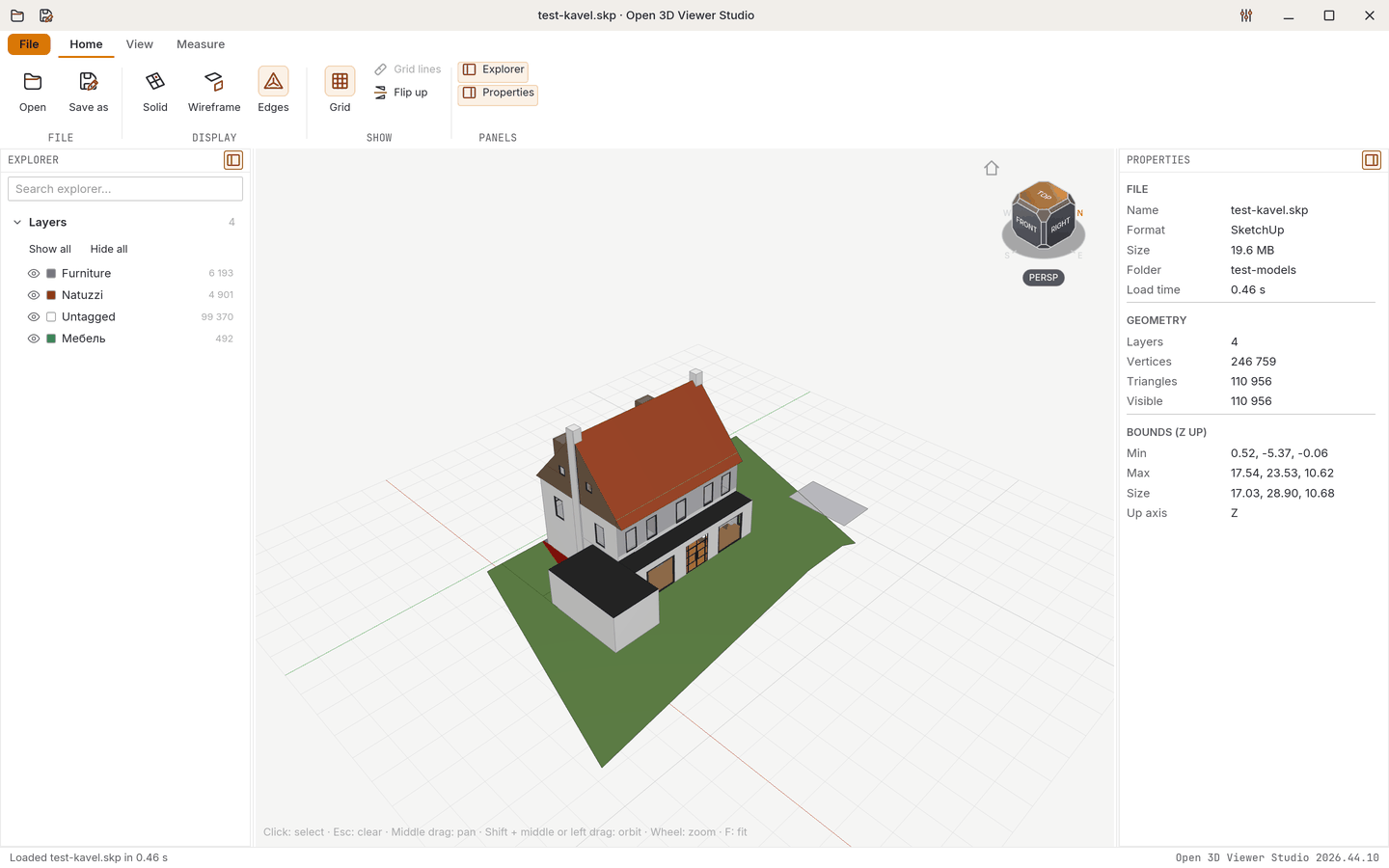
Open 3D Viewer Studio mit dem SketchUp-Modell eines Hauses auf seinem Grundstück, links die Ebenen und rechts die Dateieigenschaften
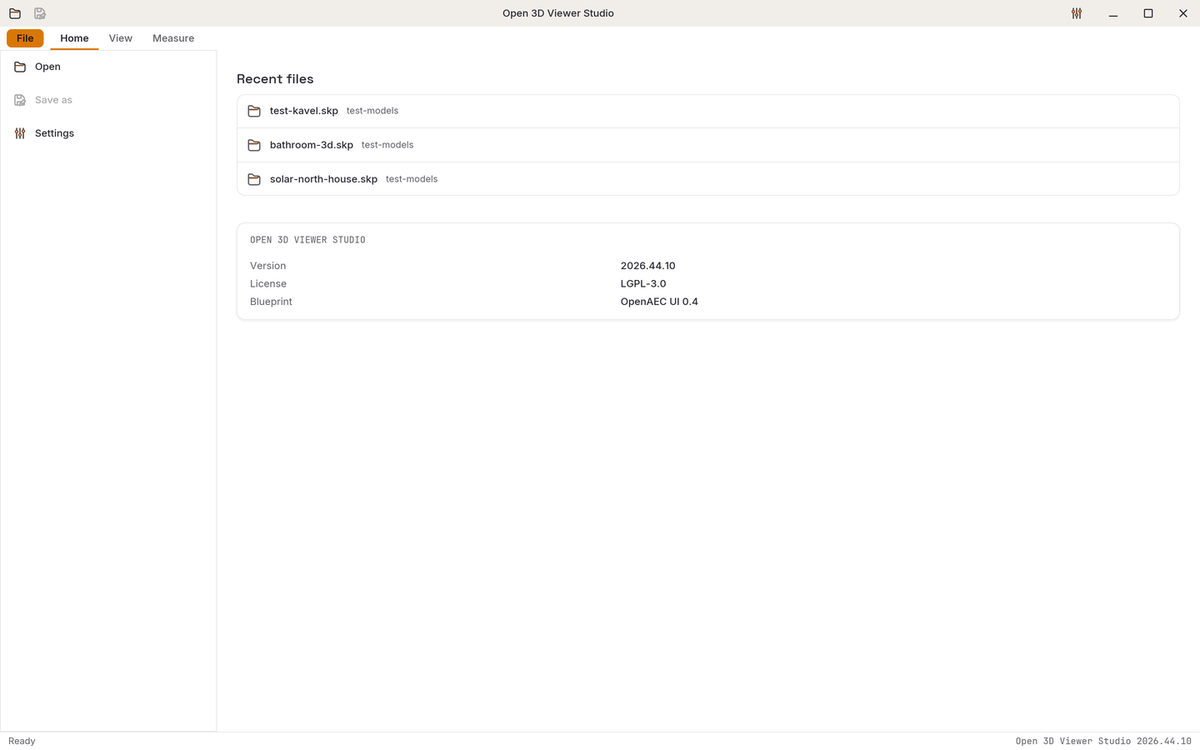
Die Seite „Datei“ mit Öffnen, Speichern unter, Einstellungen und drei zuletzt geöffneten SketchUp-Modellen
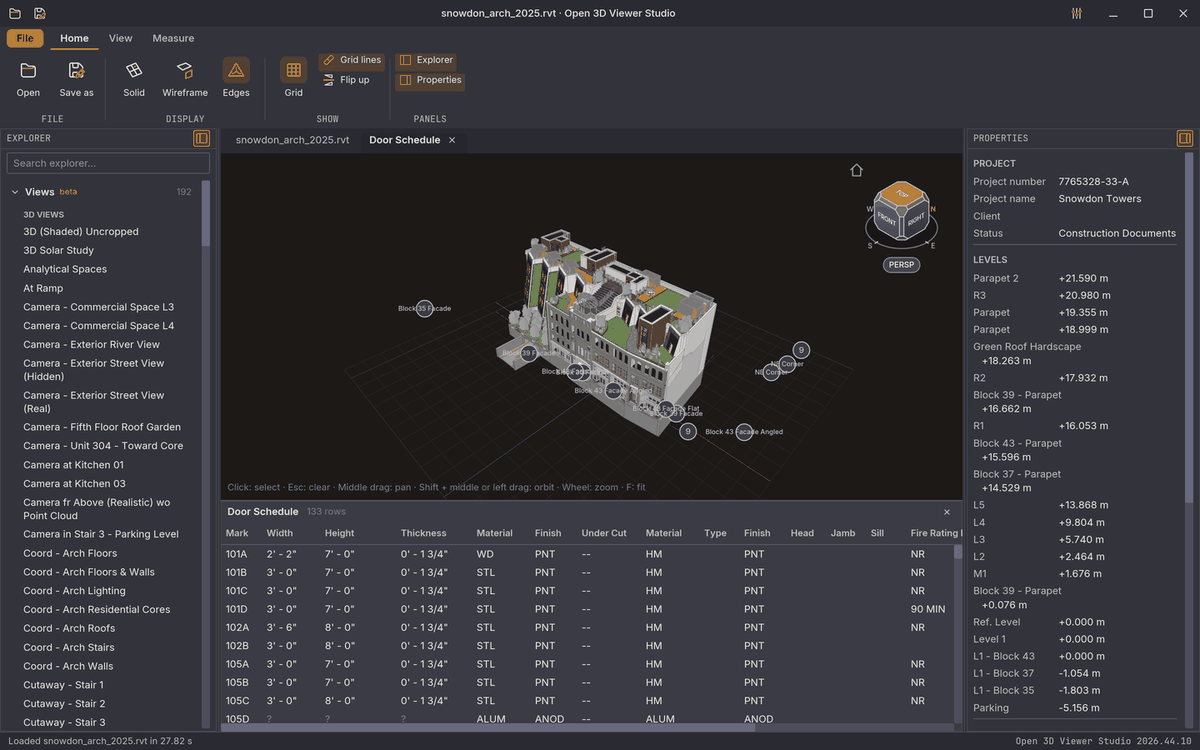
Ein Revit-Modell mit der Türliste als Tabelle unter der 3D-Ansicht, links die gespeicherten Ansichten und rechts die Ebenen
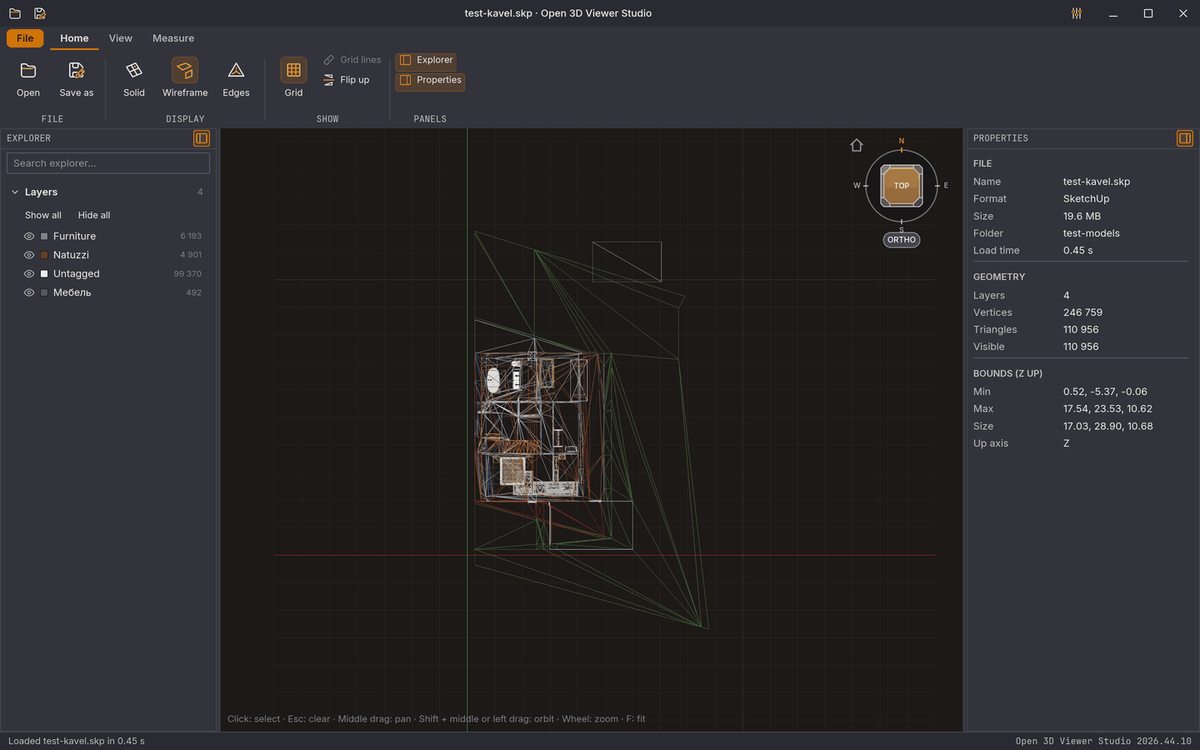
Ein Haus auf seinem Grundstück, senkrecht von oben als Drahtmodell, mit orthografischer Kamera und dunklem Design
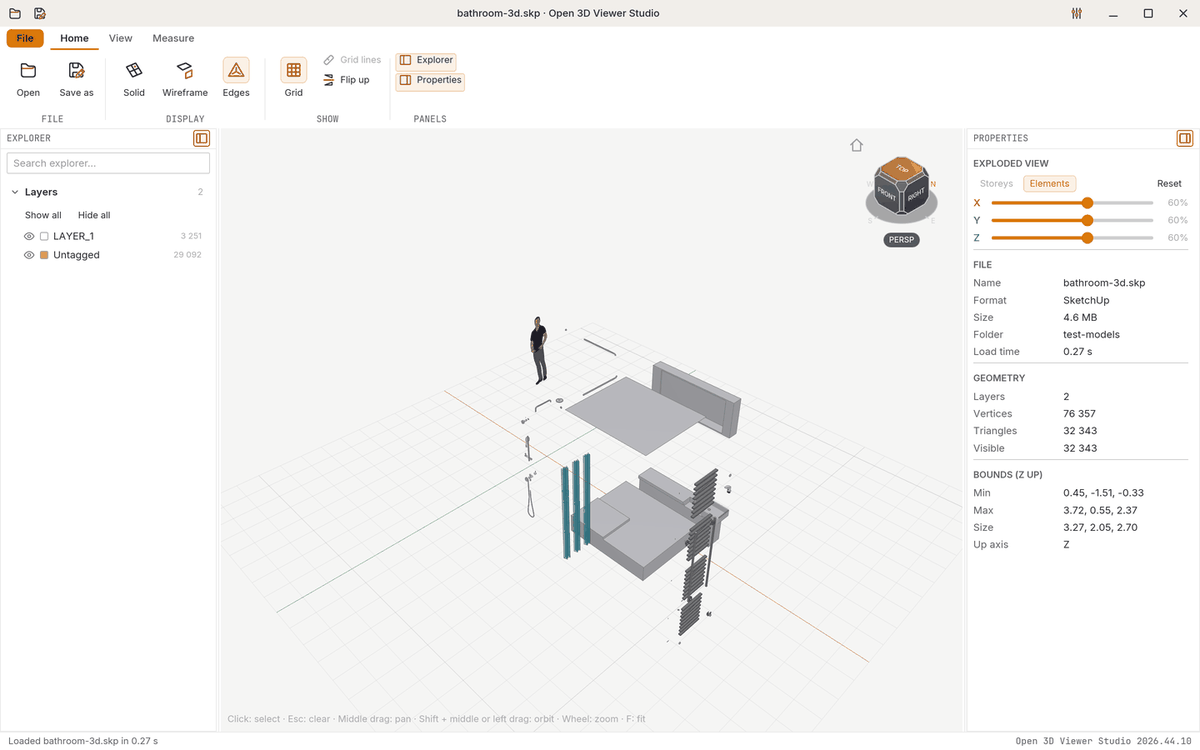
Ein Badezimmermodell, bauteilweise auseinandergezogen, mit den Reglern für X, Y und Z im Eigenschaftenbereich
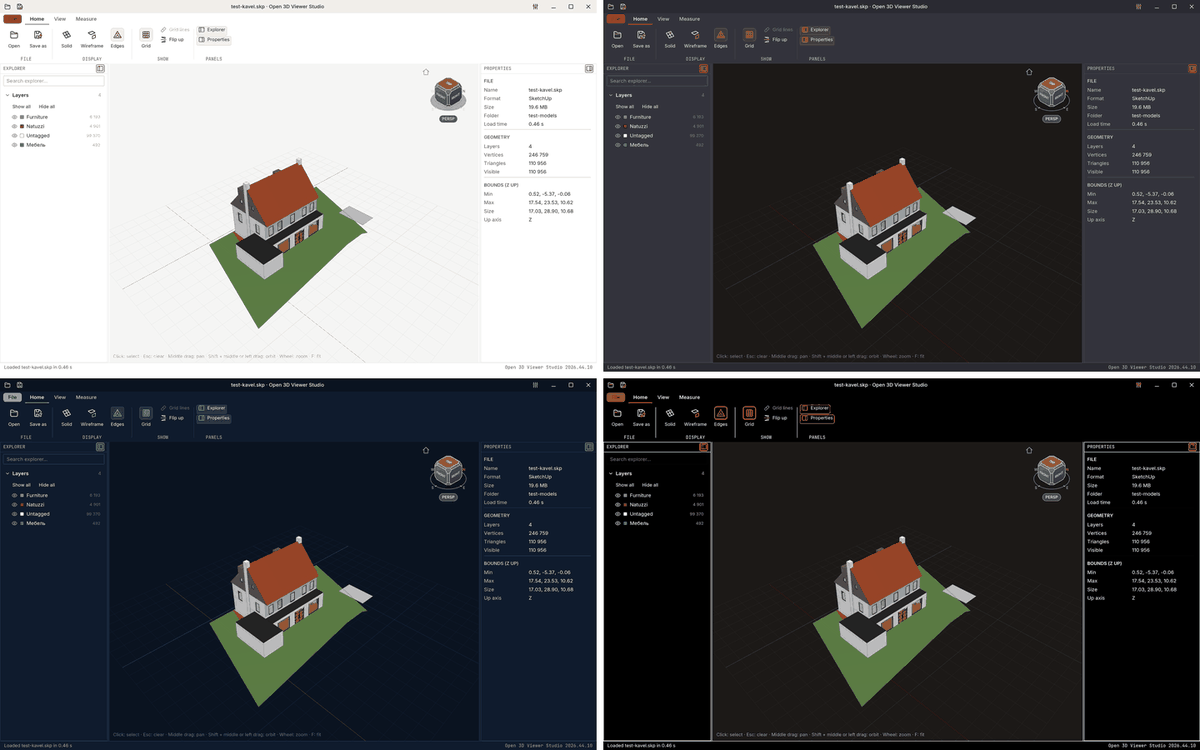
Dasselbe Hausmodell in vier der fünf Designs: Hell, Dunkel, Blueprint und Hoher Kontrast dunkel

Gleich ausprobieren: Öffnen Sie Ihr eigenes Modell im Browser. Die Datei bleibt auf Ihrem Rechner und wird nicht hochgeladen. IFC und Revit öffnen Sie in der Desktop-App. Webversion öffnen

Funktionen

Jedes Modell ansehen, messen und weitergeben

Beginnen Sie mit den Highlights oder wählen Sie ein Thema.

Die Seite „Datei“ mit Öffnen, Speichern unter, Einstellungen und drei zuletzt geöffneten SketchUp-Modellen

01 Öffnen

Öffnet, was man Ihnen schickt

SketchUp, Tekla, Revit, IFC, Allplan, Archicad, MicroStation, STEP, glTF, OBJ, CityJSON, LandXML, DWG oder DXF, Punktwolken und vieles mehr, ohne das Programm, in dem das Modell erstellt wurde. Die Seite „Datei“ hält Ihre zuletzt geöffneten Dateien bereit, sodass Sie dort weitermachen, wo Sie aufgehört haben.

Mehr erfahren
Ein Revit-Modell mit der Türliste als Tabelle unter der 3D-Ansicht, links die gespeicherten Ansichten und rechts die Ebenen

02 Revit und IFC

Revit-Modelle mit ihren Bauteillisten

Die Desktop-App öffnet .rvt und .rfa mit Ebenen, Rastern, Räumen und gespeicherten Ansichten sowie IFC-Modelle, deren Räume in einer eigenen Ebene liegen. Eine Bauteilliste, etwa eine Türliste, öffnet sich als Tabelle unter dem Modell; ein Klick auf eine Zeile wählt die zugehörigen Bauteile aus.

Mehr erfahren
Ein Haus auf seinem Grundstück, senkrecht von oben als Drahtmodell, mit orthografischer Kamera und dunklem Design

03 Ansehen

Das Modell so sehen, wie Sie es brauchen

Wechseln Sie zwischen schattierter Darstellung, Drahtmodell und Kanten sowie zwischen Perspektive und Parallelprojektion. Drehen Sie mit dem Ansichtswürfel auf eine Seite oder blicken Sie senkrecht von oben, und schalten Sie Ebenen im Explorer ein oder aus.

Mehr erfahren
Ein Badezimmermodell, bauteilweise auseinandergezogen, mit den Reglern für X, Y und Z im Eigenschaftenbereich

04 Explosionsansicht

Sehen, wie alles zusammenpasst

Ziehen Sie das Modell geschoss- oder bauteilweise auseinander, mit einem Regler je Achse. Schneiden Sie es mit einer Schnittbox oder einer Schnittebene mit gefüllten Schnittflächen auf und messen Sie Abstände, Winkel, Flächen und Polygone.

Mehr erfahren
Dasselbe Hausmodell in vier der fünf Designs: Hell, Dunkel, Blueprint und Hoher Kontrast dunkel

05 Arbeitsbereich

Ein Arbeitsbereich, den Sie schon kennen

Das Fenster folgt dem OpenAEC Blueprint, wie die anderen OpenAEC-Apps: ein Menüband mit allen Befehlen auf einer Registerkarte, ein Explorer, Eigenschaften und eine Statusleiste. Wählen Sie aus fünf Designs, arbeiten Sie auf Englisch oder Niederländisch und geben Sie jedem Befehl Ihr eigenes Tastenkürzel.

Mehr erfahren
  • SketchUp

    Öffnet .skp-Dateien ab Version 3, mit den Tags als Ebenen.

  • Tekla Structures (Beta)

    Öffnet .db1-Modelle, mit einer Ebene je Klasse. Profilformen werden angenähert.

  • IFC

    Öffnet .ifc in der Desktop-App. Räume liegen in einer eigenen Ebene und sind anfangs ausgeblendet, sodass Sie das Gebäude sofort sehen.

  • Revit

    Öffnet .rvt und .rfa in der Desktop-App, mit Ebenen, Rastern, Räumen, gespeicherten Ansichten und Bauteillisten.

  • glTF, OBJ, STL und PLY

    Die gängigen Austauschformate für 3D-Modelle, Scans und 3D-Druck, auch im Browser.

  • CityJSON und LandXML

    Stadtmodelle aus CityJSON und CityJSONSeq sowie Gelände als TIN aus LandXML.

  • DWG und DXF

    Die Flächen aus dem Modellbereich als 3D-Geometrie. Keine vollständige CAD-Zeichnung: Volumenkörper, Text und Kurven sind nicht enthalten.

  • Mehrere Modelle gleichzeitig

    „Öffnen“ ersetzt das Modell, „Hinzufügen“ legt eine weitere Datei daneben. Jedes Modell hat einen eigenen Schalter zum Ein- und Ausblenden.

  • Schattiert, Drahtmodell oder Kanten

    Ändern Sie die Darstellung mit einer einzigen Taste und wechseln Sie zwischen Perspektive und Parallelprojektion.

  • Ansichtswürfel und Standardansichten

    Drehen Sie mit dem Ansichtswürfel auf eine Seite oder wählen Sie Iso, Oben, Vorne oder Rechts. Mit F passen Sie das Modell in die Ansicht ein.

  • Explosionsansicht

    Ziehen Sie das Modell geschoss- oder bauteilweise auseinander, mit einem Regler je Achse.

  • Explorer und Eigenschaften

    Schalten Sie Ebenen ein oder aus, durchsuchen Sie den Explorer und klicken Sie auf ein Bauteil, um seine Eigenschaften zu lesen.

  • Revit-Bauteillisten

    Eine Bauteilliste öffnet sich als Tabelle unter dem Modell. Ein Klick auf eine Zeile wählt die zugehörigen Bauteile aus.

  • Abstände und Winkel

    Messen Sie per Klick im Modell oder zwischen zwei Bauteilen. Messungen bleiben sichtbar, bis Sie sie löschen.

  • Flächen und Polygone

    Messen Sie eine Fläche oder ein Polygon über mehrere Punkte, etwa eine Decke oder eine Dachfläche.

  • Schnittbox und Schnittebene

    Schneiden Sie das Modell mit einer Box oder einer einzelnen Ebene auf. Die Schnittflächen sind gefüllt, sodass Sie sehen, was massiv ist.

  • Als IFC 4 speichern

    Speichern Sie jedes geöffnete Modell als IFC 4, mit Geschossen, Klassen, Eigenschaften und Materialien. Auch im Browser.

  • Per KI steuerbar

    Mit dem MCP-Server open-3d-viewer-mcp bedient ein KI-Assistent den Desktop-Viewer, lokal auf Ihrem eigenen Rechner.

  • Auch im Browser

    Dieselbe App läuft im Browser auf WebGPU. Ihre Datei bleibt auf Ihrem Rechner und wird nicht hochgeladen.

  • Fünf Designs, zwei Sprachen

    Hell, Dunkel, Blueprint und zwei Designs mit hohem Kontrast, auf Englisch oder Niederländisch.

  • Eigene Tastenkürzel

    Geben Sie in den Einstellungen jedem Befehl Ihre eigene Taste.

  • Zuletzt geöffnete Dateien

    Die Seite „Datei“ zeigt die zuletzt geöffneten Modelle, sodass Sie sofort weiterarbeiten können.

  • Signierte Installationsprogramme

    Für Windows, macOS und Linux, mit Prüfsummen und einer Build-Attestierung für jede Datei.

Download

v2026.47.1 herunterladen

Kostenlos, ohne Konto. Signierte Installationsprogramme für Windows, macOS und Linux.

.exe-Installationsprogramm für Windows 10 und 11, ohne Administratorrechte ·

Andere Plattformen

Lieber nichts installieren? Die App läuft auch im Browser, und Ihre Datei bleibt auf Ihrem eigenen Rechner. IFC und Revit öffnen Sie in der Desktop-App.

Jede Datei ist signiert: Windows mit Authenticode, macOS mit einer Developer ID und von Apple notarisiert, Linux mit dem OpenPGP-Schlüssel von OpenAEC (13F6 D414 ADEE 4ED4 CD09 AC60 601D 86C9 3C50 4D29), und zu jeder Datei gibt es eine GitHub-Build-Attestierung. Möchten Sie alle Ihre OpenAEC-Apps in einem Zug installieren und aktualisieren? Nutzen Sie den OpenAEC Installer.

Neu in v2026.45

Viele weitere Formate und Punktwolken

Mit den Releases der Woche 45 kamen Dutzende Formate hinzu: Projekte aus Allplan, Archicad und Vertex BD, MicroStation-Zeichnungen, STEP, IFC5 und Punktwolken. Revit-Dateien öffnen sich doppelt so schnell und zeigen jetzt auch ihre Pläne.

  • Allplan und Archicad

    Allplan-Zeichnungen und, in der Desktop-App, ganze Projektordner. Archicad-Projekte der Versionen 24 bis 29, mit Wänden, Decken, Stützen, Trägern, Dächern, Treppen und Gelände. Beides in der Beta.

  • Vertex BD und BTL

    Holzrahmenbauprojekte (.vxz) und BTL-Dateien für die Abbundmaschine, mit ausgeschnittenen Bearbeitungen und nach Element gruppierten Ebenen. In der Desktop-App.

  • MicroStation und STEP

    DGN-Zeichnungen der Versionen 7 und 8 sowie STEP-Dateien (AP203, AP214, AP242) mit CAD-, TGA- und Stahlbauteilen.

  • Punktwolken

    LAS, LAZ, E57, PTS, PTX, PCD und ASCII XYZ, mit einer Ebene je Klasse oder je Scan.

  • IFC5, USD, FBX und mehr

    Außerdem IFC5 (IFCX, Alpha), gezipptes IFC, CityGML, GeoJSON, Shapefile, USD, COLLADA, 3MF, AMF, FBX, 3DS, VRML/X3D und OFF.

  • Revit schneller, mit Plänen

    Revit-Dateien öffnen sich doppelt so schnell. Pläne (Beta) öffnen sich in einem eigenen Tab mit den platzierten Ansichten.

Häufig gestellte Fragen

Welche Dateien kann ich öffnen?

In der Desktop-App und im Browser: SketchUp (.skp, ab Version 3), Tekla Structures (.db1, Beta), Allplan (.ndw, Beta), Archicad (.pln, .pla, Version 24 bis 29, Beta), DWG und DXF (nur die Flächen aus dem Modellbereich, keine vollständige CAD-Zeichnung), MicroStation DGN (V7 und V8), STEP, IFC5 (.ifcx, Alpha), CityJSON und CityJSONSeq, CityGML, GeoJSON, Shapefile, Gelände als TIN aus LandXML, glTF und GLB, USD, COLLADA, 3MF, AMF, FBX, 3DS, VRML/X3D, Wavefront OBJ, OFF, STL und PLY sowie Punktwolken in LAS, LAZ, E57, PTS, PTX, PCD und ASCII XYZ. Nur in der Desktop-App: IFC (.ifc, auch gezippt), Revit (.rvt, .rfa) mit Ebenen, Rastern, Räumen, gespeicherten Ansichten, Bauteillisten und Plänen, Vertex BD (.vxz, Beta), BTL und ganze Allplan-Projektordner.
Muss ich etwas installieren?

Nein. Open 3D Viewer Studio läuft auch im Browser, auf WebGPU, und Ihre Datei wird nicht hochgeladen. Für IFC und Revit brauchen Sie die Desktop-App für Windows, macOS oder Linux. Der OpenAEC Installer installiert und aktualisiert alle Ihre OpenAEC-Apps in einem Zug.

Was kostet Open 3D Viewer Studio?

Nichts. Die App ist kostenlos und Open Source unter der LGPL-3.0-or-later. Kein Abonnement, kein Konto und keine Lizenzgebühren pro Nutzer.

In welchem Dateiformat wird meine Arbeit gespeichert?

„Speichern unter“ erzeugt eine IFC-4-Datei, in der Desktop-App und im Browser. Die Geometrie wird als Dreiecke gespeichert (IfcTriangulatedFaceSet), mit den Geschossen, Klassen, Eigenschaften und Materialien des Modells. So machen Sie zum Beispiel aus einem SketchUp- oder Tekla-Modell eine IFC-Datei. Die Originaldatei bleibt unverändert.

Auf welchen Systemen läuft es?

Windows 10 und 11 (x64), macOS 11 oder neuer (universell: Apple Silicon und Intel) und Linux (x86-64, als .deb, .rpm, AppImage oder .tar.gz). Und in jedem Browser mit WebGPU. Die Oberfläche gibt es auf Englisch und Niederländisch.

Passt es zur Arbeitsweise am Bau?

Ja. Es öffnet die Modelle, die Architekten, Ingenieure und Bauunternehmen austauschen, von SketchUp und Tekla bis Revit und IFC, dazu Stadtmodelle in CityJSON und Gelände aus LandXML. Was auch immer Sie öffnen, können Sie als IFC 4 speichern, den offenen Standard für BIM.

Was kann ein KI-Assistent damit tun?

Mit dem MCP-Server open-3d-viewer-mcp (Model Context Protocol, ein offener Standard) bedient ein KI-Assistent wie Claude Code, Claude Desktop oder ein anderer MCP-Client den Desktop-Viewer so, wie Sie es tun: Dateien öffnen, sich umsehen, auswählen, Eigenschaften lesen, Schnitte legen und messen. Sie sehen es in Ihrem eigenen Fenster geschehen. Alles bleibt auf Ihrem Rechner: Der Viewer lauscht nur auf 127.0.0.1, mit einem Token.

Kann ich mehrere Modelle gleichzeitig ansehen?

Ja. „Öffnen“ ersetzt das Modell, das Sie gerade ansehen; „Hinzufügen“ legt eine weitere Datei daneben, zum Beispiel das Tragwerk neben die Architektur. Jedes Modell hat einen eigenen Schalter zum Ein- und Ausblenden. IFC-Räume liegen in einer eigenen Ebene und sind anfangs ausgeblendet.

Was kann es noch nicht?

IFC und Revit öffnen sich nur in der Desktop-App. Texturen werden zu einer Durchschnittsfarbe. Tekla-Profile werden angenähert; dieser Import ist noch in der Beta. Aus DWG und DXF kommen nur die Flächen mit, ohne ACIS-Volumenkörper, Text, Bemaßungen und Kurven. Und die Browserversion reagiert nicht, während ein großes Modell geladen wird.

Woher weiß ich, dass der Download echt ist?

Die Installationsprogramme sind signiert: Windows mit Authenticode, macOS mit einer Developer ID und von Apple notarisiert, Linux mit dem OpenPGP-Schlüssel von OpenAEC (Fingerabdruck 13F6 D414 ADEE 4ED4 CD09 AC60 601D 86C9 3C50 4D29). Jedes Release enthält SHA256SUMS und die zugehörige Signatur SHA256SUMS.asc, und zu jeder Datei gibt es eine GitHub-Build-Attestierung.

Technik

Für alle, die wissen möchten, wie es gebaut ist.

Rust

Eine Rust-Codebasis für die Desktop-App und die Browserversion.

iced

Die Oberfläche ist mit iced gebaut, einer GUI-Bibliothek in Rust, ohne Webview oder JavaScript-Framework.

Eigener Renderer auf wgpu

Eine eigene 3D-Pipeline auf wgpu mit 4-fachem Anti-Aliasing: nativ auf dem Desktop, über WebGPU im Browser.

WebAssembly

Im Browser läuft derselbe Code als WebAssembly. Modelle werden lokal gelesen; nichts geht an einen Server.

OpenAEC Blueprint

Fenster, Design-Tokens, Schriften und Icons stammen aus dem OpenAEC Blueprint, dem Standard für alle OpenAEC-Apps.

MCP-Server

open-3d-viewer-mcp verbindet einen MCP-Client mit dem Fenster, nur über 127.0.0.1 und mit einem Token.

Dateiformate

Was sich wo öffnen lässt

Die Desktop-App öffnet jedes Format. Im Browser lässt sich alles öffnen außer IFC und Revit, und das Speichern als IFC 4 funktioniert in beiden.

FormatDesktop-AppBrowser
SketchUp (.skp, ab Version 3)JaJa
Tekla Structures (.db1, Beta)JaJa
IFC (.ifc)JaNein
Revit (.rvt, .rfa)JaNein
glTF, GLBJaJa
Wavefront OBJ, STL, PLYJaJa
CityJSON, CityJSONSeqJaJa
LandXML (Gelände als TIN)JaJa
DWG, DXF (Flächen aus dem Modellbereich)JaJa
Als IFC 4 speichernJaJa

Versionshinweise

v2026.47.5 · 2026-11-19 · Das Wichtigste je Version. Klicken Sie auf Mehr für die vollständigen Hinweise.

  1. v2026.47.52026-11-19Auf GitHub ansehen →
  2. v2026.47.42026-11-18Auf GitHub ansehen →
  3. v2026.47.32026-11-18Auf GitHub ansehen →
  4. v2026.47.22026-11-18Auf GitHub ansehen →
  5. v2026.47.12026-11-17Auf GitHub ansehen →
  6. v2026.46.52026-11-14Auf GitHub ansehen →
  7. v2026.46.42026-11-14Auf GitHub ansehen →
  8. v2026.46.22026-11-14Auf GitHub ansehen →
  9. v2026.46.12026-11-14Auf GitHub ansehen →
  10. v2026.46.02026-11-12Auf GitHub ansehen →
  11. v2026.45.122026-11-06Auf GitHub ansehen →
  12. v2026.45.112026-11-06Auf GitHub ansehen →
  13. v2026.45.102026-11-05Auf GitHub ansehen →
  14. v2026.45.82026-11-03Auf GitHub ansehen →
  15. v2026.45.72026-11-03Auf GitHub ansehen →
  16. v2026.45.62026-11-03Auf GitHub ansehen →
  17. v2026.45.52026-11-03Auf GitHub ansehen →
  18. v2026.45.42026-11-03Auf GitHub ansehen →
  19. v2026.45.32026-11-03Auf GitHub ansehen →
  20. v2026.45.22026-11-03Auf GitHub ansehen →
  21. v2026.45.12026-11-03Auf GitHub ansehen →
  22. v2026.45.02026-11-03Auf GitHub ansehen →
  23. v2026.44.192026-10-31Auf GitHub ansehen →
  24. v2026.44.182026-10-30Auf GitHub ansehen →
  25. v2026.44.172026-10-29Auf GitHub ansehen →
  26. v0.1.0-alpha2026-03-05
    • Custom NSIS template with file association page (Common 3D, CAD/BIM, Scene, Other)
    • Select All/Deselect All toggle, skips page in passive/update mode
    • Registry-based file associations with shell open command
    • Backend CLI arg handler emits open-file event to frontend on launch
    • EXE-only target (no MSI), custom installer icon

Alle Versionen auf GitHub ansehen →

Alle Releases auf GitHub