Visionneuse 3D pour la construction

Open 3D Viewer Studio

Visionneuse gratuite pour ouvrir, mesurer et couper des maquettes

Ouvrez des modèles SketchUp, Tekla, Revit et IFC sans le logiciel qui les a créés. Tournez autour, mesurez, coupez la maquette et enregistrez-la en IFC. En application de bureau pour Windows, macOS et Linux, ou directement dans le navigateur.

  • SketchUp · Tekla · Revit · IFC · glTF
  • Enregistrer en IFC 4
  • Windows · macOS · Linux · Web
  • Gratuit · LGPL-3.0
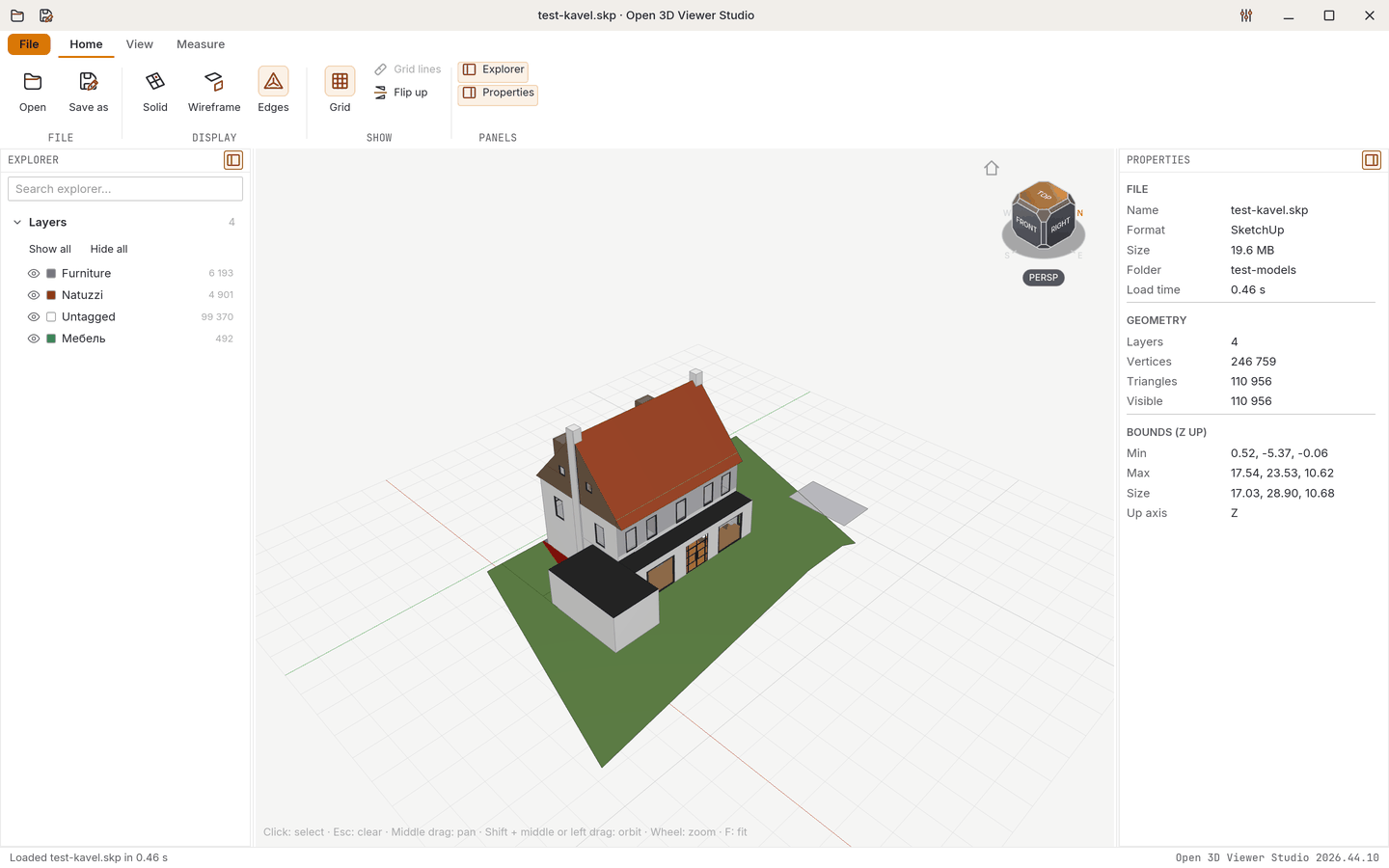
Open 3D Viewer Studio avec un modèle SketchUp d'une maison sur sa parcelle, les calques à gauche et les propriétés du fichier à droite
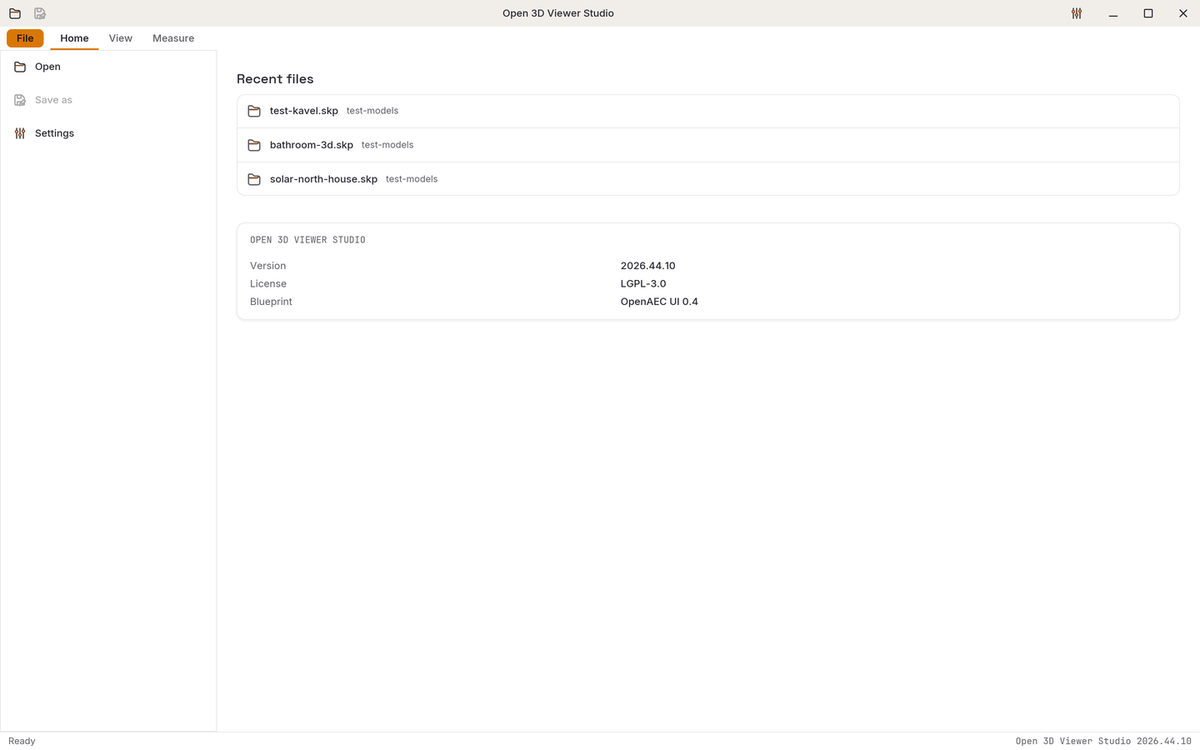
La page Fichier avec Ouvrir, Enregistrer sous, Paramètres et trois modèles SketchUp ouverts récemment
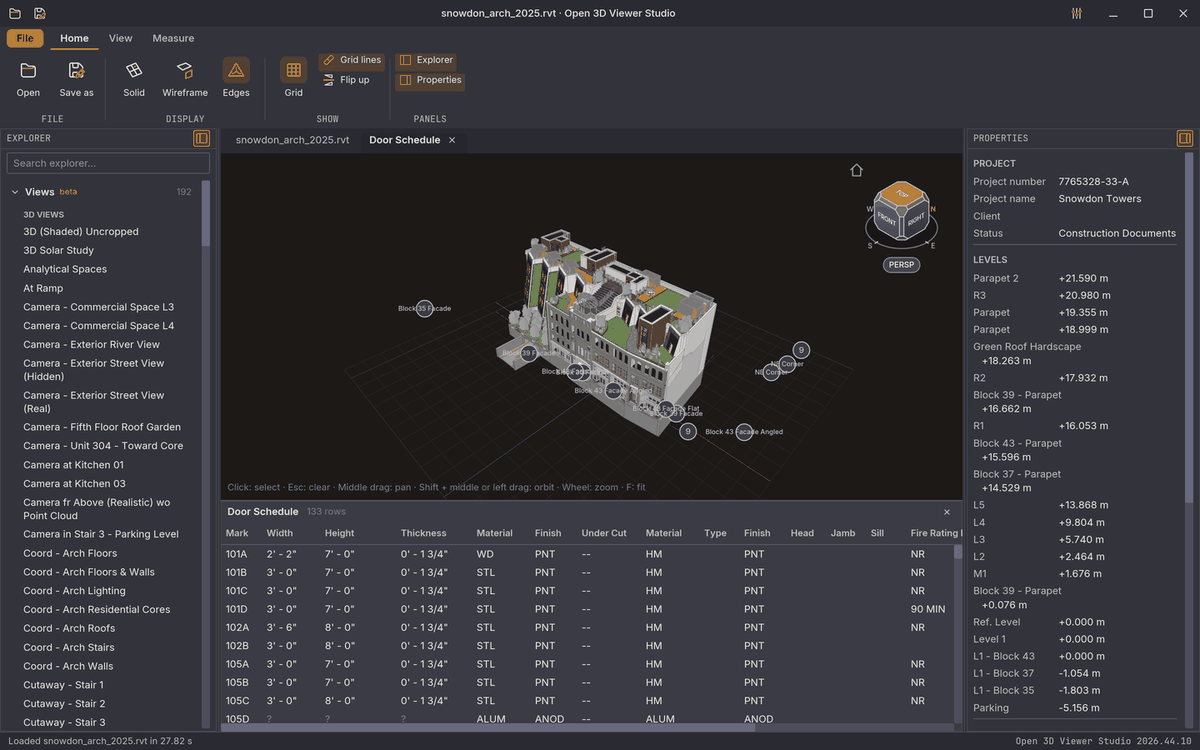
Un modèle Revit avec la nomenclature des portes en tableau sous la vue 3D, les vues enregistrées à gauche et les niveaux à droite
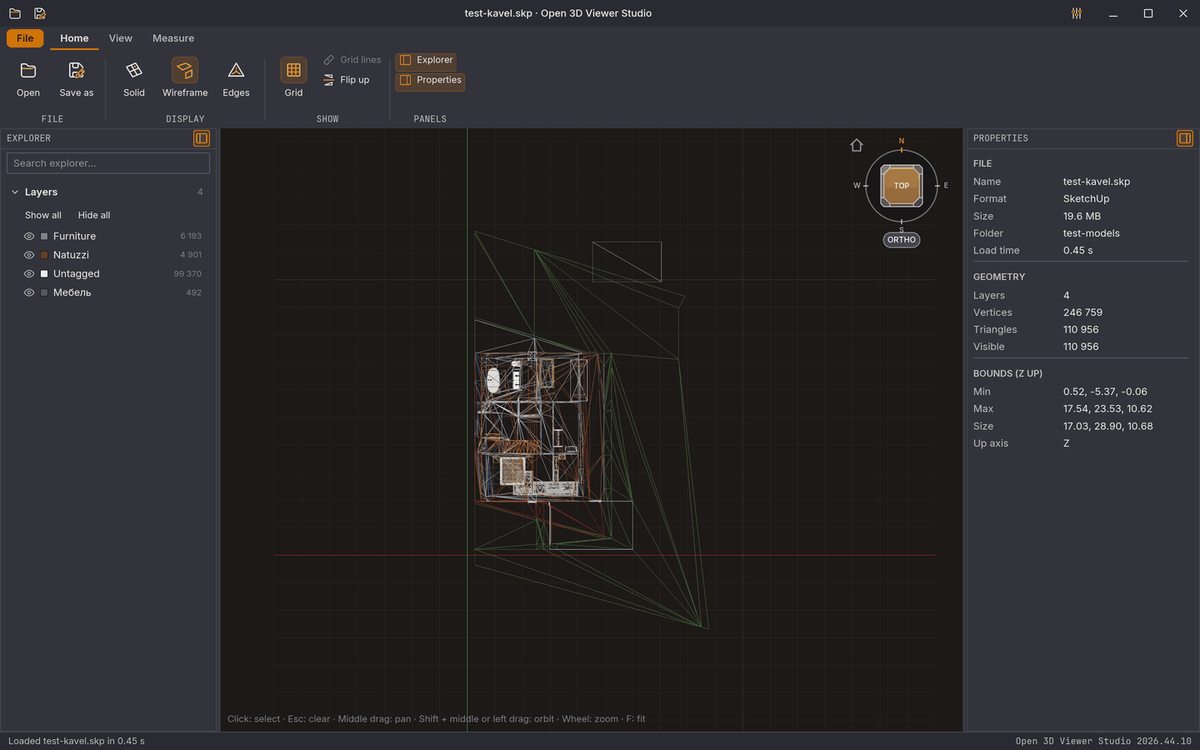
Une maison sur sa parcelle vue droit d'en haut en filaire, avec une caméra orthographique et le thème sombre
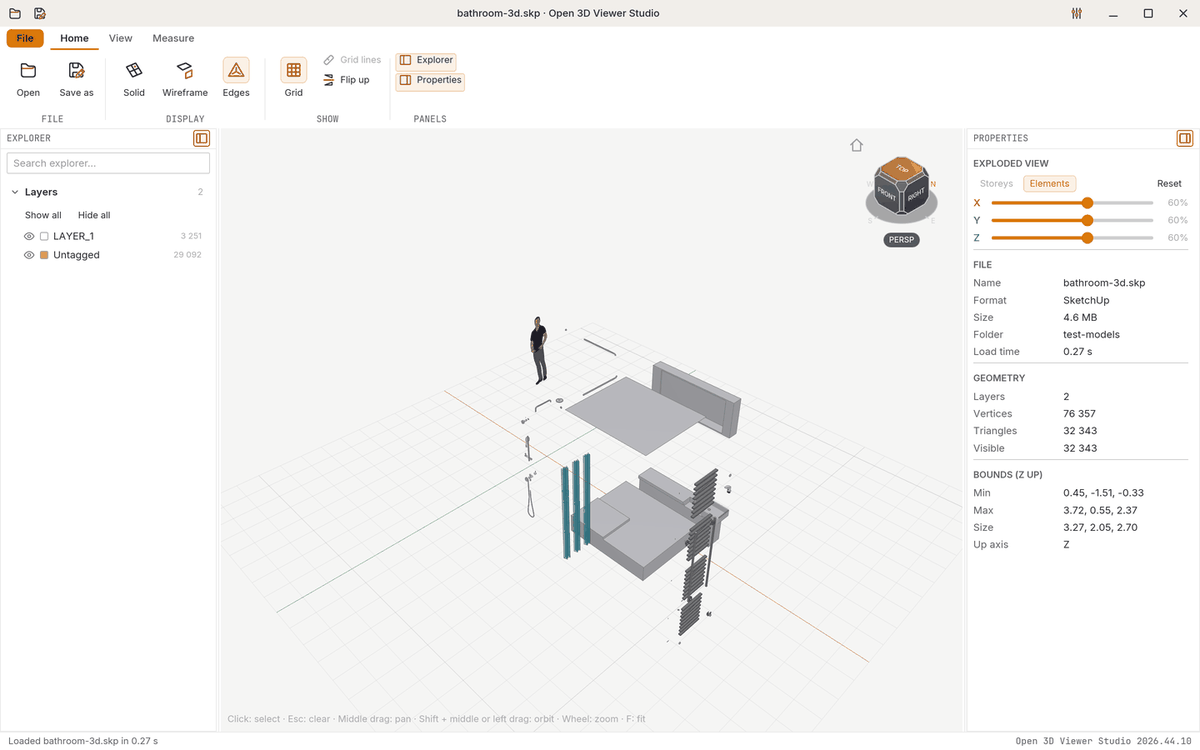
Un modèle de salle de bains éclaté par élément, avec les curseurs X, Y et Z dans le panneau des propriétés
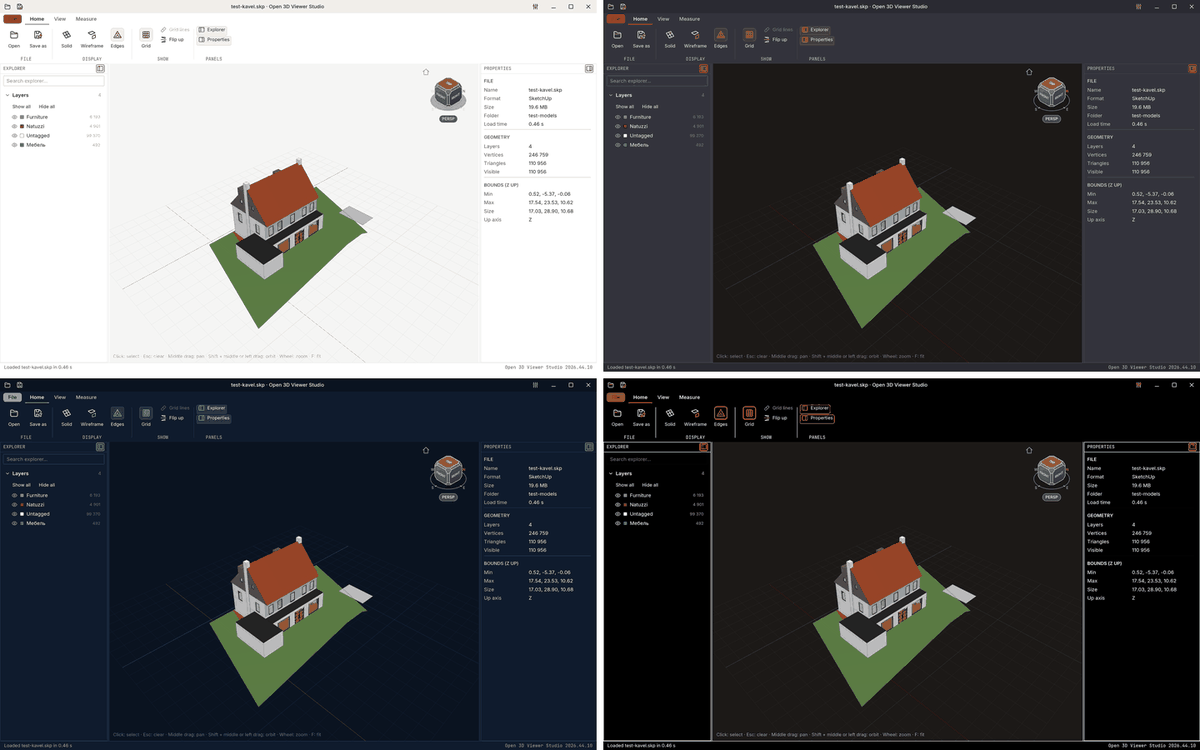
La même maison dans quatre des cinq thèmes : Clair, Sombre, Blueprint et Contraste élevé sombre

Essayez tout de suite : ouvrez votre propre modèle dans le navigateur. Le fichier reste sur votre ordinateur et n'est jamais envoyé. IFC et Revit s'ouvrent dans l'application de bureau. Ouvrir la version web

Regardez la vidéo

Voir sur YouTube · Notre chaîne YouTube

Fonctions

Afficher, mesurer et transmettre chaque maquette

Commencez par l'essentiel, ou choisissez un thème.

La page Fichier avec Ouvrir, Enregistrer sous, Paramètres et trois modèles SketchUp ouverts récemment

01 Ouvrir

Ouvre ce qu'on vous envoie

SketchUp, Tekla, Revit, IFC, Allplan, Archicad, MicroStation, STEP, glTF, OBJ, CityJSON, LandXML, DWG ou DXF et nuages de points, et bien d'autres, sans le logiciel qui a créé le modèle. La page Fichier garde vos fichiers récents à portée de main, pour reprendre là où vous en étiez.

En savoir plus
Un modèle Revit avec la nomenclature des portes en tableau sous la vue 3D, les vues enregistrées à gauche et les niveaux à droite

02 Revit et IFC

Des modèles Revit avec leurs nomenclatures

L'application de bureau ouvre les fichiers .rvt et .rfa avec niveaux, quadrillages, pièces et vues enregistrées, et les modèles IFC avec leurs espaces dans un calque à part. Une nomenclature, par exemple de portes, s'ouvre en tableau sous la maquette ; cliquez sur une ligne et ses éléments sont sélectionnés.

En savoir plus
Une maison sur sa parcelle vue droit d'en haut en filaire, avec une caméra orthographique et le thème sombre

03 Afficher

Regardez la maquette comme vous le voulez

Passez du rendu plein au filaire et aux arêtes, et de la perspective à l'orthographique. Tournez vers une face avec le cube de navigation ou regardez droit d'en haut, et affichez ou masquez les calques dans l'explorateur.

En savoir plus
Un modèle de salle de bains éclaté par élément, avec les curseurs X, Y et Z dans le panneau des propriétés

04 Vue éclatée

Voyez comment tout s'assemble

Éclatez la maquette par étage ou par élément, avec un curseur par axe. Coupez-la avec une boîte de coupe ou un plan de coupe aux coupes remplies, et mesurez distances, angles, surfaces et polygones.

En savoir plus
La même maison dans quatre des cinq thèmes : Clair, Sombre, Blueprint et Contraste élevé sombre

05 Espace de travail

Un espace de travail que vous connaissez déjà

La fenêtre suit l'OpenAEC Blueprint, comme les autres applications OpenAEC : un ruban avec toutes les commandes sur un seul onglet, un explorateur, les propriétés et une barre d'état. Choisissez parmi cinq thèmes, travaillez en néerlandais ou en anglais et donnez à chaque commande votre propre raccourci.

En savoir plus
  • SketchUp

    Ouvrez les fichiers .skp à partir de la version 3, avec les balises comme calques.

  • Tekla Structures (bêta)

    Ouvrez les modèles .db1, avec un calque par classe. Les formes de profil sont approchées.

  • IFC

    Ouvrez les fichiers .ifc dans l'application de bureau. Les espaces sont dans un calque à part et commencent masqués, pour voir tout de suite le bâtiment.

  • Revit

    Ouvrez .rvt et .rfa dans l'application de bureau, avec niveaux, quadrillages, pièces, vues enregistrées et nomenclatures.

  • glTF, OBJ, STL et PLY

    Les formats d'échange courants pour les modèles 3D, les scans et l'impression 3D, aussi dans le navigateur.

  • CityJSON et LandXML

    Des maquettes de ville en CityJSON et CityJSONSeq, et le terrain en TIN depuis LandXML.

  • DWG et DXF

    Les faces de l'espace objet, en géométrie 3D. Pas un dessin CAO complet : solides, textes et courbes ne sont pas repris.

  • Plusieurs maquettes à la fois

    Ouvrir remplace la maquette, Ajouter y adjoint un fichier. Chaque maquette a son propre bouton pour l'afficher ou la masquer.

  • Plein, filaire ou arêtes

    Changez d'affichage d'une seule touche, et passez de la perspective à l'orthographique.

  • Cube de navigation et vues standard

    Tournez vers une face avec le cube, ou choisissez iso, dessus, face ou droite. F cadre la maquette.

  • Vue éclatée

    Éclatez la maquette par étage ou par élément, avec un curseur par axe.

  • Explorateur et propriétés

    Affichez ou masquez les calques, cherchez dans l'explorateur et cliquez sur un élément pour lire ses propriétés.

  • Nomenclatures Revit

    Une nomenclature s'ouvre en tableau sous la maquette. Cliquez sur une ligne et les éléments correspondants sont sélectionnés.

  • Distances et angles

    Mesurez en cliquant dans la maquette, ou entre deux éléments. Les mesures restent affichées jusqu'à ce que vous les effaciez.

  • Surfaces et polygones

    Mesurez une surface ou un polygone sur plusieurs points, comme un plancher ou un pan de toiture.

  • Boîte de coupe et plan de coupe

    Coupez la maquette avec une boîte ou un seul plan. Les coupes sont remplies, pour voir ce qui est plein.

  • Enregistrer en IFC 4

    Enregistrez chaque maquette ouverte en IFC 4, avec étages, classes, propriétés et matériaux. Aussi dans le navigateur.

  • Pilotable par l'IA

    Avec le serveur MCP open-3d-viewer-mcp, un assistant IA pilote la visionneuse de bureau, localement sur votre ordinateur.

  • Aussi dans le navigateur

    La même application tourne dans le navigateur sur WebGPU. Votre fichier reste sur votre ordinateur et n'est pas envoyé.

  • Cinq thèmes, deux langues

    Clair, Sombre, Blueprint et deux thèmes à contraste élevé, en néerlandais ou en anglais.

  • Vos propres raccourcis

    Donnez à chaque commande votre propre touche dans les Paramètres.

  • Fichiers récents

    La page Fichier montre les dernières maquettes ouvertes, pour reprendre tout de suite.

  • Programmes d'installation signés

    Pour Windows, macOS et Linux, avec sommes de contrôle et une attestation de build pour chaque fichier.

Télécharger

Télécharger v2026.47.1

Gratuit, sans compte. Programmes d'installation signés pour Windows, macOS et Linux.

programme d'installation .exe pour Windows 10 et 11, sans droits d'administrateur ·

Autres plateformes

Vous préférez ne rien installer ? L'application fonctionne aussi dans le navigateur, et votre fichier reste sur votre ordinateur. IFC et Revit s'ouvrent dans l'application de bureau.

Tous les fichiers sont signés : Windows avec Authenticode, macOS avec un Developer ID et notarisé par Apple, Linux avec la clé OpenPGP d'OpenAEC (13F6 D414 ADEE 4ED4 CD09 AC60 601D 86C9 3C50 4D29), et chaque fichier a une attestation de build GitHub. Installer et mettre à jour toutes vos applications OpenAEC en une fois ? Utilisez l'OpenAEC Installer.

Nouveautés de la v2026.45

Beaucoup plus de formats et des nuages de points

Les versions de la semaine 45 ont ajouté des dizaines de formats : des projets Allplan, Archicad et Vertex BD, des dessins MicroStation, STEP, IFC5 et des nuages de points. Les fichiers Revit s'ouvrent deux fois plus vite et montrent désormais aussi leurs feuilles.

  • Allplan et Archicad

    Des dessins Allplan et, sur ordinateur, des dossiers de projet complets. Des projets Archicad des versions 24 à 29, avec murs, dalles, poteaux, poutres, toitures, escaliers et terrain. Les deux en bêta.

  • Vertex BD et BTL

    Des projets à ossature bois (.vxz) et des fichiers BTL pour la machine de taille, avec les usinages découpés et les calques regroupés par panneau. Dans l'application de bureau.

  • MicroStation et STEP

    Des dessins DGN des versions 7 et 8, et des fichiers STEP (AP203, AP214, AP242) avec des pièces CAO, techniques et de construction métallique.

  • Nuages de points

    LAS, LAZ, E57, PTS, PTX, PCD et ASCII XYZ, avec un calque par classe ou par scan.

  • IFC5, USD, FBX et plus

    Aussi IFC5 (IFCX, alpha), IFC compressé, CityGML, GeoJSON, Shapefile, USD, COLLADA, 3MF, AMF, FBX, 3DS, VRML/X3D et OFF.

  • Revit plus rapide, avec les feuilles

    Les fichiers Revit s'ouvrent deux fois plus vite. Les feuilles (bêta) s'ouvrent dans leur propre onglet avec les vues placées.

Questions fréquentes

Quels fichiers puis-je ouvrir ?

Sur ordinateur et dans le navigateur : SketchUp (.skp, à partir de la version 3), Tekla Structures (.db1, bêta), Allplan (.ndw, bêta), Archicad (.pln, .pla, versions 24 à 29, bêta), DWG et DXF (uniquement les faces de l'espace objet, pas un dessin CAO complet), MicroStation DGN (V7 et V8), STEP, IFC5 (.ifcx, alpha), CityJSON et CityJSONSeq, CityGML, GeoJSON, Shapefile, le terrain en TIN depuis LandXML, glTF et GLB, USD, COLLADA, 3MF, AMF, FBX, 3DS, VRML/X3D, Wavefront OBJ, OFF, STL et PLY, ainsi que les nuages de points LAS, LAZ, E57, PTS, PTX, PCD et ASCII XYZ. Uniquement dans l'application de bureau : IFC (.ifc, aussi compressé), Revit (.rvt, .rfa) avec niveaux, quadrillages, pièces, vues enregistrées, nomenclatures et feuilles, Vertex BD (.vxz, bêta), BTL et des dossiers de projet Allplan complets.
Dois-je installer quelque chose ?

Non. Open 3D Viewer Studio fonctionne aussi dans le navigateur, sur WebGPU, et votre fichier n'est pas envoyé. Pour IFC et Revit, il vous faut l'application de bureau, pour Windows, macOS ou Linux. L'OpenAEC Installer installe et met à jour toutes vos applications OpenAEC en une fois.

Combien coûte Open 3D Viewer Studio ?

Rien. L'application est gratuite et open source sous licence LGPL-3.0-or-later. Pas d'abonnement, pas de compte et pas de licence par utilisateur.

Dans quel format mon travail est-il enregistré ?

Enregistrer sous crée un fichier IFC 4, sur ordinateur et dans le navigateur. La géométrie est enregistrée en triangles (IfcTriangulatedFaceSet), avec les étages, classes, propriétés et matériaux de la maquette. Vous pouvez ainsi convertir un modèle SketchUp ou Tekla en IFC. Le fichier d'origine reste tel quel.

Sur quels systèmes fonctionne-t-il ?

Windows 10 et 11 (x64), macOS 11 ou plus récent (universel : Apple silicon et Intel) et Linux (x86-64, en .deb, .rpm, AppImage ou .tar.gz). Et dans tout navigateur compatible WebGPU. La fenêtre est en néerlandais et en anglais.

Est-il adapté à la pratique de la construction ?

Oui. Il ouvre les maquettes qu'échangent architectes, ingénieurs et entreprises, de SketchUp et Tekla à Revit et IFC, ainsi que les maquettes de ville en CityJSON et le terrain issu de LandXML. Tout ce que vous ouvrez s'enregistre en IFC 4, le standard ouvert du BIM.

Que peut en faire un assistant IA ?

Avec le serveur MCP open-3d-viewer-mcp (Model Context Protocol, un standard ouvert), un assistant IA comme Claude Code, Claude Desktop ou un autre client MCP pilote la visionneuse de bureau comme vous : ouvrir des fichiers, regarder autour, sélectionner, lire les propriétés, couper et mesurer. Vous le voyez faire dans votre propre fenêtre. Tout reste sur votre ordinateur : la visionneuse n'écoute que sur 127.0.0.1, avec un jeton.

Puis-je afficher plusieurs maquettes à la fois ?

Oui. Ouvrir remplace la maquette affichée ; Ajouter y adjoint un fichier, par exemple la structure à côté de l'architecture. Chaque maquette a son propre bouton pour l'afficher ou la masquer. Les espaces IFC sont dans un calque à part et commencent masqués.

Qu'est-ce qu'il ne sait pas encore faire ?

IFC et Revit ne s'ouvrent que dans l'application de bureau. Les textures deviennent une couleur moyenne. Les profils Tekla sont approchés ; ce lecteur est encore en bêta. De DWG et DXF, seules les faces sont reprises, sans solides ACIS, textes, cotes et courbes. Et la version navigateur ne répond plus pendant le chargement d'une grande maquette.

Comment savoir si le téléchargement est authentique ?

Les programmes d'installation sont signés : Windows avec Authenticode, macOS avec un Developer ID et notarisé par Apple, Linux avec la clé OpenPGP d'OpenAEC (empreinte 13F6 D414 ADEE 4ED4 CD09 AC60 601D 86C9 3C50 4D29). Chaque version comprend SHA256SUMS et sa signature SHA256SUMS.asc, et chaque fichier a une attestation de build GitHub.

Technologie

Pour ceux qui veulent savoir comment c'est construit.

Rust

Une seule base de code en Rust pour l'application de bureau et la version navigateur.

iced

L'interface est construite avec iced, une bibliothèque d'interface graphique en Rust, sans webview ni framework JavaScript.

Rendu propre sur wgpu

Un pipeline 3D propre sur wgpu avec anticrénelage 4x : natif sur ordinateur, sur WebGPU dans le navigateur.

WebAssembly

Dans le navigateur, le même code tourne en WebAssembly. Les maquettes sont lues localement ; rien ne part vers un serveur.

OpenAEC Blueprint

Fenêtre, jetons de design, polices et icônes viennent de l'OpenAEC Blueprint, le standard de toutes les applications OpenAEC.

Serveur MCP

open-3d-viewer-mcp relie un client MCP à la fenêtre, uniquement via 127.0.0.1 et avec un jeton.

Formats de fichier

Ce qui s'ouvre où

L'application de bureau ouvre tous les formats. Dans le navigateur, tout s'ouvre sauf IFC et Revit, et l'enregistrement en IFC 4 fonctionne des deux côtés.

FormatApplication de bureauNavigateur
SketchUp (.skp, à partir de la version 3)OuiOui
Tekla Structures (.db1, bêta)OuiOui
IFC (.ifc)OuiNon
Revit (.rvt, .rfa)OuiNon
glTF, GLBOuiOui
Wavefront OBJ, STL, PLYOuiOui
CityJSON, CityJSONSeqOuiOui
LandXML (terrain en TIN)OuiOui
DWG, DXF (faces de l'espace objet)OuiOui
Enregistrer en IFC 4OuiOui

Notes de version

v2026.47.5 · 2026-11-19 · Les points forts par version. Cliquez sur Plus pour les notes complètes.

  1. v2026.47.52026-11-19Voir sur GitHub →
  2. v2026.47.42026-11-18Voir sur GitHub →
  3. v2026.47.32026-11-18Voir sur GitHub →
  4. v2026.47.22026-11-18Voir sur GitHub →
  5. v2026.47.12026-11-17Voir sur GitHub →
  6. v2026.46.52026-11-14Voir sur GitHub →
  7. v2026.46.42026-11-14Voir sur GitHub →
  8. v2026.46.22026-11-14Voir sur GitHub →
  9. v2026.46.12026-11-14Voir sur GitHub →
  10. v2026.46.02026-11-12Voir sur GitHub →
  11. v2026.45.122026-11-06Voir sur GitHub →
  12. v2026.45.112026-11-06Voir sur GitHub →
  13. v2026.45.102026-11-05Voir sur GitHub →
  14. v2026.45.82026-11-03Voir sur GitHub →
  15. v2026.45.72026-11-03Voir sur GitHub →
  16. v2026.45.62026-11-03Voir sur GitHub →
  17. v2026.45.52026-11-03Voir sur GitHub →
  18. v2026.45.42026-11-03Voir sur GitHub →
  19. v2026.45.32026-11-03Voir sur GitHub →
  20. v2026.45.22026-11-03Voir sur GitHub →
  21. v2026.45.12026-11-03Voir sur GitHub →
  22. v2026.45.02026-11-03Voir sur GitHub →
  23. v2026.44.192026-10-31Voir sur GitHub →
  24. v2026.44.182026-10-30Voir sur GitHub →
  25. v2026.44.172026-10-29Voir sur GitHub →
  26. v0.1.0-alpha2026-03-05
    • Custom NSIS template with file association page (Common 3D, CAD/BIM, Scene, Other)
    • Select All/Deselect All toggle, skips page in passive/update mode
    • Registry-based file associations with shell open command
    • Backend CLI arg handler emits open-file event to frontend on launch
    • EXE-only target (no MSI), custom installer icon

Voir toutes les versions sur GitHub →

Toutes les versions sur GitHub