Planification de chantier

Open Planner Studio

Planification de chantier open source avec diagrammes de Gantt, chemin critique, ressources et nivellement, références et avancement — et l'IFC 4.3 natif comme format de fichier. Ouvre désormais aussi les fichiers MS Project (.mpp) nativement, fidèle aux dates à la minute près, avec les tâches fractionnées et planifiées manuellement visibles dans le Gantt. Sur votre poste et directement dans le navigateur.

Télécharger v2026.8.1 Ouvrir dans le navigateur Voir le code source
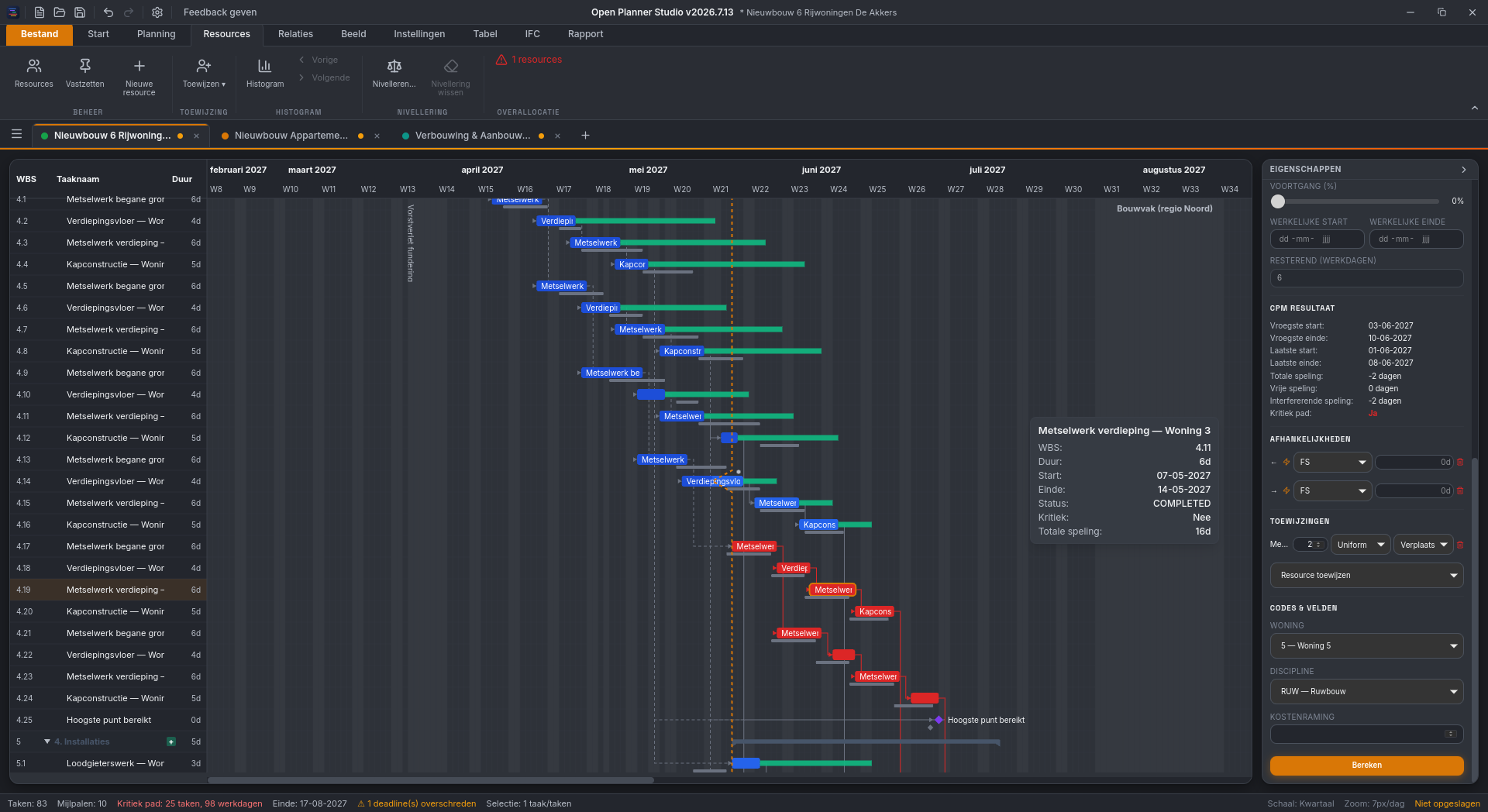
Open Planner Studio — Gantt-planning met WBS, kritiek pad in rood en het eigenschappenpaneel met CPM-resultaat
Open Planner Studio — Gantt met werkonderbrekingen als losse blokken met verbindingslijn, zoals gelezen uit een MS Project (.mpp)-bestand, met kritiek pad en eigenschappenpaneel
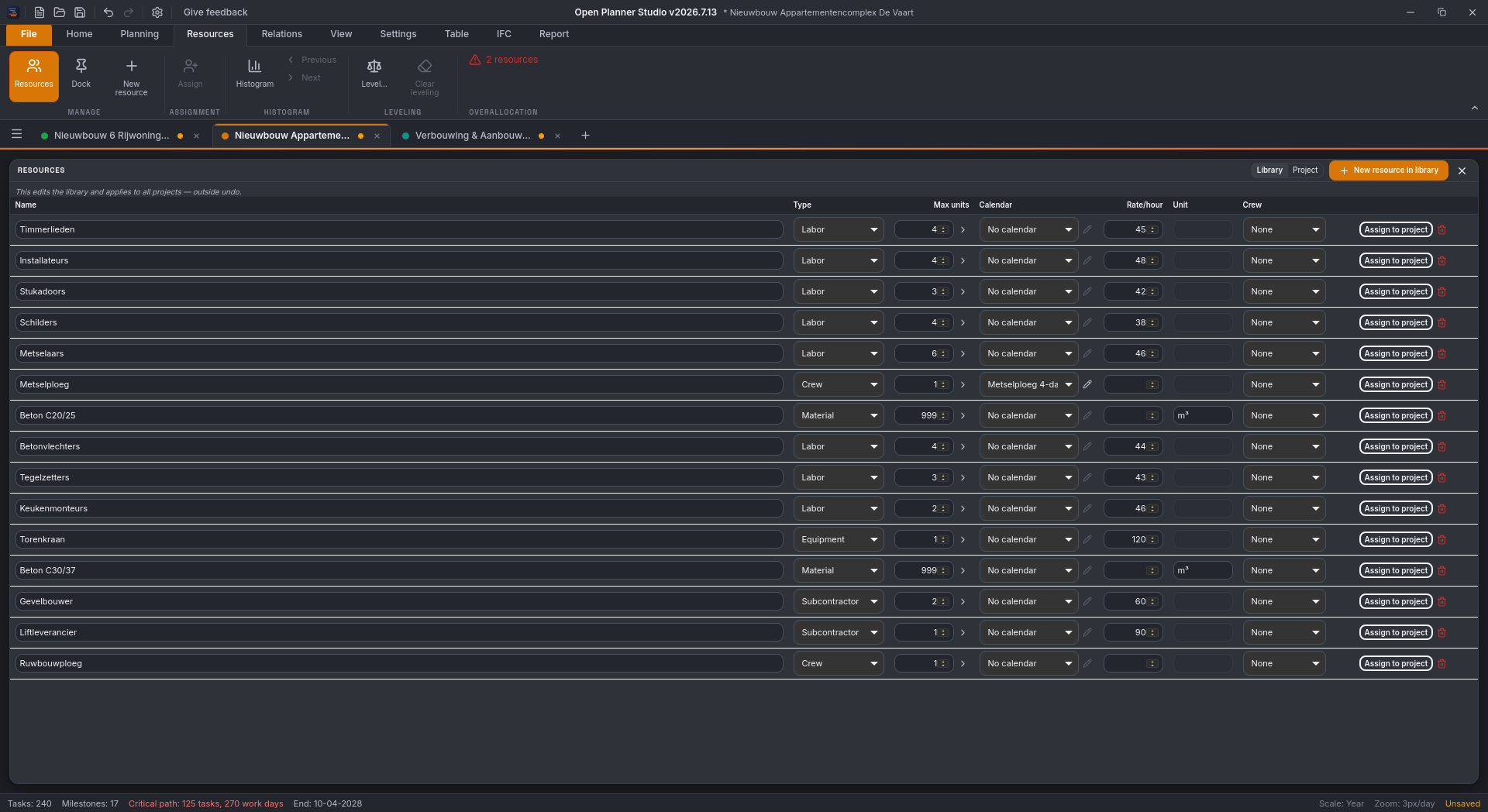
Open Planner Studio — resource-bibliotheek die als bron boven meerdere projecten staat, met arbeid, materieel en onderaannemers
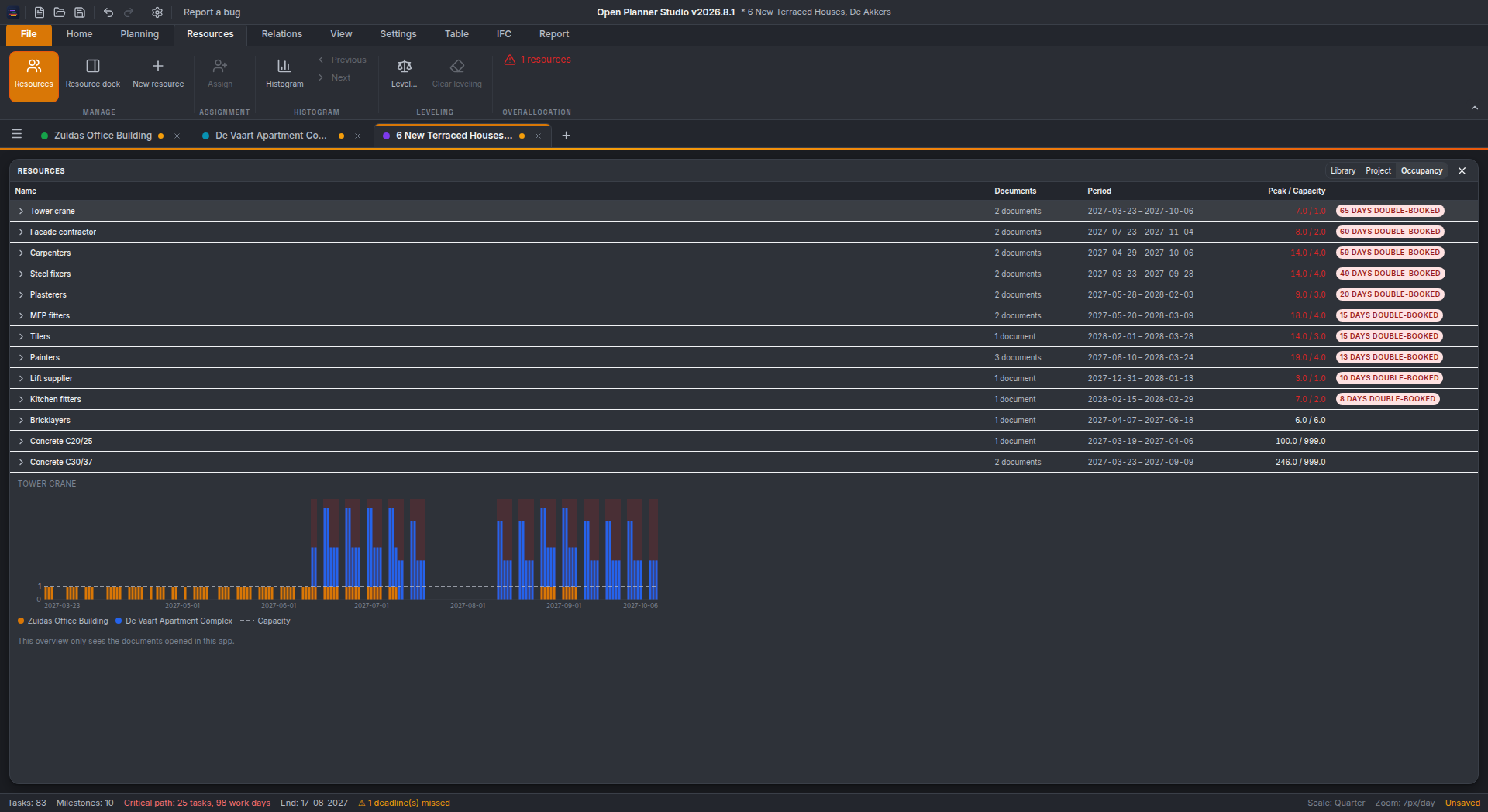
Open Planner Studio — bezettingsoverzicht van de resource-bibliotheek over meerdere geopende projecten, met dubbelgeboekte dagen gemarkeerd en een histogram per resource
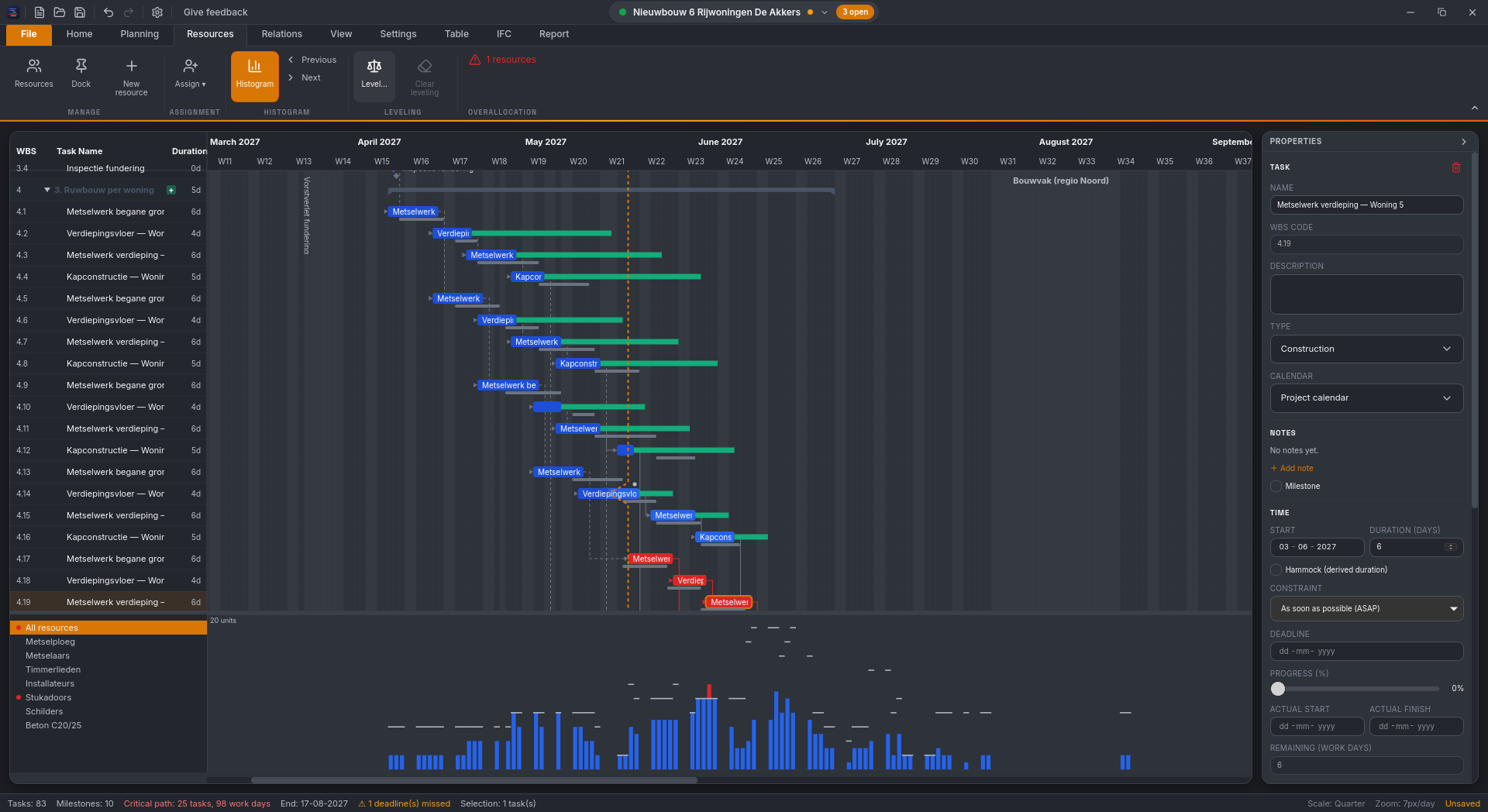
Open Planner Studio — resource-histogram onder de Gantt, met overallocatie en nivellering
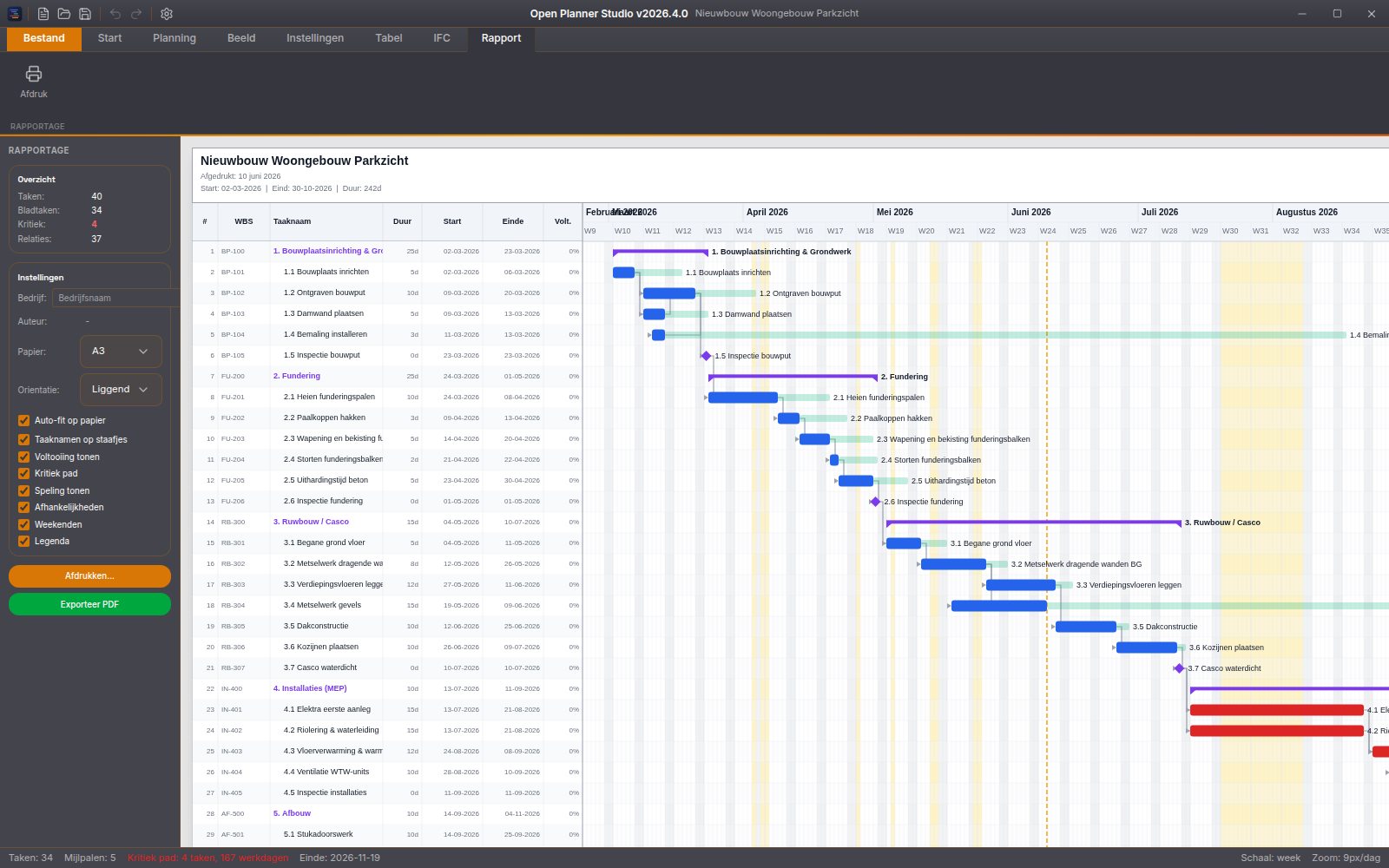
Open Planner Studio — Rapport-tab met papierformaat, lettergrootte en afdrukvoorbeeld van de Gantt
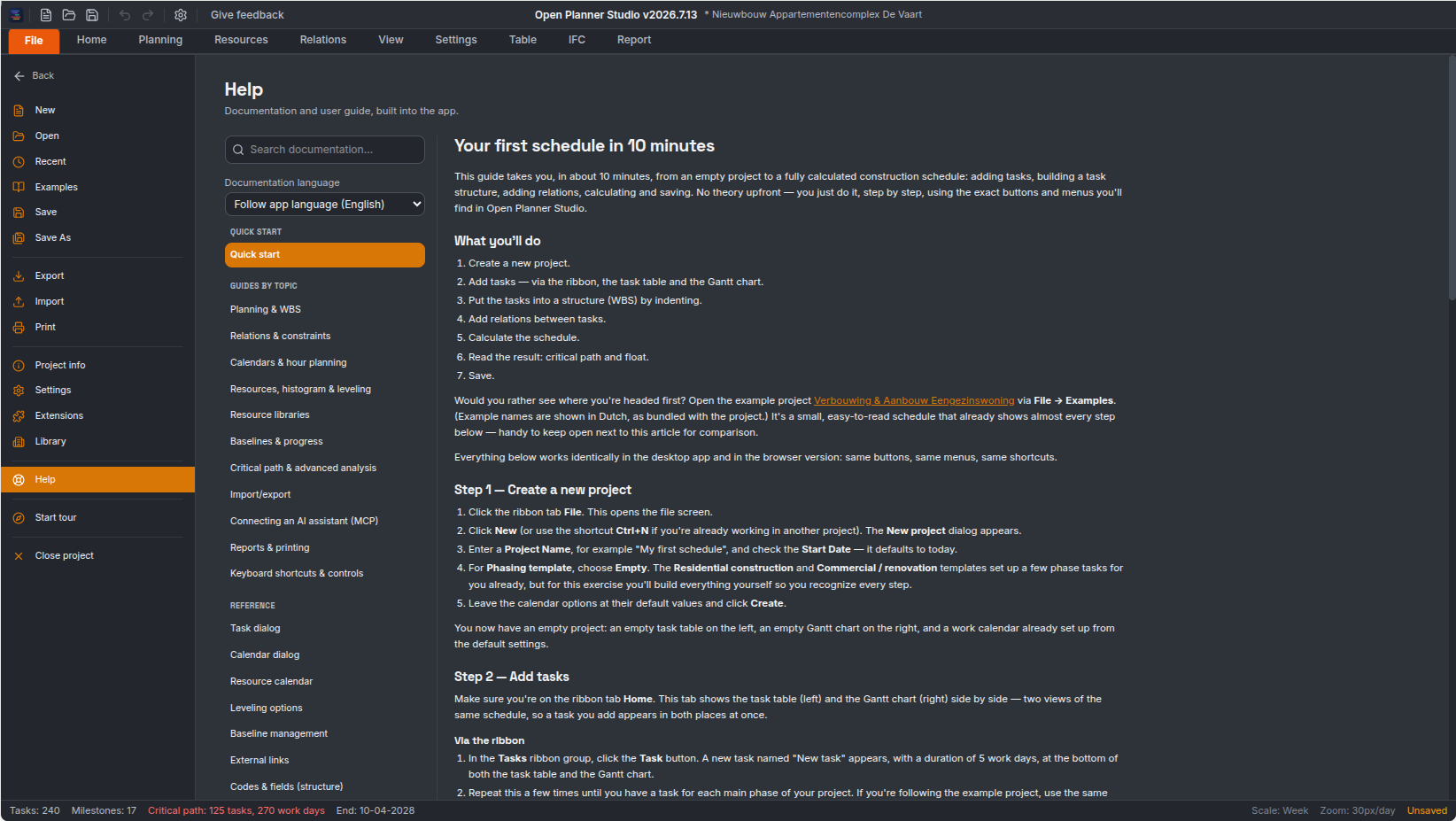
Open Planner Studio — ingebouwde handleiding met quick-start en praktijkgidsen, waaronder het koppelen van een AI-assistent

Ouvrez vos fichiers MS Project directement, fidèles aux dates à la minute près

Open Planner Studio ouvre désormais les fichiers MS Project (.mpp) nativement — sans Microsoft Project, sans étape intermédiaire. Sur un corpus de test de 216 fichiers, chaque fichier, après recalcul, est désormais fidèle aux dates à la minute près : aucun écart de début, de fin ou de même jour, garanti par un test de non-régression permanent. Les tâches fractionnées, le délai de nivellement, les affectations réparties dans le temps et les tâches planifiées manuellement sont désormais lues et affichées comme de vraies fonctionnalités — y compris des barres interrompues dans le Gantt, l'aperçu avant impression et l'export PDF.

  • MS Project (.mpp) natif — ouverture directe, sans convertisseur, avec des messages d'erreur dans les quatorze langues.
  • Fidèle aux dates à la minute près — zéro écart sur 216 fichiers de test, garanti par un test de non-régression permanent.
  • Tâches fractionnées et planifiées manuellement visibles — barres interrompues dans le Gantt, l'aperçu avant impression et l'export PDF.
  • Rien n'est perdu — les données source survivent à l'enregistrement, la réouverture, l'annulation et la récupération après plantage, même après modification ; une modification qui les libère vous le signale dans l'application.
  • Également nouveau : une vue qui affiche les dates telles qu'enregistrées dans le fichier, un bouton de saut vers le WBS sur les relations, et un filtre sur la période active-entre.

Nous recherchons des testeurs : préparateurs de travaux, planificateurs, chefs de projet et coordinateurs BIM. Essayez Open Planner Studio directement dans votre navigateur et dites-nous ce que vous en pensez — vos retours orientent la suite.

Essayer la démo en ligne → Participer comme testeur

Télécharger v2026.8.1

Windows
7.3 MB
Download .exe
macOS (universal)
15.4 MB
Download .dmg
Linux (deb)
8.3 MB
Download .deb
Linux (rpm)
8.3 MB
Download .rpm
Linux (AppImage)
82.2 MB
Download AppImage
Linux (snap)
7.5 MB
Download .snap

Vous préférez ne rien installer ? Open Planner Studio fonctionne aussi entièrement dans votre navigateur — y compris l'ouverture et l'enregistrement de fichiers.

Fonctionnalités

Assistant IA via MCP

Un serveur MCP est intégré à l'application : un client IA comme Claude Code peut lire et modifier directement votre planning. À activer dans l'onglet IA, avec bouton de pause, mode lecture seule et sauvegardes automatiques.

Diagrammes de Gantt

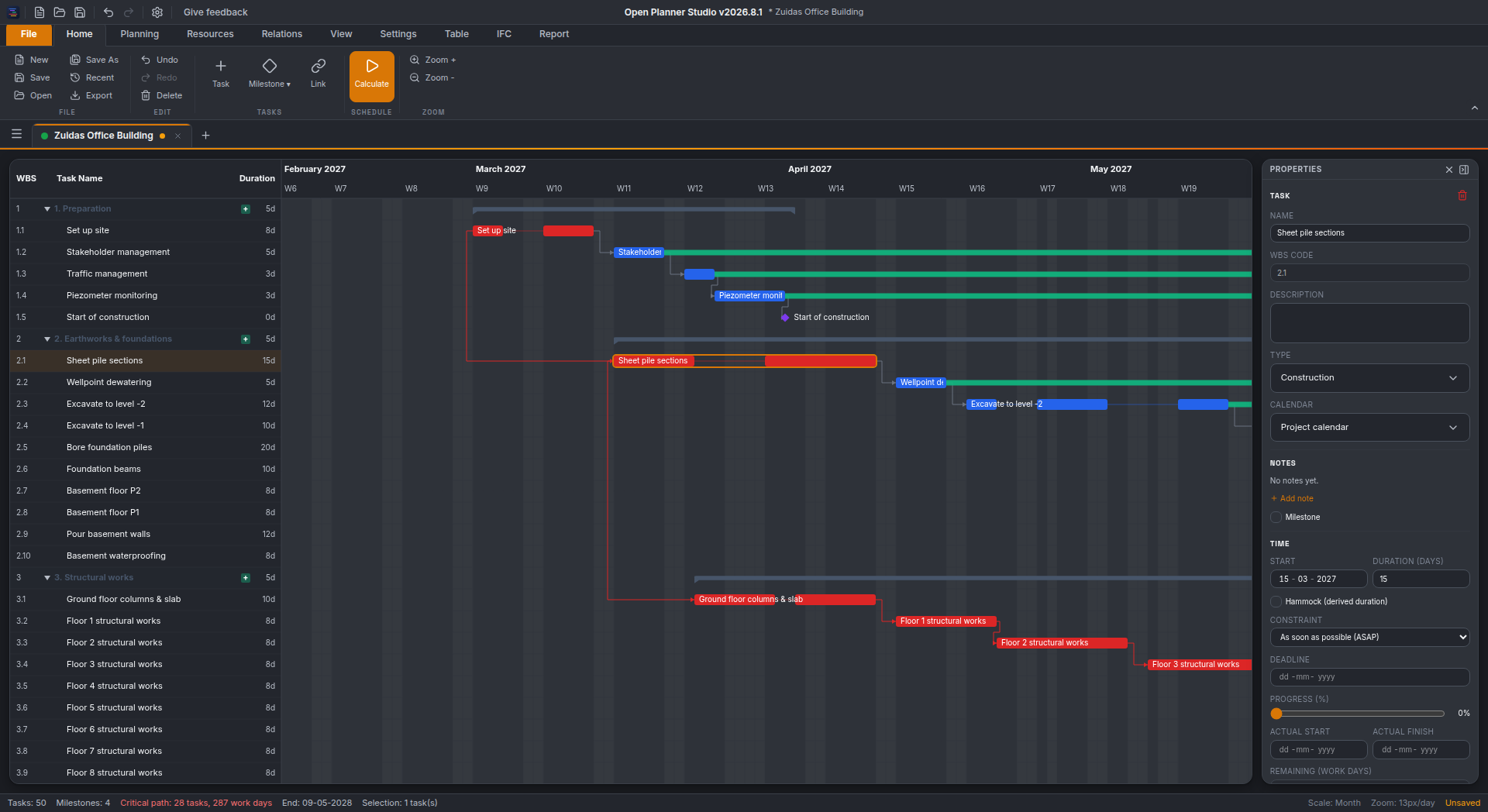
Gantt interactif en HTML5 Canvas avec glisser-déposer, zoom et navigation temporelle. Faites glisser toute une sélection verticalement, repliez les jours chômés hors de la frise et sélectionnez avec Ctrl+clic. Numéros de semaine dans l'en-tête.

Chemin critique (CPM)

Calcul automatique du chemin critique avec marge, travaux quasi critiques, chemins critiques multiples et analyse des échéances. Une vue « dates telles qu'enregistrées » montre un fichier exactement comme il a enregistré ses propres dates, quand celles-ci diffèrent du recalcul.

WBS et vue tableau

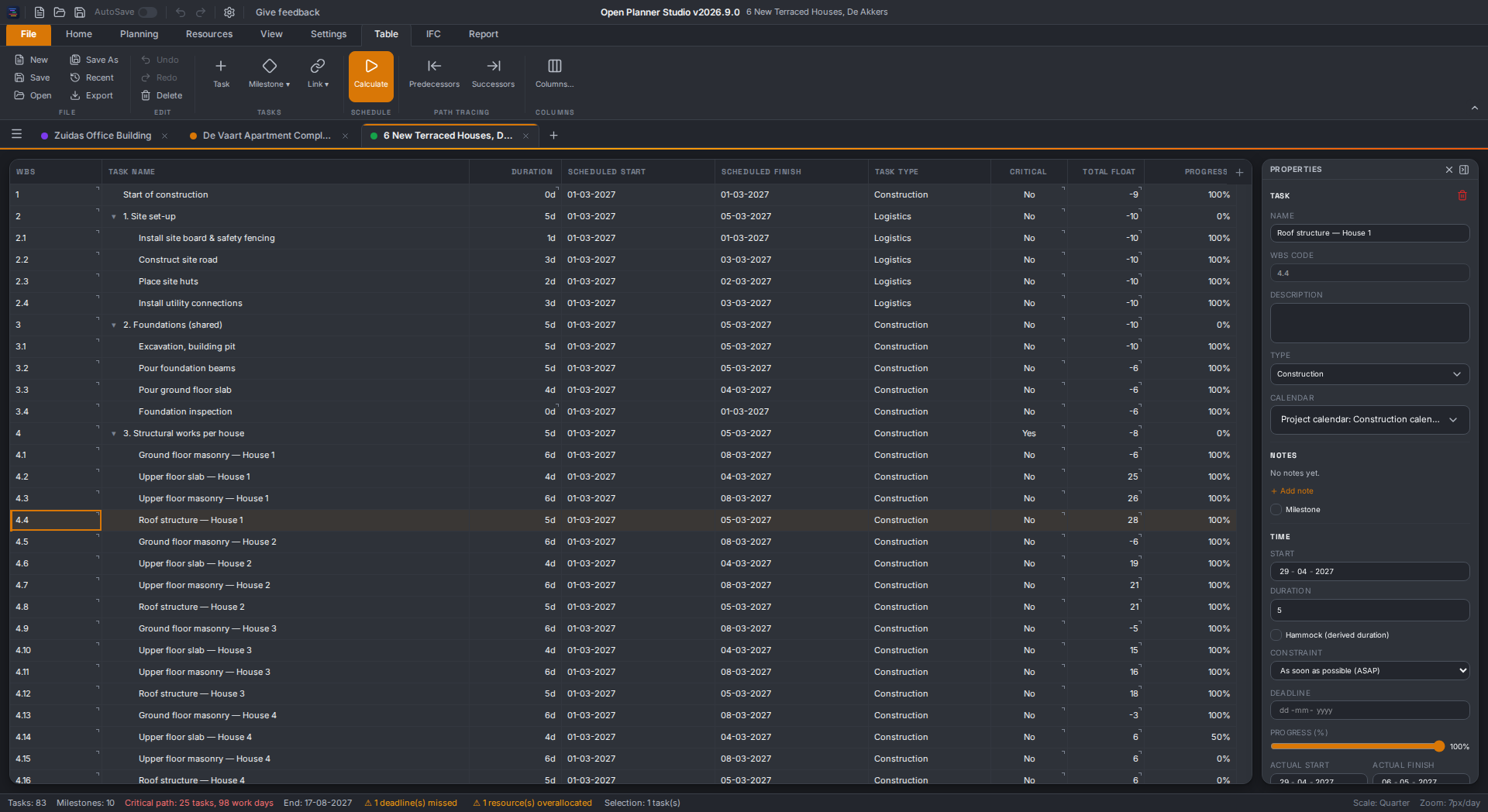
Structure de tâches hiérarchique avec chapitres repliables. Le tableau se modifie comme un tableur : saisie dans la cellule, sélection de plusieurs lignes à la fois et déplacement des lignes.

IFC 4.3 natif

Votre planning est un fichier IFC (standard buildingSMART). Avec un éditeur de code IFC intégré pour générer et appliquer.

Ressources et nivellement

Main-d'œuvre, matériel et sous-traitants avec histogramme et nivellement automatique des surcharges. Déplacez les affectations en conservant unités et courbe.

Bibliothèques de ressources

Partagez un même pool de ressources entre plusieurs projets. La bibliothèque fait référence, le projet montre ce qu'il utilise réellement, et les écarts sont signalés pour que vous puissiez les résoudre. La vue d'occupation additionne tous les projets ouverts — sous forme de tableau et d'histogramme — et signale les jours où la charge engagée dépasse la capacité disponible.

Références et avancement

Enregistrez plusieurs références et saisissez l'avancement avec date d'état, début réel et une ligne d'avancement épurée.

Calendriers et planification horaire

Calendriers propres au bâtiment : jours fériés, congés du bâtiment, intempéries, moments de contrôle et phasage. Planifiez à l'heure près.

Bureau et navigateur

Fonctionne nativement sur Windows, macOS et Linux, mais aussi entièrement dans le navigateur — ouverture, enregistrement, sauvegarde automatique et récupération après plantage inclus.

Échange de données

Importez et exportez IFC, CSV, MS Project (.xml) et Primavera P6 (.xml) — sans étape intermédiaire ni outil de conversion.

Import MS Project (.mpp)

Ouvre les fichiers .mpp nativement, sans Microsoft Project ni convertisseur — fidèle aux dates à la minute près sur un corpus de test de 216 fichiers. Les tâches fractionnées, le nivellement, les affectations réparties dans le temps et les tâches planifiées manuellement sont lues et affichées sous forme de barres interrompues dans le Gantt, l'aperçu avant impression et l'export PDF ; rien du fichier source n'est perdu, même après modification.

Prêt pour la 4D BIM

Votre planning est un fichier IFC 4.3 ouvert. Un logiciel BIM peut le placer directement à côté de votre maquette pour une analyse 4D de la séquence de construction, sans conversion.

Rapports et impression

Aperçu avant impression en direct dans le ruban et export en véritable PDF haute résolution (±220 DPI). Taille de police réglable, en-tête répété sur chaque page et frise pouvant s'étendre sur plusieurs pages. Vos réglages sont mémorisés.

Manuel dans l'application

Appuyez sur F1 pour un manuel hors ligne, disponible dans les quatorze langues : démarrage rapide, guides pratiques — dont les bibliothèques de ressources et la connexion d'un assistant IA — et quinze pages de référence, plus huit projets d'exemple pour s'exercer.

Raccourcis et menus contextuels

Vue d'ensemble complète via Ctrl+/ et menus clic droit riches sur la ligne de tâche, la barre de Gantt, le canevas et l'en-tête de bande. Notes par tâche avec liste à cocher.

14 langues

Nederlands, English, Français, Deutsch, Español, Italiano, Português, Polski, Türkçe, 中文, 日本語, 한국어 et prise en charge RTL pour العربية et فارسی.

Barre d'outils en ruban

Ruban familier de style Office avec onglets : Accueil, Planification, Ressources, Relations, Affichage, Paramètres, Tableau, IFC et Rapport — plus un onglet IA dès que le mode IA est activé.

Technologie

Tauri 2

Application de bureau native avec backend Rust pour Windows, macOS et Linux.

React 19 + TypeScript

Interface par composants avec Zustand + Immer pour la gestion d'état.

HTML5 Canvas 2D

Rendu du Gantt. TailwindCSS 4 pour le style, Vite 7 comme build.

Questions fréquentes

Puis-je ouvrir des fichiers Microsoft Project ou Primavera P6 ?

Oui. Open Planner Studio ouvre les fichiers MS Project (.mpp) nativement — sans Microsoft Project ni convertisseur externe — et reste fidèle aux dates à la minute près sur un corpus de test de 216 fichiers ; les tâches fractionnées, le délai de nivellement, les affectations réparties dans le temps et les tâches planifiées manuellement sont lues et affichées. L'application importe et exporte aussi directement MS Project (.xml) et Primavera P6 (.xml), sans étape intermédiaire ni outil de conversion. IFC et CSV sont également pris en charge.

Dois-je installer quelque chose ?

Non. L'application complète fonctionne dans le navigateur, y compris l'ouverture et l'enregistrement de fichiers, la sauvegarde automatique et la récupération après plantage. Dans les navigateurs Chromium (Chrome, Edge, Brave, Opera, Vivaldi), Ctrl+S réenregistre le même fichier, comme sur le bureau ; Firefox et Safari passent par le sélecteur de fichiers. Si vous préférez installer, des versions existent pour Windows, macOS et Linux.

Dans quel format mon planning est-il enregistré ?

En IFC 4.3, la norme ouverte de buildingSMART. Votre planning *est* un fichier IFC — il n'existe pas de format propriétaire fermé. Vos données restent donc lisibles en dehors de cette application, et un logiciel BIM peut placer votre planning directement à côté d'une maquette IFC pour une analyse 4D de la séquence de construction.

Que peut faire exactement un assistant IA avec mon planning ?

Depuis la v2026.7.13, un serveur MCP est intégré à l'application. Un client IA comme Claude Code peut ainsi lire votre planning — vue d'ensemble du projet, tâches, chemin critique, ressources, histogramme, calendriers et références — et le modifier. Vous activez la liaison dans l'onglet IA et gardez la main : bouton de pause, mode lecture seule, sauvegardes automatiques et panneau d'activité listant chaque appel effectué par l'assistant.

Combien coûte Open Planner Studio ?

Rien. L'application est gratuite et open source sous licence LGPL-3.0. Pas d'abonnement, pas de licence par utilisateur.

Sur quels systèmes fonctionne-t-il ?

Windows (.exe), macOS (.dmg universel, Intel et Apple Silicon) et Linux (.deb, .rpm, AppImage et snap). Ainsi que entièrement dans le navigateur.

Est-il adapté à la pratique du chantier ?

Oui. Vous configurez des calendriers propres au bâtiment : jours fériés, congés du bâtiment, intempéries, moments d'inspection et phasage, avec une planification jusqu'à l'heure près. L'interface est disponible en quatorze langues.

Puis-je voir quelles tâches déterminent la date de fin ?

Oui. Le chemin critique est calculé automatiquement, avec marges, travaux quasi critiques, chemins critiques multiples et analyse des échéances. Les ressources disposent d'un histogramme avec nivellement automatique des surcharges, et plusieurs références permettent de suivre les écarts par rapport au plan initial.

Démo en ligne → Toutes les versions → GitHub →

Release notes

v2026.8.1 · 2026-08-19

A release built around one feature, taken all the way from a first read to full date-fidelity: native MS Project (.mpp) import — plus the mainline work that landed after v2026.8.0 was tagged (the "dates as recorded" mode, the WBS jump button, the active-between filter). About 357 commits since v2026.8.0 in total.

Added

  • Open Planner Studio can now open MS Project (.mpp) files natively. The format joins the existing open pipeline — its own registry entry, a lazily loaded parser chunk, translated error messages in all fourteen languages — with no external converter involved: the file's own binary container (a Compound File Binary / OLE2 structure) is parsed directly, then its calendars, tasks, hierarchy, constraints, relations, resources and assignments are read out of it.
  • .mpp import is now date-faithful to the minute. Across a 216-file test corpus, every file now lands on exactly zero start, finish and same-day deviations after recalculation — no exceptions — enforced by an always-on regression gate that fails the moment a single pinned file drifts again or picks up an undocumented exception. Getting there took several new pieces of scheduling engine, all shared with the rest of the app rather than bolted onto the .mpp path alone: task splits are now a first-class feature — read from the source file, carried through the critical-path calculation as per-segment remaining work, and drawn as genuinely broken bars in the Gantt chart, the print preview and PDF export; leveling delay is read and applied to the schedule to the minute; timephased (contoured) assignments now walk their own imported date window and duration through the assigned resource's own calendar — holiday-aware, and correctly apportioning work when a task carries more than one simultaneous assignment; manually scheduled tasks follow genuine MS Project semantics, including how their fixed dates propagate to successors; out-of-sequence progress is read from MS Project's own resume/stop fields instead of being inferred; and the critical-path solver gained a handful of matching refinements — an unsnapped raw anchor for root tasks that start exactly on a calendar band boundary, a zero-duration milestone that no longer snaps past its own deadline, and a dedicated rule for resumed out-of-sequence work.
  • A "dates as recorded" mode (issue #63): when a file's stored dates differ from what recalculation produces, the app can now show the project exactly as the file recorded it — with its own toolbar strip, an in-app guide article, and a working undo path back to the recalculated schedule. Leaving the mode is explicit: any date-touching edit or a recalculation returns to computed dates.
  • A WBS jump button on dependencies (issue #65): every dependency row in the task properties panel now shows the linked task's WBS number as a clickable button — hover for the same details as a Gantt bar tooltip, click to select the task while the chart zooms and scrolls to it, auto-expanding any collapsed parents.
  • An "active between" filter field (issue #32): filter tasks on interval overlap with a date range, using both start and finish.

Changed

  • Nothing a .mpp file contains is thrown away on import, and edits only ever switch off derived steering — never delete data. Raw contour periods, MS Project's task-type and effort-driven flags, and every other field added for date-fidelity round-trip through the project's IFC file like the rest of the project data. Editing a task that MS Project was actively steering hour by hour never silently drops what was read from the source; it only stops that hour-by-hour distribution from applying going forward, and the underlying data stays in the document.
  • Editing a task now says, at the moment you edit it, when the edit releases MS Project's original hour-by-hour distribution. A one-time in-app notice appears the first time this happens in a document, and the task's properties panel carries a small marker so the state stays visible afterwards — both link straight to the relevant section of the MS Project import guide. An AI assistant working through the MCP bridge gets the same signal as a timephasedGuidanceLost field on its response.
  • Every user-facing notification in the app is now in-app. The last native browser/OS confirm dialog (removing a resource library company) was replaced by the app's own confirmation dialog; only the file open/save pickers remain native, as they must.
  • The .mpp opening notice now counts real signals instead of estimating them, and the MS Project import guides (Dutch and English) were rewritten so each claim points at the code or test that backs it up.

Fixed

  • Auto-save could fail on a fresh install because the application data directory did not exist yet (issue #72): the directory is now created before the first auto-save or library write.
  • A calendar name collision on IFC round-trip could cross-contaminate two calendars. Timephased duration data translated its resource-calendar reference by calendar name, but the app never enforced calendar names being unique — two identically named calendars with different working hours could silently swap places after a save/reload. The translation now goes through the calendar's own identity instead of its name.
  • A finish-no-later-than or start-no-later-than deadline could push a milestone forward past that very deadline. A guard meant to keep those deadline types from affecting forward scheduling ran too early and let a zero-duration milestone snap to (or past) the deadline anyway.
  • Duration, date or duration-type edits did nothing on a task whose imported work distribution had already been apportioned across more than one assignment. The frozen, imported values kept winning over the edit; such edits now correctly release that distribution instead of being silently ignored.
  • A calendar representing a full day as one continuous band failed to switch into hour-precision mode. Calendars in the "24 Hours" family (one continuous midnight-to-midnight band) were missing a needed signal and silently stayed in day-precision mode, losing hour-level detail for every resource on them. The fix lives in the shared sub-day calendar layer, so it applies to IFC, MSPDI and Primavera imports as well as .mpp — an existing project with such a calendar will now correctly promote to hour precision on open.
  • Task durations computed against a non-whole-number workday length (for example 8.4 hours, a value MS Project allows) could land one workday late. A tiny floating-point rounding error was read as "not finished yet" and added an extra workday that shouldn't have been there.

Documentation

  • The MS Project import guide (Dutch and English) was rewritten around what the engine actually does now, not what it did at the start of this effort: split tasks are always visible, manually scheduled tasks keep their own dates with no slack by design (not "shows slack"), leveling delay is counted in both directions, and contoured assignments follow their imported window but are not yet recomputed after a manual edit. The WBS guide and the relations/constraints guide each gained a short note on how a manually scheduled task behaves (it doesn't roll up; it wins over a hard pin). The import/export guide now spells out what each export format does with manually-scheduled, leveling-delay, split and resume/stop data — CSV drops it silently, MSPDI and P6 exports warn.

Bekijk alle releases op GitHub →