Open PDF Studio draait op Windows, macOS, Linux en Android. Alle versies staan op de downloadpagina; er is geen account of licentiesleutel nodig.
Windows
Er zijn twee installers. De gebruikersinstallatie (*_x64_user-setup.exe) installeert alleen voor jouw account en vraagt geen beheerdersrechten — handig op een zakelijke laptop. De systeeminstallatie (*_x64-setup.exe) installeert voor alle gebruikers en vraagt wél om beheerdersrechten.
Linux
Kies het .deb-pakket voor Debian en Ubuntu, de .AppImage als je niets wilt installeren, of de versie uit de Snap Store. Voor printen heb je de CUPS-clienthulpmiddelen nodig (lp en lpstat); in de Snap- en Flatpak-versie zit die toegang al ingebouwd.
macOS
Het .dmg-bestand werkt op zowel Intel- als Apple Silicon-Macs.
BijwerkenHet programma controleert zelf op nieuwe versies en werkt zichzelf bij. Wil je terug naar de vorige uitgave, gebruik dan Vorige versie op het tabblad Start.
2. Het venster
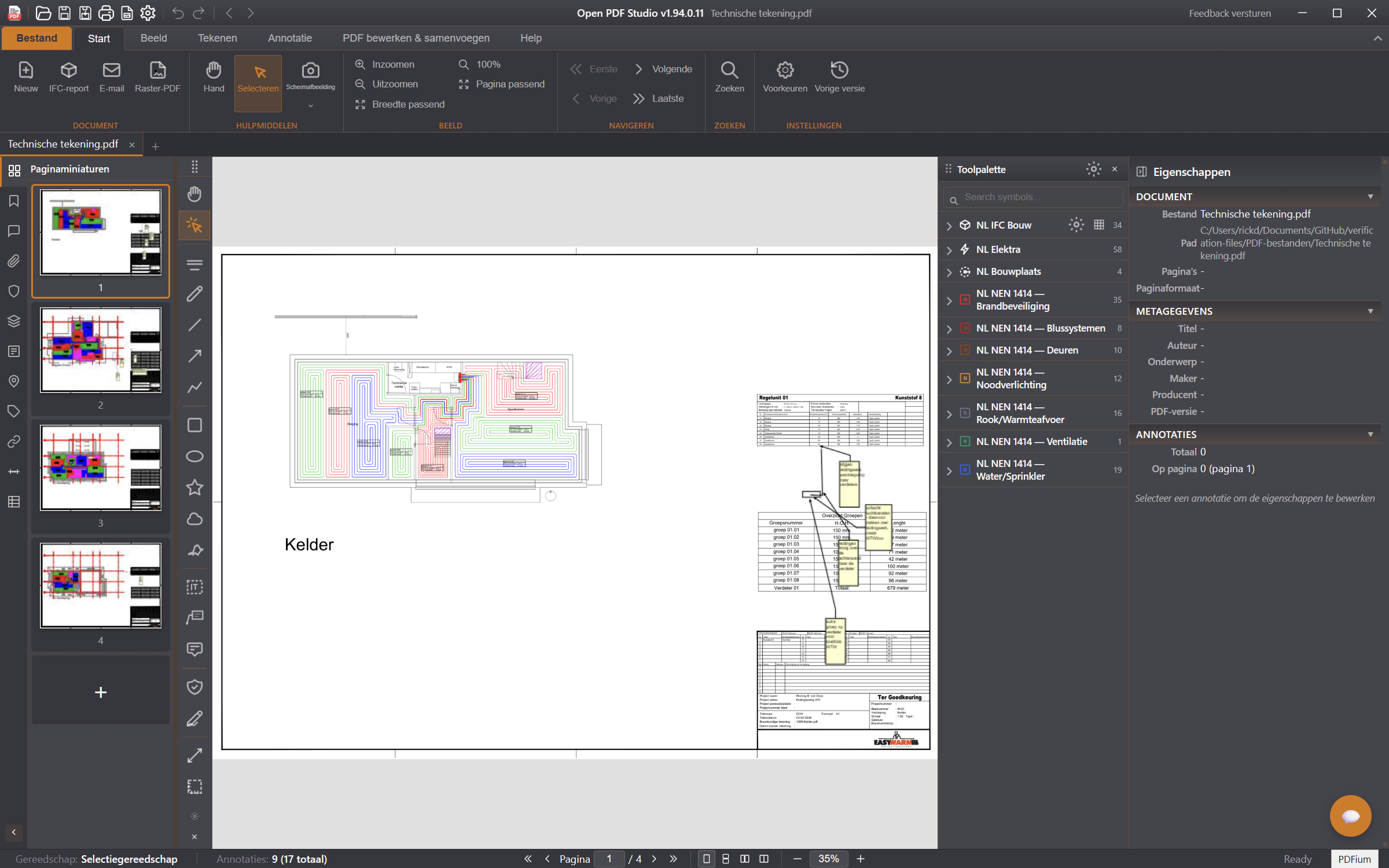
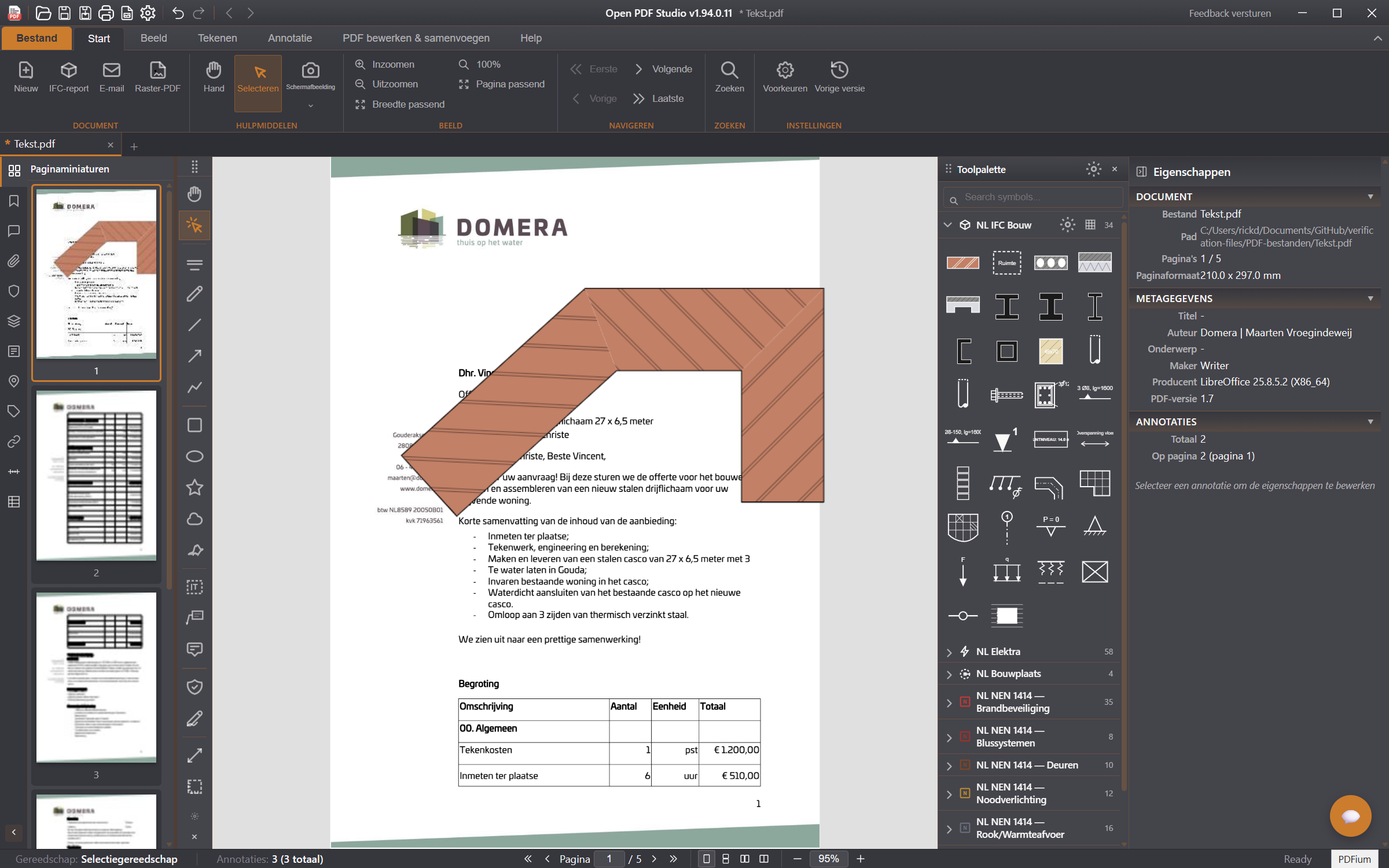
Het venster bestaat uit vijf delen. Als je die eenmaal herkent, vind je alles terug.
Het lint bovenin, met de tabbladen Bestand, Start, Beeld, Tekenen, Annotatie, PDF bewerken & samenvoegen en Help. Selecteer je een annotatie, dan verschijnen de extra tabbladen Opmaak en Schikken.
De documenttabs daaronder: elk geopend PDF-bestand krijgt een eigen tabblad.
Het navigatiepaneel links, met paginaminiaturen, bladwijzers, opmerkingen, bijlagen, lagen, formuliervelden en links. Aan- en uitzetten met F9.
Het tekenvlak in het midden, waar de PDF staat.
Het eigenschappenpaneel rechts, dat alle instellingen van het geselecteerde object toont. Aan- en uitzetten met F12.
Onderin staat de statusbalk met het actieve gereedschap, het aantal annotaties, het paginanummer en het zoomniveau.
Het venster: navigatiepaneel links, de tekening in het midden, het eigenschappenpaneel rechts en de statusbalk onderin.
3. Openen en navigeren
Open een PDF via Bestand → Openen (Ctrl+O) of door het bestand op het venster te slepen. Meerdere bestanden tegelijk openen kan; elk krijgt een eigen tabblad.
Zoomen en passend maken
Zoom met Ctrl++ en Ctrl+−, of houd Ctrl ingedrukt en scroll met het muiswiel — dan zoomt het beeld naar de muisaanwijzer toe. Ctrl+0 geeft de werkelijke grootte, Ctrl+1 maakt de breedte passend en Ctrl+2 de hele pagina.
Paginaweergave
Op het tabblad Beeld kies je tussen enkele pagina, doorlopend scrollen, boekweergave en twee pagina's naast elkaar. Nieuwe documenten openen standaard in enkele pagina.
Zoeken
Met Ctrl+F zoek je door de tekst van het document; de treffers worden op de pagina gemarkeerd.
4. Annoteren
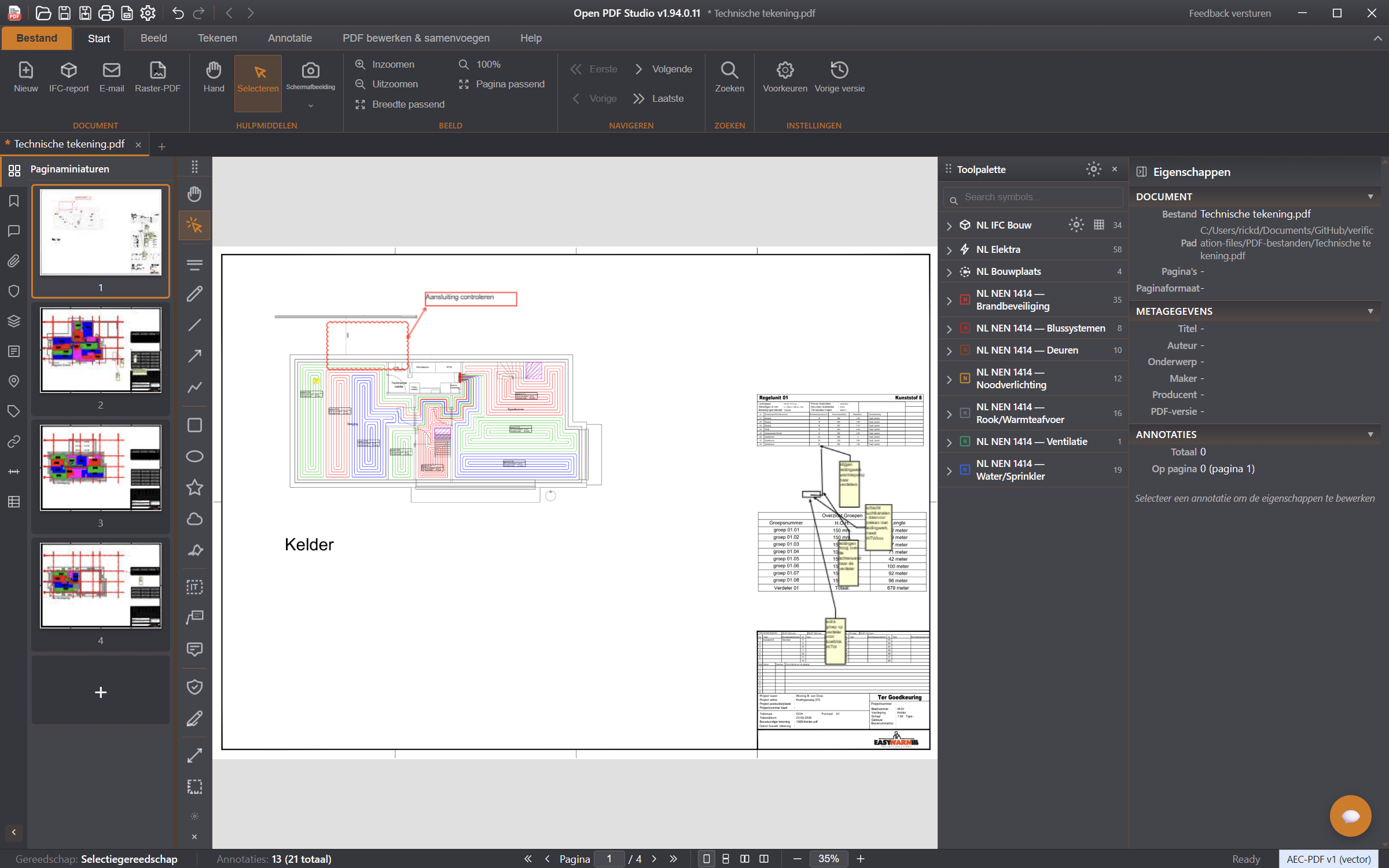
De annotatiegereedschappen staan op het tabblad Annotatie. Kies een gereedschap, teken op de pagina, en pas daarna de eigenschappen rechts aan — kleur, lijndikte, transparantie en lettergrootte.
Een revisiewolk, een pijl en een tekstvak op een installatietekening — alles blijft achteraf aanpasbaar.
Tekst markeren
Markeren, onderstrepen, doorhalen en golvend onderstrepen werken op de echte tekst van de PDF: selecteer de tekst en klik het gereedschap aan.
Vormen en lijnen
Rechthoek, ellips, veelhoek, wolk, lijn, pijl, polylijn, spline en gebogen pijl. Bij polylijn, spline en gevuld vlak sluit je de vorm af met een dubbelklik (of de rechtermuisknop bij een gevuld vlak).
Notities, tekstvakken en stempels
Een plaknotitie (N) plaatst een opmerking die opengaat als je erop klikt. Een tekstvak (T) zet tekst direct op de tekening. Stempels bevatten onder meer Goedgekeurd, Afgekeurd, Concept en Vertrouwelijk; handtekeningen teken je één keer en hergebruik je daarna.
Selecteren en wijzigen
Met het selectiegereedschap (V) klik je een annotatie aan; sleep een kader om er meerdere tegelijk te pakken. Grippunten wijzigen de maat, het ronde punt erboven draait. Delete verwijdert de selectie, Ctrl+Z maakt ongedaan.
Alle opmerkingen op een rijDe annotatielijst (F11) toont elke annotatie in het document. Klik een regel aan om er in het document naartoe te springen; van daaruit exporteer je ze ook als XFDF om met een collega uit te wisselen.
5. Tekenen
Het tabblad Tekenen is bedoeld voor tekenwerk op de tekening zelf: vrije hand, arceringen, gevulde vlakken en het gereedschapspalet met symbolen.
Object-snapping
Tijdens het tekenen springt de aanwijzer naar eindpunten, middens, snijpunten en middelpunten van wat er al staat. Dat maakt aansluitend tekenen nauwkeurig zonder in te zoomen.
Doorlopend tekenen
Wanden en balken tekenen doorlopend: na elke klik begint het volgende segment op het vorige punt. Beëindig de reeks met Esc of de rechtermuisknop.
Gum
De gum verwijdert vrije-handlijnen; andere annotaties verwijder je met Delete.
6. Meten en schaal
Meten begint altijd met de schaal. Zonder ingestelde schaal meet het programma in punten en niet in millimeters of meters.
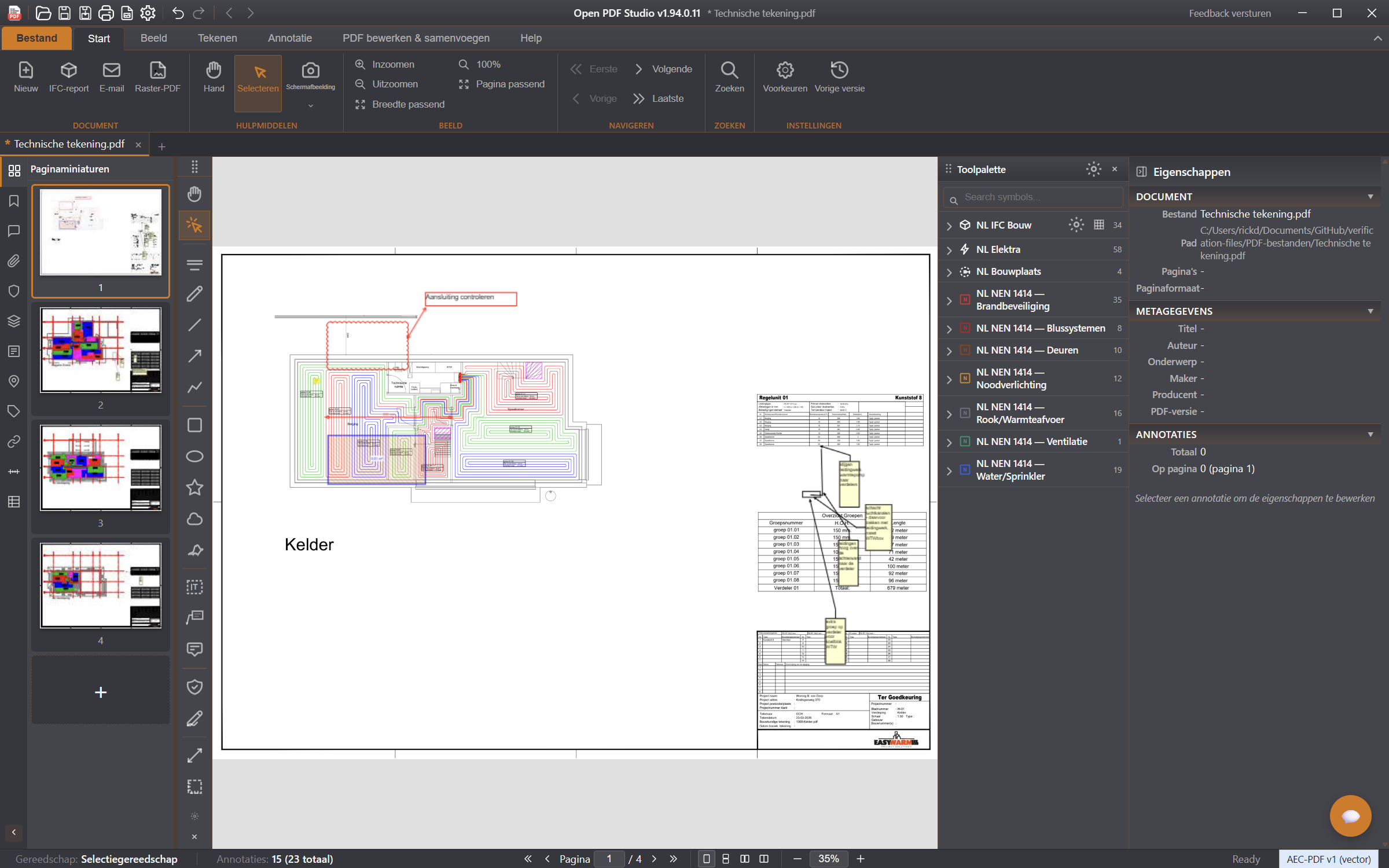
Met de schaal ingesteld leveren maatlijn en oppervlaktemeting direct werkelijke maten op.
Schaal instellen
Ga naar het tabblad Meten en kies Definieer schaal.
Klik twee punten aan waarvan je de werkelijke afstand kent — bijvoorbeeld een maatlijn op de tekening.
Vul die werkelijke maat in en bevestig. De huidige schaal staat daarna in het lint.
Schaalgebieden
Staan er meerdere schalen op één blad — bijvoorbeeld een plattegrond 1:100 met een detail 1:20 — teken dan een schaalgebied om het detail en geef dat gebied zijn eigen schaal. Alles wat je binnen dat gebied meet of tekent gebruikt automatisch die schaal.
Meten
Meet afstand, oppervlakte, omtrek of hoek. Een maatlijn plaats je met drie klikken: begin, eind en de plek van de maattekst. Bij oppervlakte en omtrek klik je de contour aan en sluit je af met een dubbelklik.
Hoeveelheden
Alle metingen komen samen in het hoeveelhedenoverzicht, dat je kunt exporteren voor een calculatie of staat.
7. Bouwkundige symbolen
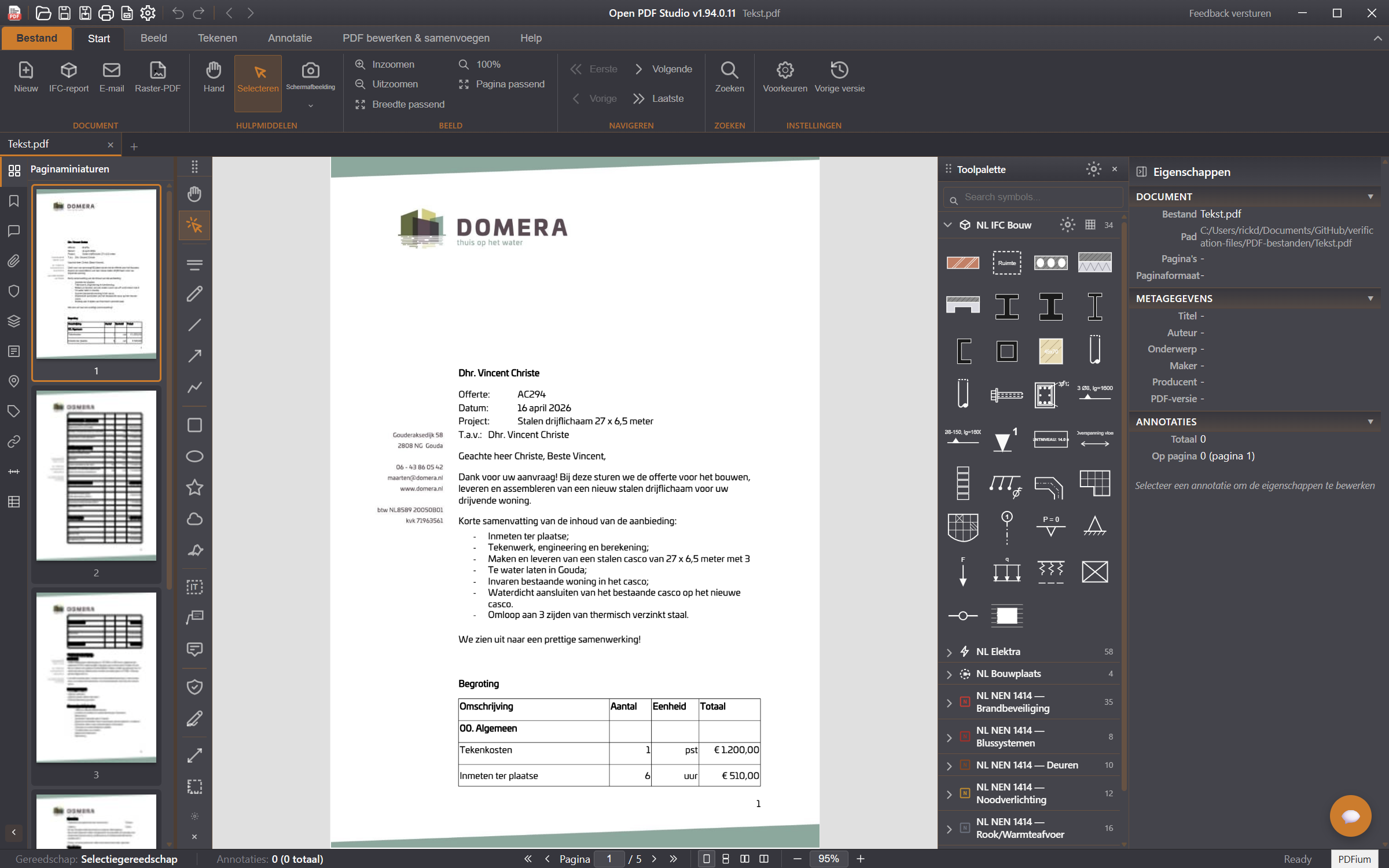
Het gereedschapspalet (tabblad Beeld → Toolpalette) bevat symbolenbibliotheken: NL IFC Bouw, NL Elektra, NL Bouwplaats en de NEN 1414-sets voor brandbeveiliging, ventilatie en sprinklers.
Het gereedschapspalet met de meegeleverde bibliotheken; klap een groep open en klik een symbool aan om het te plaatsen.
Parametrische symbolen
Veel symbolen zijn parametrisch: na plaatsing pas je in het eigenschappenpaneel de maten, het type of de tekst aan en verandert de tekening mee. Denk aan wanden, betonbalken, stramienen, peilmaten, opleggingen en belastingen.
Op ware maat
Symbolen met een werkelijke maat — een bouwkraan met zwenkstraal, een parkeervak, een keet — landen op de juiste grootte zodra de schaal van de tekening bekend is.
Hoeken sluiten vanzelf
Teken je wanden of balken die bij een hoek op elkaar aansluiten, dan worden de hoeken automatisch in verstek getrimd. Dat geldt ook als de twee elementen elkaar net passeren of net te kort blijven: het programma zoekt de bedoelde hoek op en werkt hem netjes af.
Drie los getekende wanden: de hoeken zijn automatisch in verstek afgewerkt, ook waar de delen elkaar passeerden.
Eigen symbolen
Naast de meegeleverde bibliotheken kun je eigen groepen aanmaken en SVG-symbolen toevoegen, of een fabrikantencatalogus met wisselbare maten importeren.
8. Pagina's bewerken
Op het tabblad PDF bewerken & samenvoegen beheer je het document zelf.
Pagina's invoegen, verwijderen, extraheren, vervangen en draaien. De volgorde wijzig je door miniaturen in het navigatiepaneel te verslepen.
Samenvoegen voegt meerdere PDF's samen tot één document.
Watermerken en kop-/voetteksten met variabelen voor paginanummer, datum en bestandsnaam.
Redigeren: markeer de gebieden en pas toe. Let op — toepassen verwijdert de inhoud definitief uit het bestand.
Comprimeren verkleint de bestandsgrootte.
9. Formulieren
Interactieve PDF-formulieren (AcroForms en XFA) vul je direct in; de ingevulde waarden worden bij het opslaan bewaard. Je kunt ook zelf velden toevoegen: tekstvelden, selectievakjes en keuzerondjes. Bevat een document formuliervelden, dan meldt het programma dat bovenin.
10. Opslaan, exporteren en printen
Opslaan
Ctrl+S slaat op in hetzelfde bestand; met Opslaan als maak je een kopie. Annotaties worden als echte PDF-annotaties weggeschreven, zodat andere PDF-lezers ze ook tonen.
Exporteren
Pagina's exporteren als PNG of JPEG op 72 tot 600 dpi, of als raster-PDF. Annotaties uitwisselen met andere programma's gaat via XFDF.
Printen
Het printvenster (Ctrl+P) toont een live voorbeeld met paginabereik, schaling en de optie om als afbeelding te printen. De printopdracht krijgt de naam van het PDF-bestand.
11. Sneltoetsen
Toets
Actie
Ctrl+N
Nieuw document
Ctrl+O
PDF openen
Ctrl+S
Opslaan
Ctrl+P
Afdrukken
Ctrl+W
Tabblad sluiten
Ctrl+Z
Ongedaan maken
Ctrl+Y
Opnieuw uitvoeren
Delete
Geselecteerde annotatie verwijderen
Ctrl+F
Zoeken
Ctrl+0 / 1 / 2
Werkelijke grootte / breedte passend / pagina passend
F9 / F11 / F12
Navigatiepaneel / annotatielijst / eigenschappen
V
Selectiegereedschap
1 – 5
Markeren, vrije hand, lijn, rechthoek, ellips
T / N
Tekstvak / notitie
Esc
Tekenreeks beëindigen of selectie opheffen
Toetsaanslagen in beeldNeem je een instructievideo op? Zet dan Beeld → Toetsaanslagen aan: elke toets die je indrukt verschijnt groot in de rechteronderhoek van het tekenvlak, zodat kijkers kunnen meelezen.
12. Instellingen
In Voorkeuren stel je onder meer de taal (39 talen, inclusief rechts-naar-links), het thema (donker, licht, blauw, hoog contrast of systeem), de standaardauteur van annotaties en de standaardwaarden van de tekengereedschappen in.
Je werk blijft bewaard: geopende tabbladen komen terug na een herstart, en je kunt benoemde werkruimtes opslaan en later terughalen.
Geen telemetrieOpen PDF Studio verstuurt geen gebruiksgegevens. Alleen de controle op nieuwe versies gaat naar buiten; verder blijven je documenten op je eigen machine.