Von der Installation bis zum maßstäblichen Messen. Dieses Handbuch folgt dem Aufbau des Programms: zuerst das Fenster, dann der Zweck der einzelnen Registerkarten im Menüband.
Open PDF Studio läuft unter Windows, macOS, Linux und Android. Alle Builds finden Sie auf der Download-Seite; ein Konto oder ein Lizenzschlüssel ist nicht erforderlich.
Windows
Es gibt zwei Installationsprogramme. Das Benutzer-Installationsprogramm (*_x64_user-setup.exe) installiert nur für Ihr Konto und benötigt keine Administratorrechte – praktisch auf einem verwalteten Firmen-Laptop. Das System-Installationsprogramm (*_x64-setup.exe) installiert für alle Benutzer und fordert Administratorrechte an.
Linux
Wählen Sie das .deb-Paket für Debian und Ubuntu, das .AppImage, wenn Sie lieber nichts installieren möchten, oder den Build aus dem Snap Store. Zum Drucken werden die CUPS-Client-Werkzeuge (lp und lpstat) benötigt; die Snap- und Flatpak-Builds bringen diesen Zugriff bereits mit.
macOS
Das .dmg funktioniert sowohl auf Intel-Macs als auch auf Macs mit Apple Silicon.
AktualisierenDas Programm prüft auf neue Versionen und aktualisiert sich selbst. Um zur vorherigen Version zurückzukehren, verwenden Sie Vorherige Version auf der Registerkarte Start.
2. Das Fenster
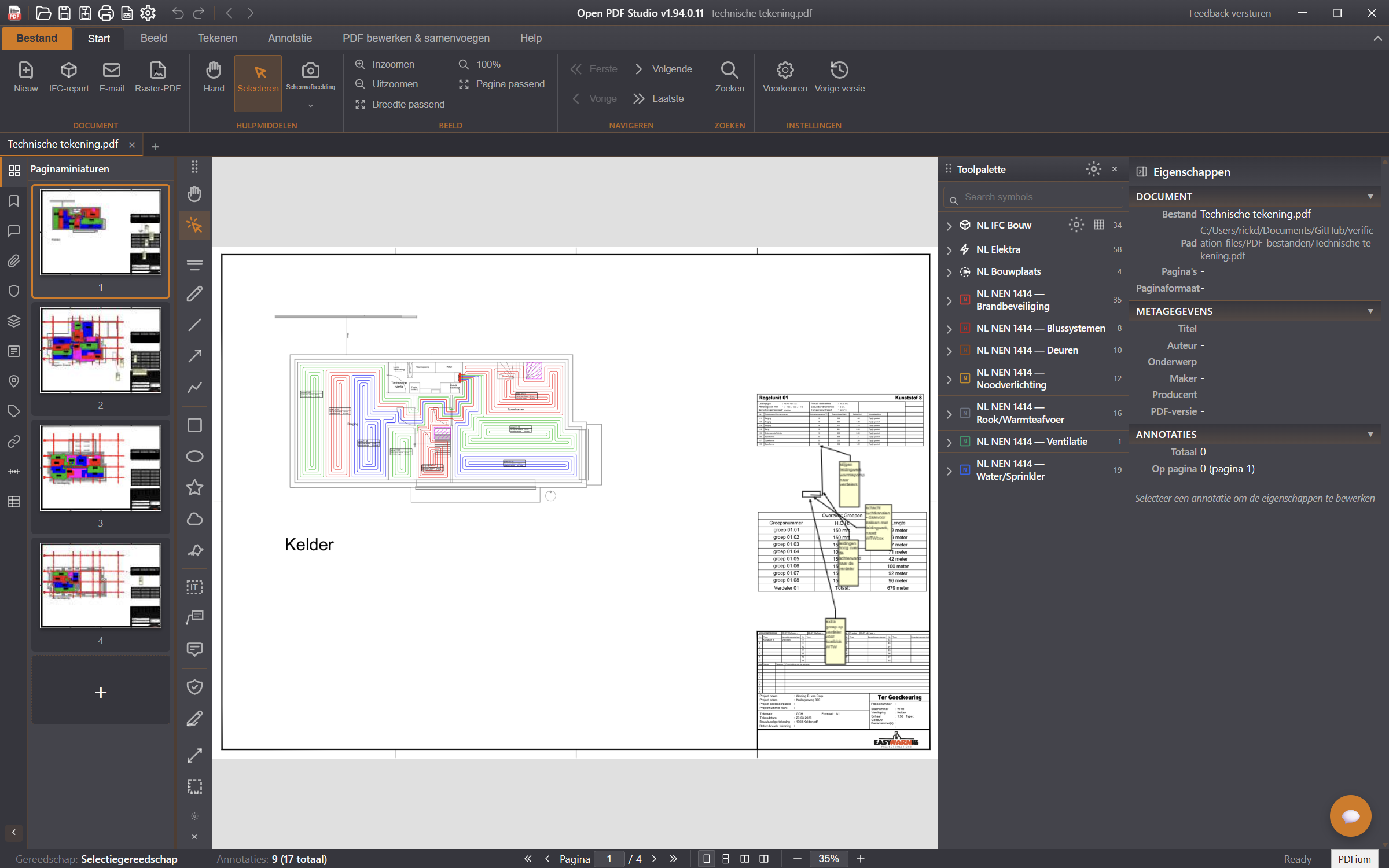
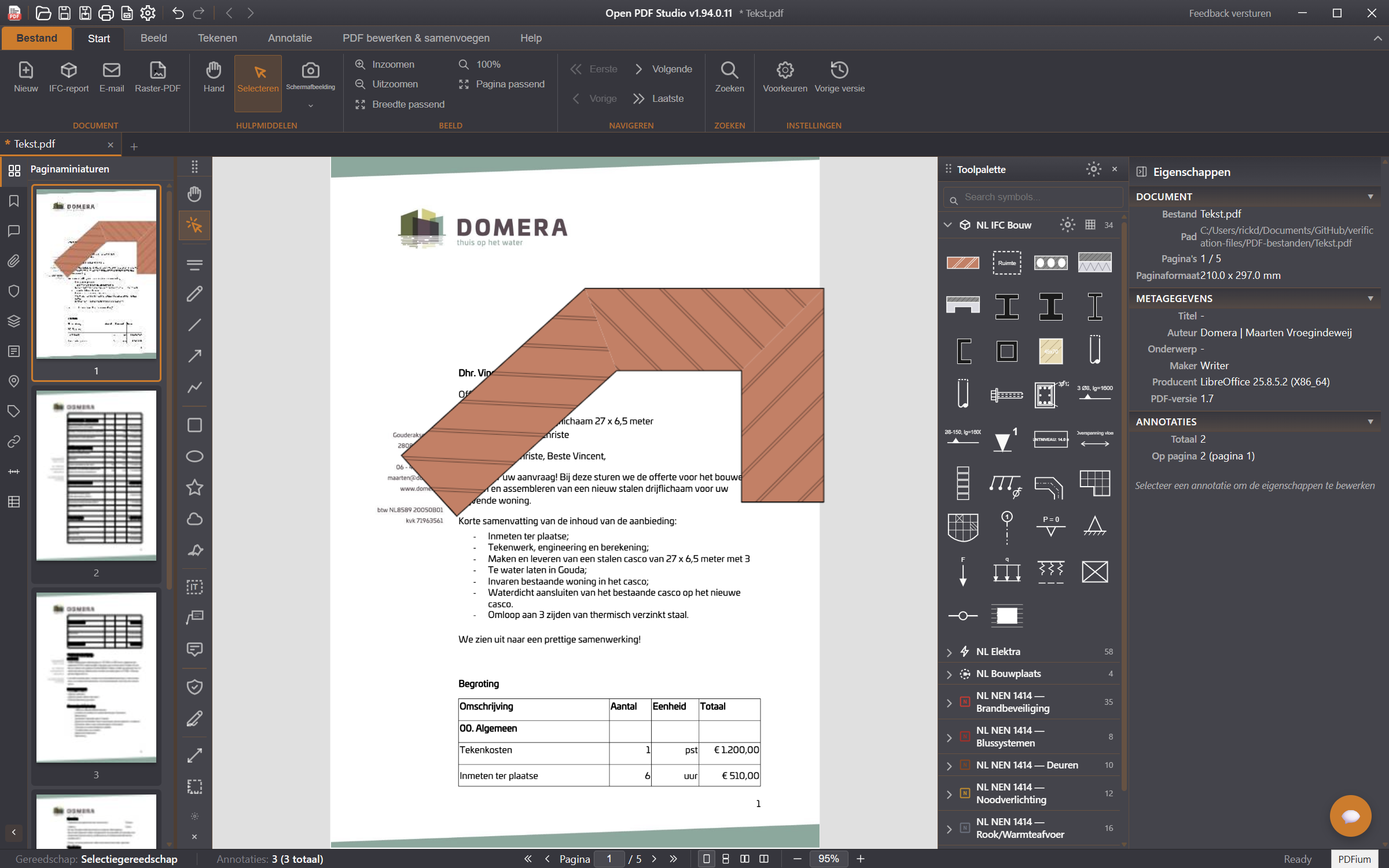
Das Fenster besteht aus fünf Teilen. Wenn Sie diese kennen, finden Sie alles.
Das Menüband oben, mit den Registerkarten Datei, Start, Ansicht, Zeichnen, Kommentar, PDF bearbeiten & zusammenführen und Hilfe. Wenn Sie eine Anmerkung auswählen, erscheinen zusätzlich die Registerkarten Format und Anordnen.
Die Dokument-Tabs darunter: Jede geöffnete PDF-Datei erhält einen eigenen Tab.
Der Navigationsbereich links, mit Seitenminiaturen, Lesezeichen, Kommentaren, Anhängen, Ebenen, Formularfeldern und Links. Ein- und ausblenden mit F9.
Die Arbeitsfläche in der Mitte, auf der die PDF-Datei angezeigt wird.
Der Eigenschaftenbereich rechts, der alle Einstellungen des ausgewählten Objekts zeigt. Ein- und ausblenden mit F12.
Die Statusleiste unten zeigt das aktive Werkzeug, die Anzahl der Anmerkungen, die Seitenzahl und die Zoomstufe.
Das Fenster: links der Navigationsbereich, in der Mitte die Zeichnung, rechts der Eigenschaftenbereich und unten die Statusleiste.
3. Öffnen und Navigieren
Öffnen Sie eine PDF-Datei über Datei → Öffnen (Strg+O) oder indem Sie die Datei auf das Fenster ziehen. Sie können mehrere Dateien gleichzeitig öffnen; jede erhält einen eigenen Tab.
Zoomen und Einpassen
Zoomen Sie mit Strg++ und Strg+−, oder halten Sie Strg gedrückt und drehen Sie das Mausrad – die Ansicht zoomt dann auf den Mauszeiger zu. Strg+0 zeigt die Originalgröße, Strg+1 passt die Breite ein und Strg+2 die ganze Seite.
Seitenanzeige
Auf der Registerkarte Ansicht wählen Sie zwischen Einzelseite, fortlaufendem Scrollen, Buchansicht und zwei Seiten nebeneinander. Neue Dokumente werden als Einzelseite geöffnet.
Suchen
Strg+F durchsucht den Text des Dokuments und hebt die Treffer auf der Seite hervor.
4. Kommentieren
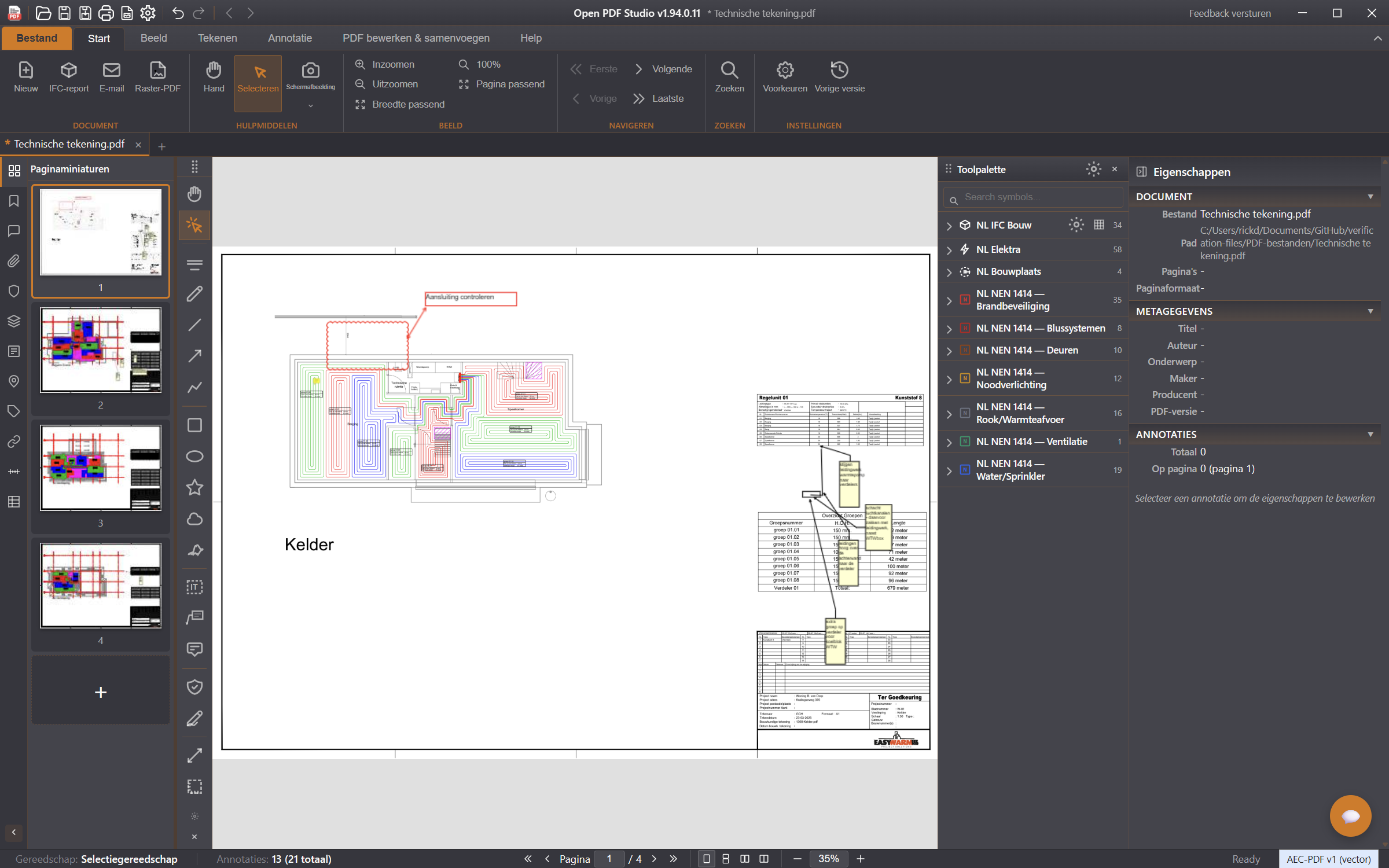
Die Werkzeuge für Anmerkungen finden Sie auf der Registerkarte Kommentar. Wählen Sie ein Werkzeug, zeichnen Sie auf der Seite und passen Sie anschließend rechts die Eigenschaften an – Farbe, Linienstärke, Deckkraft und Schriftgröße.
Eine Revisionswolke, ein Pfeil und ein Textfeld auf einer Installationszeichnung – alles bleibt auch später bearbeitbar.
Text markieren
Hervorheben, Unterstreichen, Durchstreichen und Wellenlinie arbeiten mit dem echten Text der PDF-Datei: Markieren Sie den Text und klicken Sie auf das Werkzeug.
Formen und Linien
Rechteck, Ellipse, Polygon, Wolke, Linie, Pfeil, Polylinie, Spline und gebogener Pfeil. Eine Polylinie, einen Spline oder eine gefüllte Fläche schließen Sie mit einem Doppelklick ab (eine gefüllte Fläche auch mit der rechten Maustaste).
Notizen, Textfelder und Stempel
Eine Notiz (N) setzt einen Kommentar, der sich beim Anklicken öffnet. Ein Textfeld (T) setzt Text direkt auf die Zeichnung. Zu den Stempeln gehören Genehmigt, Abgelehnt, Entwurf und Vertraulich; eine Unterschrift zeichnen Sie einmal und verwenden sie immer wieder.
Auswählen und Ändern
Mit dem Auswahlwerkzeug (V) klicken Sie eine Anmerkung an; ziehen Sie einen Auswahlrahmen auf, um mehrere gleichzeitig zu erfassen. Mit den Griffen ändern Sie die Größe, mit dem runden Griff darüber drehen Sie. Entf löscht die Auswahl, Strg+Z macht den letzten Schritt rückgängig.
Alle Kommentare in einer ListeDie Anmerkungsliste (F11) zeigt alle Anmerkungen des Dokuments. Klicken Sie auf eine Zeile, um dorthin zu springen; von dort aus können Sie die Anmerkungen auch als XFDF exportieren, um sie mit Kollegen auszutauschen.
5. Zeichnen
Die Registerkarte Zeichnen dient dem Zeichnen auf der Zeichnung selbst: Freihand, Schraffuren, gefüllte Flächen und die Werkzeugpalette mit Symbolen.
Objektfang
Beim Zeichnen rastet der Mauszeiger an Endpunkten, Mittelpunkten, Schnittpunkten und Zentren vorhandener Objekte ein. So schließen Sie genau an, ohne hineinzuzoomen.
Fortlaufendes Zeichnen
Wände und Träger werden fortlaufend gezeichnet: Nach jedem Klick beginnt das nächste Segment am vorherigen Punkt. Beenden Sie den Zug mit Esc oder der rechten Maustaste.
Radierer
Der Radierer entfernt Freihandstriche; andere Anmerkungen löschen Sie mit Entf.
6. Messen und Maßstab
Das Messen beginnt immer mit dem Maßstab. Ohne Maßstab misst das Programm in Punkt statt in Millimetern oder Metern.
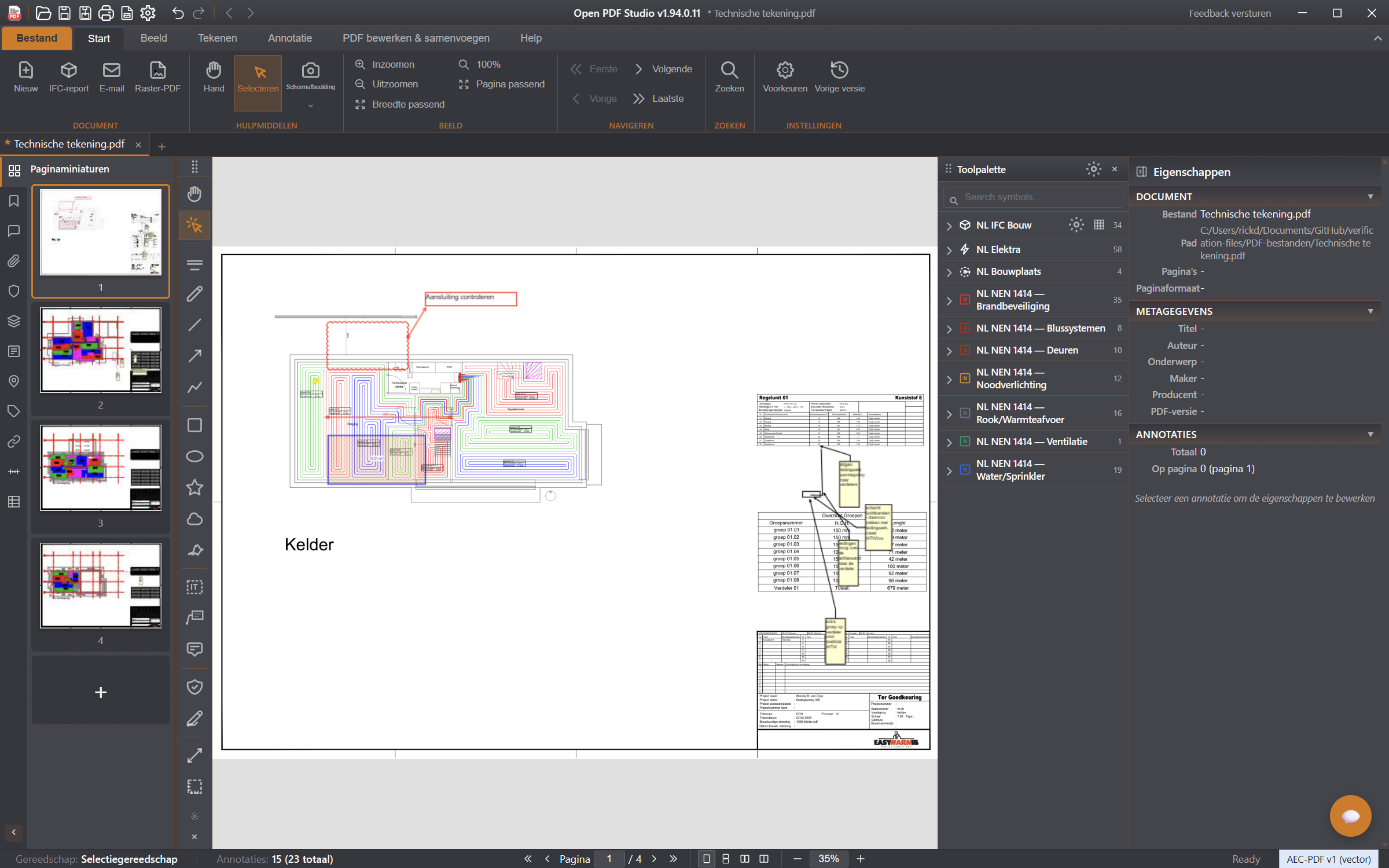
Ist der Maßstab festgelegt, liefern eine Maßlinie und eine Flächenmessung sofort reale Werte.
Maßstab festlegen
Wechseln Sie zur Registerkarte Messen und wählen Sie Maßstab festlegen.
Klicken Sie auf zwei Punkte, deren tatsächlichen Abstand Sie kennen – zum Beispiel eine Maßlinie auf der Zeichnung.
Geben Sie diese tatsächliche Länge ein und bestätigen Sie. Der aktuelle Maßstab wird anschließend im Menüband angezeigt.
Maßstabsbereiche
Wenn ein Blatt mehrere Maßstäbe enthält – etwa einen Grundriss im Maßstab 1:100 mit einem Detail in 1:20 –, zeichnen Sie einen Maßstabsbereich um das Detail und weisen ihm einen eigenen Maßstab zu. Alles, was Sie innerhalb dieses Bereichs messen oder zeichnen, verwendet automatisch diesen Maßstab.
Messen
Messen Sie Abstand, Fläche, Umfang oder Winkel. Eine Maßlinie braucht drei Klicks: Anfang, Ende und die Position des Textes. Für Fläche und Umfang klicken Sie die Kontur an und schließen mit einem Doppelklick ab.
Mengen
Alle Messungen laufen in der Mengenliste zusammen, die Sie für eine Kostenschätzung oder ein Leistungsverzeichnis exportieren können.
7. Bausymbole
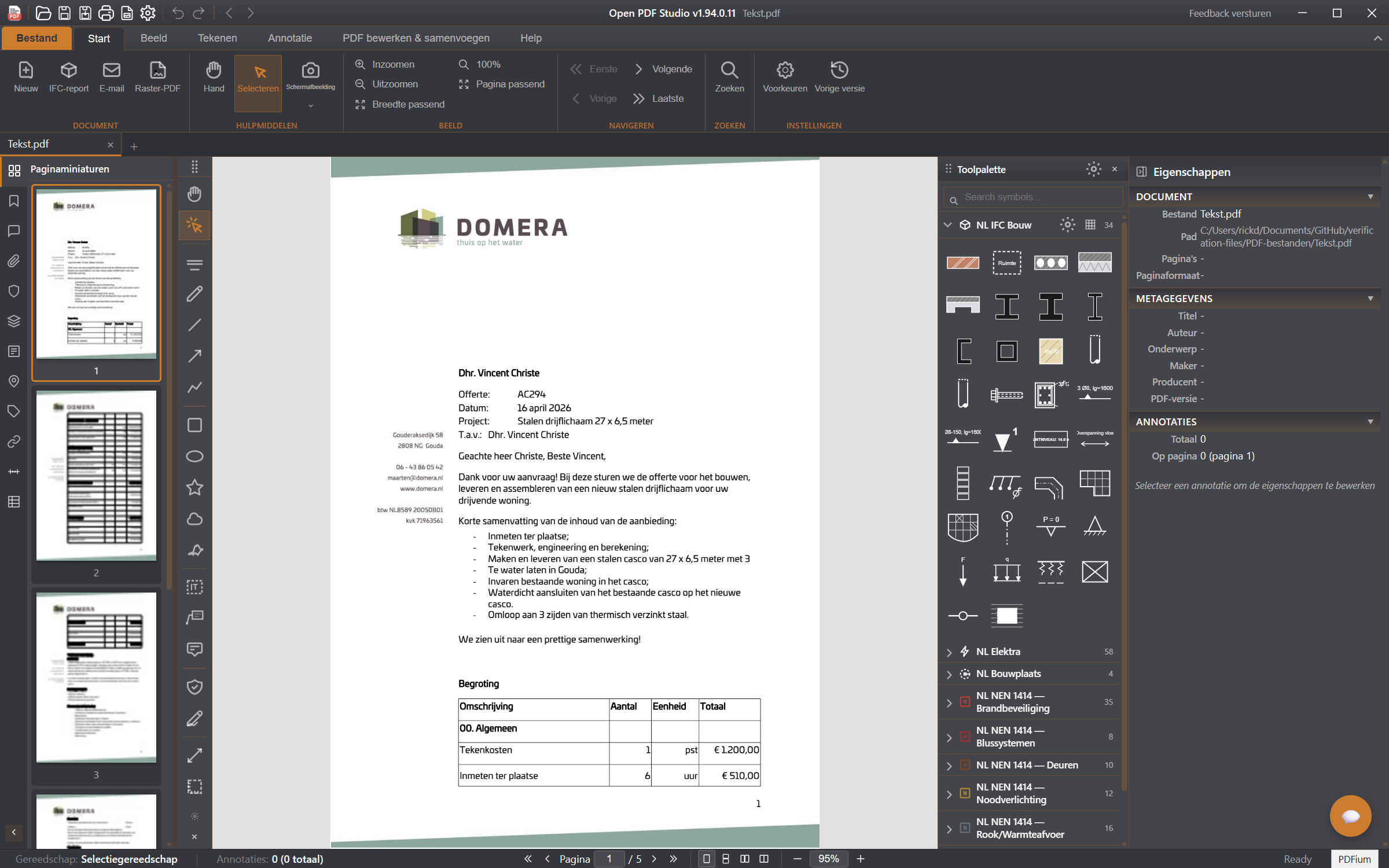
Die Werkzeugpalette (Registerkarte Ansicht → Werkzeugpalette) enthält Symbolbibliotheken: NL IFC Bouw, NL Elektra, NL Bouwplaats und die NEN 1414-Sätze für Brandschutz, Lüftung und Sprinkler.
Die Werkzeugpalette mit den mitgelieferten Bibliotheken; öffnen Sie eine Gruppe und klicken Sie auf ein Symbol, um es zu platzieren.
Parametrische Symbole
Viele Symbole sind parametrisch: Nach dem Platzieren ändern Sie Abmessungen, Typ oder Text im Eigenschaftenbereich, und die Zeichnung passt sich an. Dazu gehören Wände, Betonträger, Achsraster, Höhenkoten, Auflager und Lasten.
In wahrer Größe
Symbole mit einer realen Größe – ein Kran mit seinem Schwenkradius, ein Stellplatz, ein Baucontainer – erscheinen in der richtigen Größe, sobald der Zeichnungsmaßstab bekannt ist.
Ecken schließen sich von selbst
Zeichnen Sie Wände oder Träger, die an einer Ecke zusammentreffen, werden die Ecken automatisch auf Gehrung verbunden. Das gilt auch, wenn die beiden Bauteile knapp aneinander vorbeilaufen oder kurz voreinander enden: Das Programm findet die beabsichtigte Ecke und schließt sie sauber.
Drei einzeln gezeichnete Wände: Die Ecken wurden automatisch auf Gehrung verbunden, auch dort, wo die Teile aneinander vorbeiliefen.
Eigene Symbole
Neben den mitgelieferten Bibliotheken können Sie eigene Gruppen anlegen und SVG-Symbole hinzufügen oder einen Herstellerkatalog mit umschaltbaren Größen importieren.
8. Seiten bearbeiten
Auf der Registerkarte PDF bearbeiten & zusammenführen arbeiten Sie am Dokument selbst.
Seiten lassen sich einfügen, löschen, extrahieren, ersetzen und drehen. Die Reihenfolge ändern Sie, indem Sie die Miniaturen im Navigationsbereich ziehen.
Zusammenführen fasst mehrere PDF-Dateien zu einem Dokument zusammen.
Wasserzeichen sowie Kopf- und Fußzeilen mit Variablen für Seitenzahl, Datum und Dateiname.
Schwärzen: Markieren Sie die Bereiche und wenden Sie die Schwärzung an. Achtung – beim Anwenden wird der Inhalt dauerhaft aus der Datei entfernt.
Komprimieren verringert die Dateigröße.
9. Formulare
Füllen Sie interaktive PDF-Formulare (AcroForms und XFA) direkt aus; die Werte bleiben beim Speichern erhalten. Sie können auch selbst Felder hinzufügen: Textfelder, Kontrollkästchen und Optionsfelder. Enthält ein Dokument Formularfelder, weist das Programm oben darauf hin.
10. Speichern, Exportieren und Drucken
Speichern
Strg+S speichert in dieselbe Datei; Speichern unter legt eine Kopie an. Anmerkungen werden als echte PDF-Anmerkungen geschrieben, sodass auch andere PDF-Programme sie anzeigen.
Exportieren
Exportieren Sie Seiten als PNG oder JPEG mit 72 bis 600 dpi oder als Raster-PDF. Anmerkungen tauschen Sie über XFDF mit anderen Programmen aus.
Drucken
Der Druckdialog (Strg+P) zeigt eine Live-Vorschau mit Seitenbereich, Skalierung und der Option, als Bild zu drucken. Der Druckauftrag erhält den Namen der PDF-Datei.
11. Tastenkürzel
Taste
Aktion
Ctrl+N
Neues Dokument
Ctrl+O
PDF öffnen
Ctrl+S
Speichern
Ctrl+P
Drucken
Ctrl+W
Tab schließen
Ctrl+Z
Rückgängig
Ctrl+Y
Wiederholen
Delete
Ausgewählte Anmerkung löschen
Ctrl+F
Suchen
Ctrl+0 / 1 / 2
Originalgröße / Breite einpassen / Seite einpassen
Tastenanschläge auf dem BildschirmSie nehmen ein Tutorial auf? Schalten Sie Ansicht → Tastenanschläge ein: Jede gedrückte Taste erscheint groß in der rechten unteren Ecke der Arbeitsfläche, damit die Zuschauer folgen können.
12. Einstellungen
In den Einstellungen legen Sie die Sprache (39 Sprachen, auch mit Schreibrichtung von rechts nach links), das Design (dunkel, hell, blau, hoher Kontrast oder System), den Standardautor für Anmerkungen und die Standardwerte der Zeichenwerkzeuge fest.
Ihre Arbeit bleibt erhalten: Geöffnete Tabs sind nach einem Neustart wieder da, und Sie können benannte Arbeitsbereiche speichern und später dorthin zurückkehren.
Keine TelemetrieOpen PDF Studio sendet keine Nutzungsdaten. Nur die Update-Prüfung verlässt Ihren Rechner; Ihre Dokumente bleiben, wo sie sind.