PDF-Editor für den Bau

Open PDF Studio

Kostenloser PDF-Editor zum Markieren, Messen und Vergleichen von Plänen

Öffnen Sie Baupläne ohne Wartezeit, setzen Sie Wolken und Symbole, messen Sie maßstäblich und sehen Sie auf einen Blick, was sich zwischen zwei Planständen geändert hat. Auf Ihrem Computer, Ihrem Tablet oder direkt im Browser.

  • Eigene PDF-Engine für Vektorpläne
  • 40 Sprachen
  • Windows · macOS · Linux · Android · Web
  • Kostenlos · LGPL-3.0
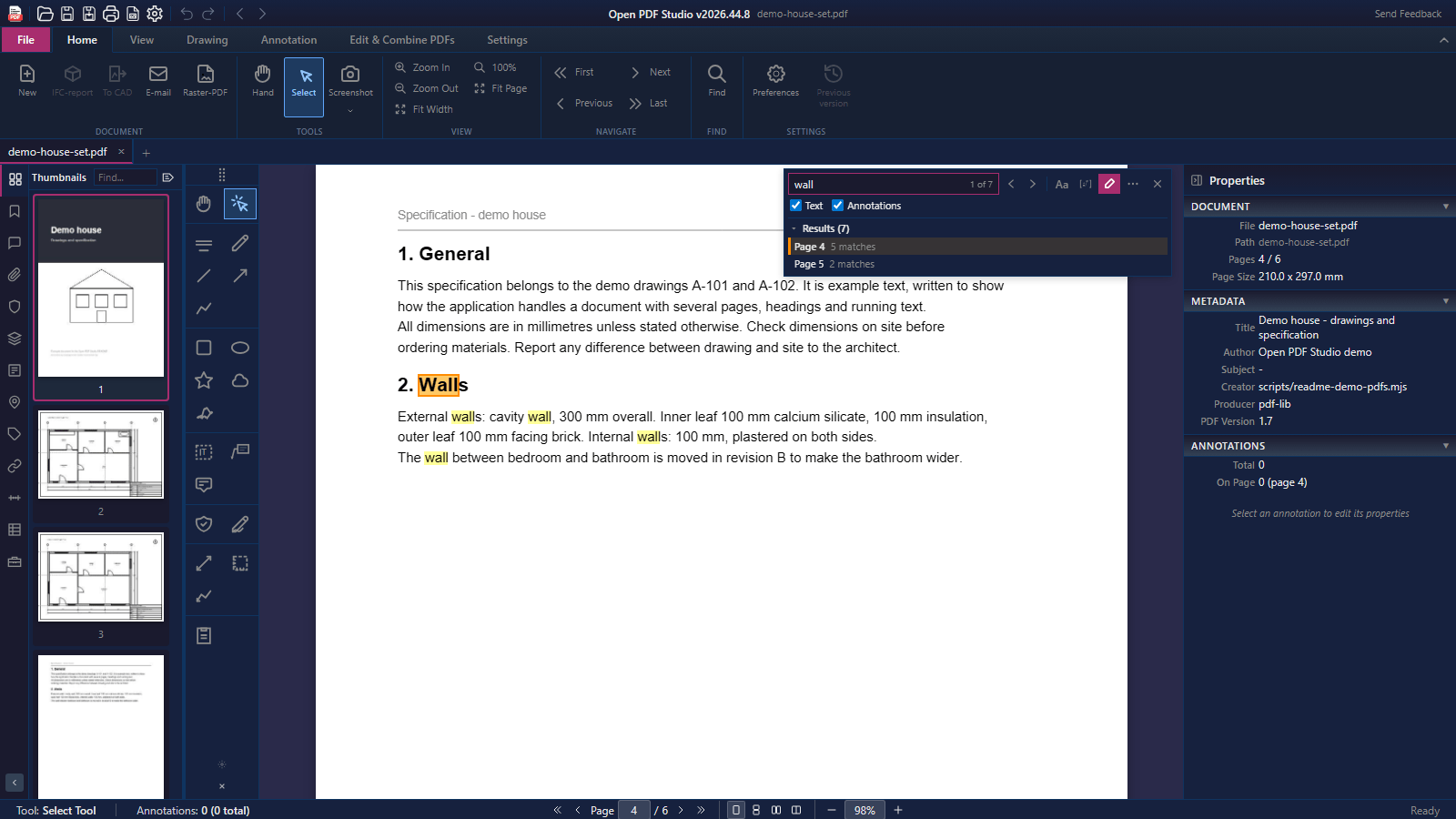
Open PDF Studio im dunklen Design: Suchergebnisse für „wall“ im Text einer Muster-Leistungsbeschreibung, mit Miniaturansichten und Dokumenteigenschaften
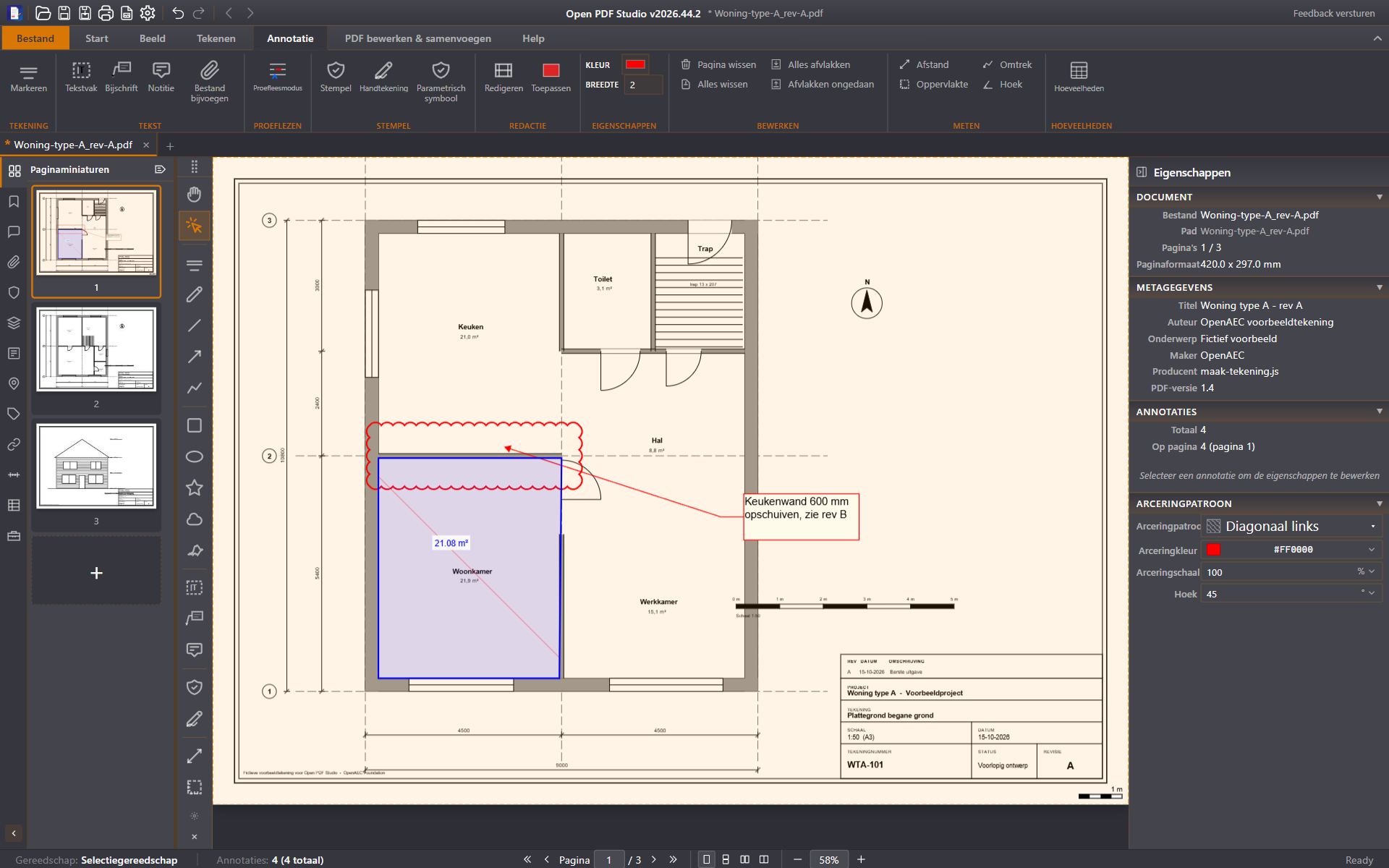
Open PDF Studio: Grundriss eines Wohnhauses mit einer Revisionswolke, einer Textlegende und einer gemessenen Fläche von 21,08 m²
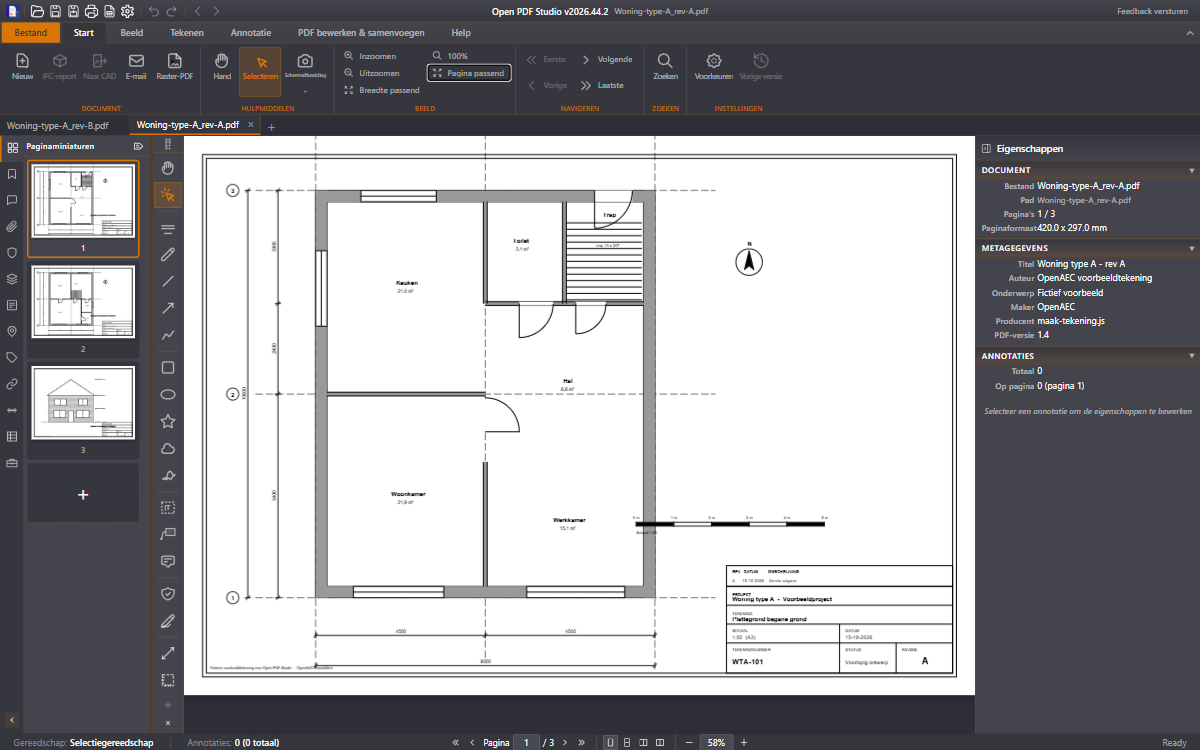
Grundriss eines Wohnhauses, an das Fenster angepasst, mit Miniaturansichten der drei Blätter
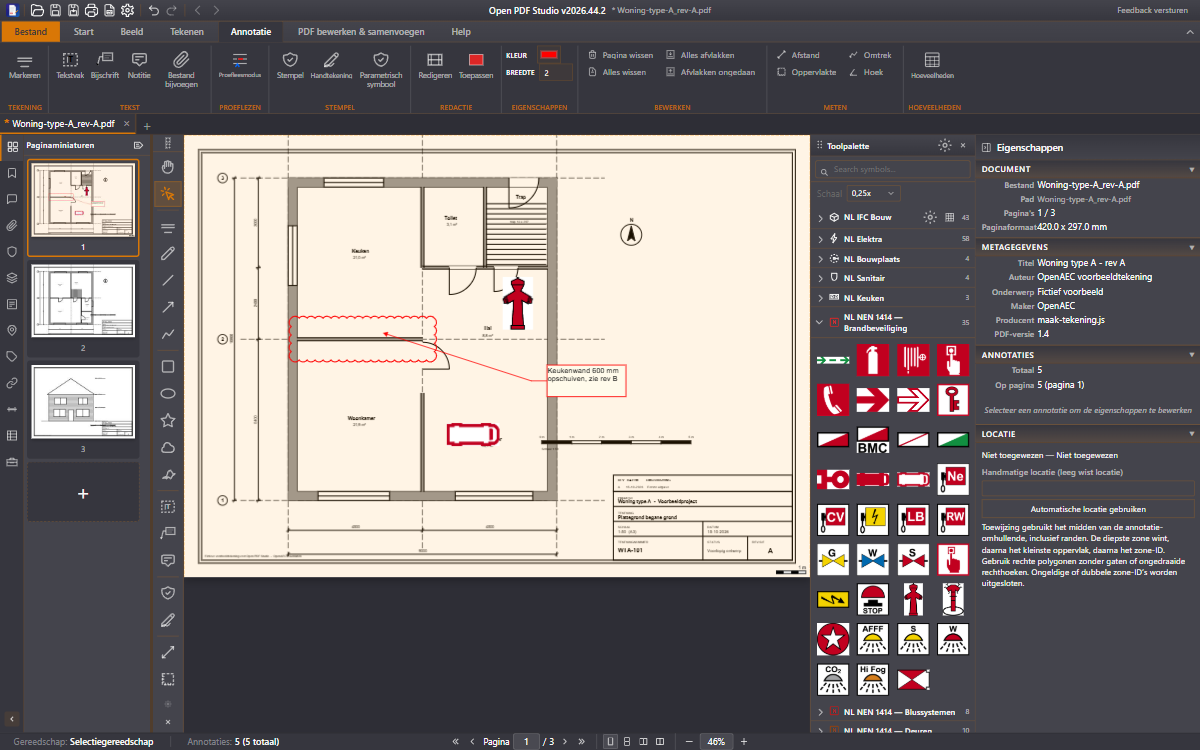
Revisionswolke, Textlegende und Brandschutzsymbole nach NEN 1414 auf einem Grundriss, mit geöffneter Werkzeugpalette
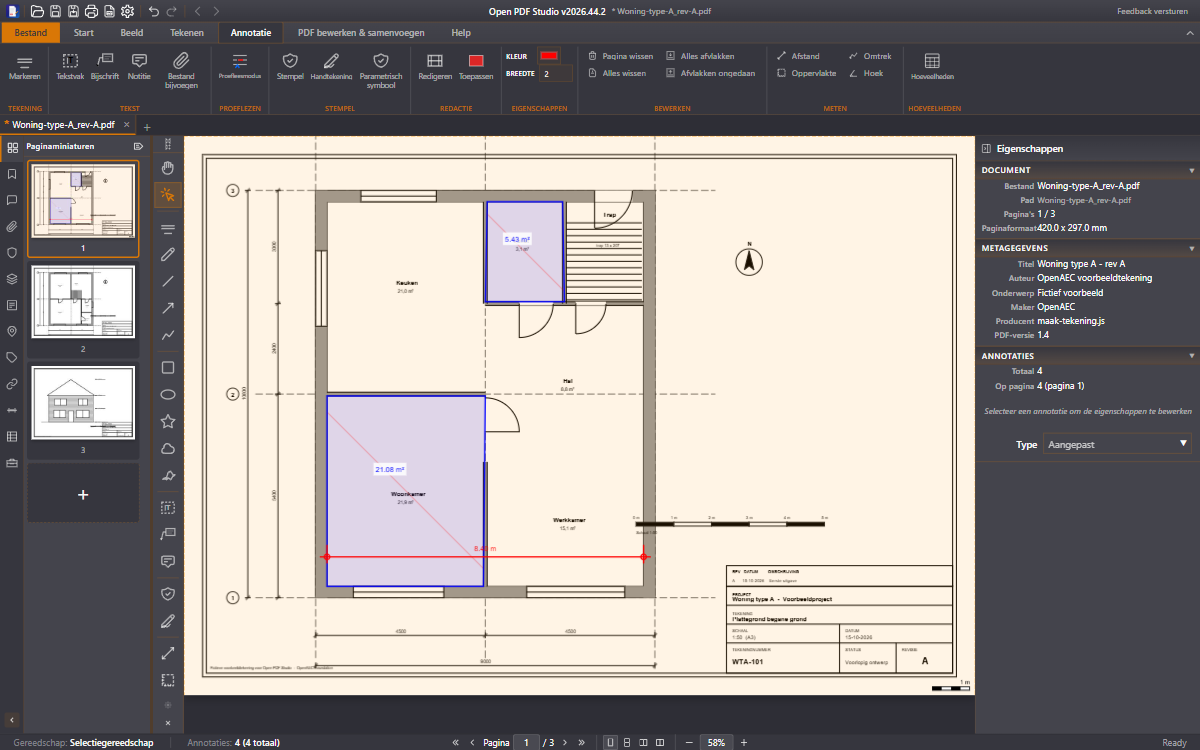
Grundriss im Maßstab 1:50 mit zwei gemessenen Flächen und einer Strecke von 8,40 m
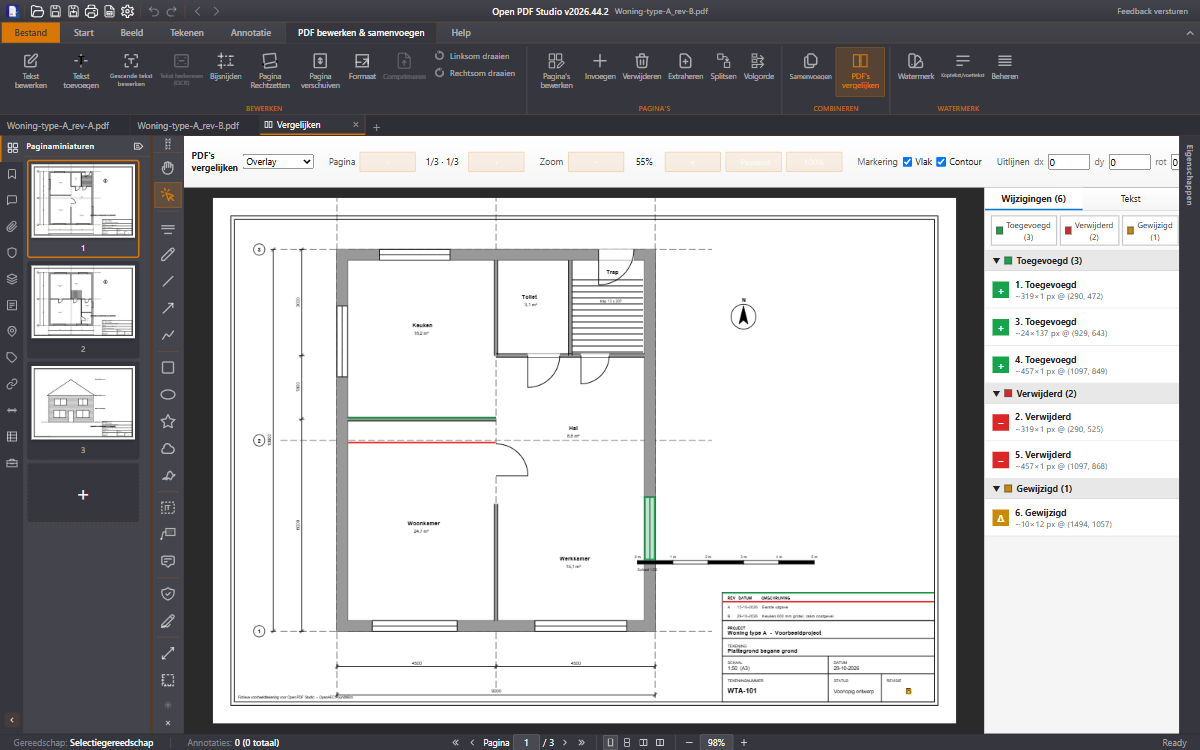
Planstände A und B überlagert: die versetzte Küchenwand in Rot und Grün, mit einer Liste von sechs Änderungen
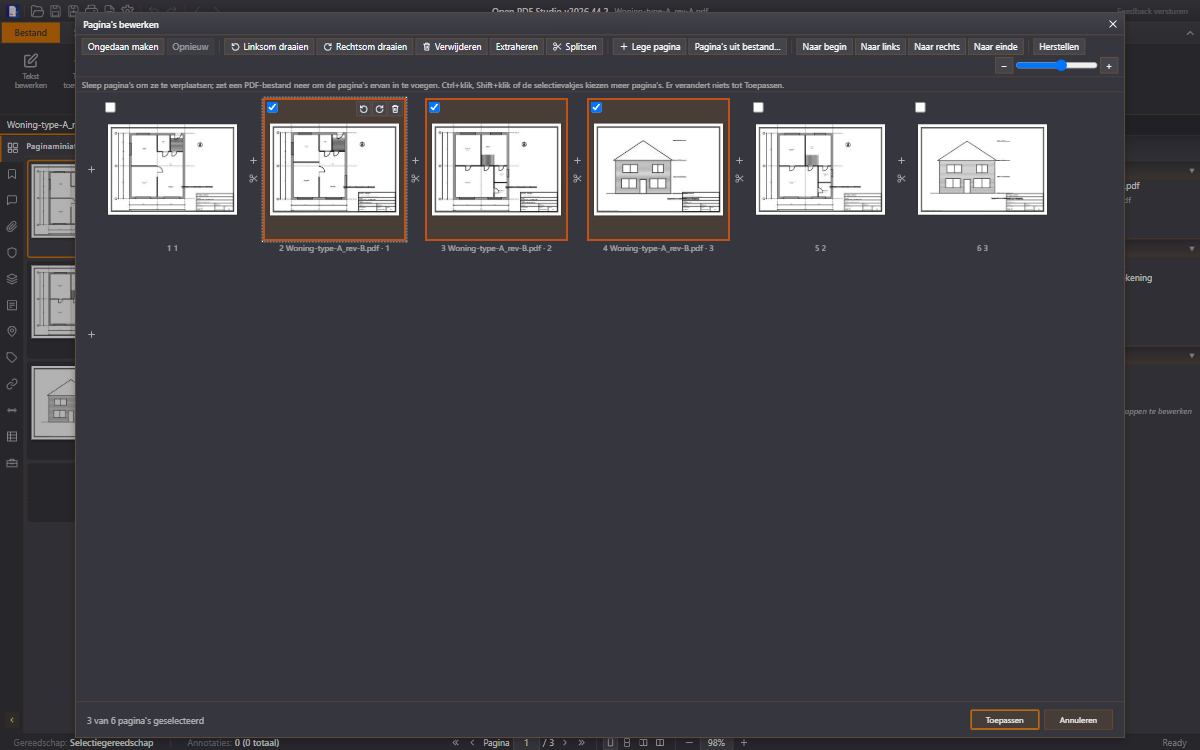
Seiten bearbeiten: sechs Blätter als Miniaturansichten, mit den eingefügten Blättern von Planstand B
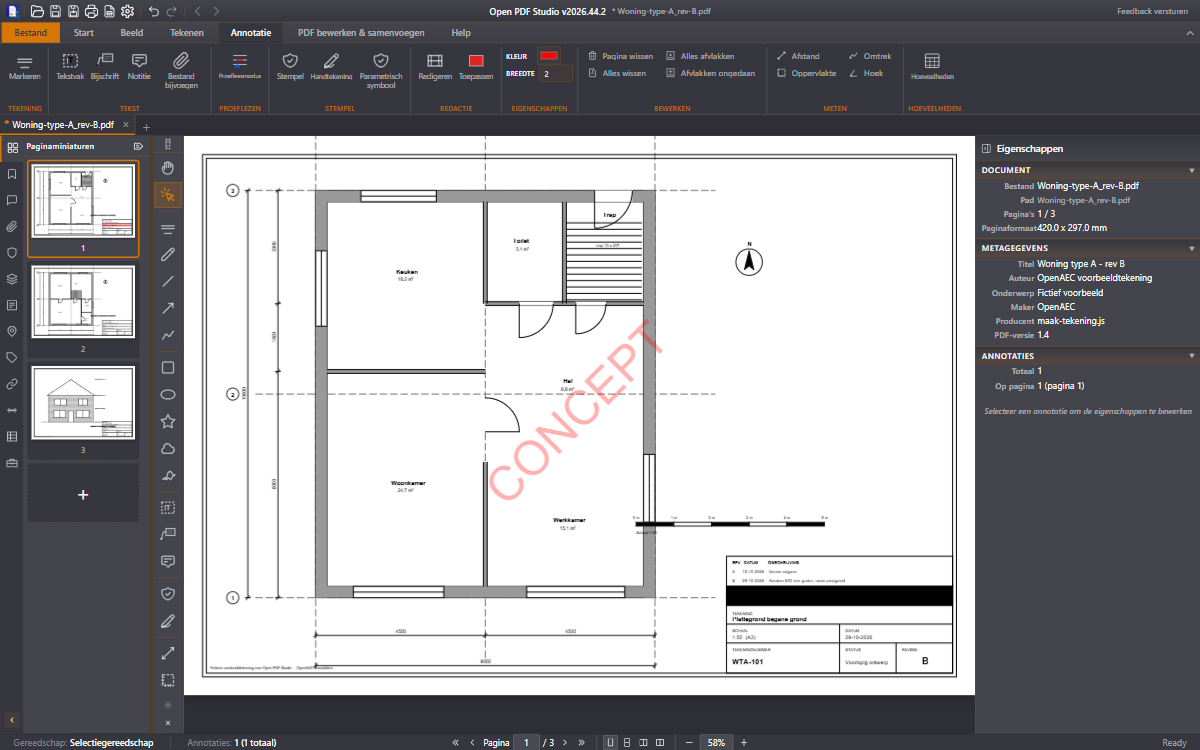
Plan mit dem Wasserzeichen CONCEPT und einem geschwärzten Projektfeld im Schriftfeld

Gleich ausprobieren: Öffnen Sie Ihr eigenes PDF im Browser. Die Datei bleibt auf Ihrem Computer und wird nie hochgeladen. Web-Version öffnen

Funktionen

Alles für Ihre Pläne, in einer App

Beginnen Sie mit den Highlights oder wählen Sie ein Thema.

Grundriss eines Wohnhauses, an das Fenster angepasst, mit Miniaturansichten der drei Blätter

01 Pläne

Große Pläne ohne Wartezeit öffnen

In der Desktop-App stellt eine eigene, in Rust geschriebene PDF-Engine Vektor-PDFs sofort dar, auch große Blätter und Plansätze mit Hunderten von Seiten. Arbeiten Sie mit mehreren Plänen in Tabs und springen Sie über die Miniaturansichten zum richtigen Blatt.

Mehr erfahren
Revisionswolke, Textlegende und Brandschutzsymbole nach NEN 1414 auf einem Grundriss, mit geöffneter Werkzeugpalette

02 Markieren

Markieren Sie, was sich ändern muss

Wolken, Pfeile, Textlegenden, Notizen und Stempel sowie eine Werkzeugpalette mit NEN 1414- und IFC-Symbolen. Jede Markierung hat einen Autor, einen Status und Antworten, sodass Sie Anmerkungen gemeinsam abarbeiten können.

Mehr erfahren
Grundriss im Maßstab 1:50 mit zwei gemessenen Flächen und einer Strecke von 8,40 m

03 Messen

Maßstäblich messen, auch mit mehreren Maßstäben pro Blatt

Legen Sie einen Maßstabsbereich auf den Plan und messen Sie Strecken, Flächen, Umfänge und Winkel, mit Fang auf Endpunkte und Mittelpunkte. Jede Messung landet in einer Mengenliste, die Sie als Tabelle auf dem Plan platzieren oder als CSV speichern können.

Mehr erfahren
Planstände A und B überlagert: die versetzte Küchenwand in Rot und Grün, mit einer Liste von sechs Änderungen

04 Vergleichen

Sofort sehen, was sich zwischen zwei Planständen geändert hat

Überlagern Sie zwei Versionen, zeigen Sie sie nebeneinander oder nutzen Sie eine Schiebelinie. Was hinzugekommen ist, wird grün, was entfallen ist, wird rot, und eine Liste fasst jede Änderung zusammen.

Mehr erfahren
Seiten bearbeiten: sechs Blätter als Miniaturansichten, mit den eingefügten Blättern von Planstand B

05 Seiten

Stellen Sie Ihren Plansatz zusammen

Ordnen, drehen, löschen und teilen Sie Seiten in einer Miniaturübersicht und fügen Sie Seiten aus einer anderen Datei ein. Beim Zusammenführen bleiben Markierungen, Messungen, Formularfelder und Lesezeichen erhalten.

Mehr erfahren
Plan mit dem Wasserzeichen CONCEPT und einem geschwärzten Projektfeld im Schriftfeld

06 Weitergeben

Geben Sie Ihren Plan so weiter, wie Sie es möchten

Fügen Sie ein Wasserzeichen oder eine Kopf- und Fußzeile hinzu, schwärzen Sie vertrauliche Angaben und unterzeichnen Sie mit Ihrer Unterschrift. Drucken Sie in Farbe, Graustufen oder Schwarzweiß oder speichern Sie Blätter als Bilder.

Mehr erfahren
  • Über 20 Markierungswerkzeuge

    Hervorheben, Unterstreichen, Durchstreichen, Wolken, Pfeile, Formen, Freihand, Textfelder, Textlegenden und Notizen.

  • Symbole für den Bau

    Eine Werkzeugpalette mit NEN 1414- und IFC-Symbolen sowie parametrische Symbole wie Bewehrung, Drucksondierungen und ein Turmdrehkran mit Schwenkradius.

  • Anmerkungen abarbeiten

    Jede Markierung hat Autor, Status und Antworten. Die Anmerkungsliste und Markierungsebenen halten auch große Plansätze übersichtlich.

  • Werkzeugsätze

    Speichern Sie Ihre Markierungsstile und Messvorgaben in Sätzen und geben Sie sie als .opdstools-Datei an Kollegen weiter.

  • Zeichnen wie im CAD

    Linien, Bögen, Schraffuren und Bemaßungen, mit Verschieben, Spiegeln, Reihe und Drehen. Planrahmen mit Schriftfeld füllen Sie separat aus.

  • Vektorausschnitt

    Schneiden Sie ein Detail aus einem PDF aus und fügen Sie es in ein anderes ein, als gestochen scharfe Vektordaten statt als Screenshot.

  • Strecke, Fläche, Umfang und Winkel

    Messen Sie in mm, cm, m, Zoll oder Fuß, mit Fang auf Endpunkte, Mittelpunkte, Eckpunkte und Zentren.

  • Maßstabsbereiche

    Mehrere Maßstäbe auf einem Blatt, von 1:1 bis 1:200 oder ein eigener Maßstab. Oder ermitteln Sie den Maßstab direkt am Plan.

  • Mengenliste

    Flächen, Längen und Stückzahlen je IFC-Kategorie, als Tabelle auf dem Plan oder als CSV für Ihre Kostenschätzung.

  • Zählen

    Zählen Sie Symbole und Positionen mit je einem Klick; die Summe geht in die Mengenliste ein.

  • Seiten bearbeiten

    Ordnen, Drehen, Löschen, Einfügen und Teilen in einer zoombaren Übersicht. Nichts ändert sich, bevor Sie auf Anwenden klicken.

  • Zusammenführen und teilen

    Führen Sie PDFs zusammen und behalten Sie Markierungen, Messungen, Formularfelder, Lesezeichen und Ebenen, oder teilen Sie einen Plansatz in einzelne Blätter.

  • Vergleich und geteilte Ansicht

    Vergleichen Sie zwei Planstände als Überlagerung, nebeneinander oder mit einer Schiebelinie, oder betrachten Sie zwei Ausschnitte eines Plans nebeneinander.

  • Text bearbeiten und erkennen

    Ändern Sie vorhandenen Text oder fügen Sie neuen hinzu. In der Desktop-App macht die Texterkennung (OCR) Scans durchsuchbar.

  • Wasserzeichen, Kopf- und Fußzeilen

    Text oder Bild, mit Deckkraft, Drehung und Position. Kopf- und Fußzeilen mit Seitenzahl, Datum und Dateiname.

  • Angaben schwärzen

    Markieren Sie Bereiche mit Namen, Adressen oder Preisen und schwärzen Sie sie, bevor Sie den Plan weitergeben.

  • Unterschriften und Stempel

    Zeichnen Sie Ihre Unterschrift und bewahren Sie einige für später auf. Zehn fertige Stempel, oder erstellen Sie einen aus einem Bild.

  • Drucken und exportieren

    Drucken Sie in Farbe, Graustufen oder Schwarzweiß, mit Vorschau. Speichern Sie Blätter als PNG oder JPEG mit bis zu 600 dpi oder als Raster-PDF.

  • Formulare

    Füllen Sie interaktive PDF-Formulare aus und erstellen Sie eigene Textfelder, Kontrollkästchen und Optionsfelder.

  • Arbeit, die einen Absturz übersteht

    Die App legt von jedem Dokument mit ungespeicherten Änderungen eine Wiederherstellungskopie an. Ihre Originaldatei wird nie angetastet.

  • Eigene Tastenkürzel

    Geben Sie jedem Befehl und jeder Schaltfläche im Menüband ein eigenes Tastenkürzel und nehmen Sie die Kürzel auf einen anderen Computer mit.

  • 40 Sprachen und fünf Designs

    Auch von rechts nach links für Arabisch, Hebräisch, Persisch und Urdu. Dunkel, hell, blau, hoher Kontrast oder System.

  • Per KI bedienbar

    Über einen integrierten MCP-Server kann ein KI-Assistent wie Claude messen, markieren und speichern, mit 94 Werkzeugen.

Das gesamte Menüband, Funktion für Funktion

Download

v2026.45.0 herunterladen

Kostenlos, ohne Konto. Für Windows, macOS und Linux sowie als App für Android-Tablets.

.exe-Installationsprogramm · 41.1 MB

Weitere Plattformen

Lieber nichts installieren? Die App läuft auch vollständig im Browser, und Ihre Datei bleibt auf Ihrem Computer.

Neu in v2026.45

Signieren, schützen und archivieren

Signieren Sie mit einem Zertifikat, schützen Sie mit einem Passwort, konvertieren Sie nach PDF/A und machen Sie einen ganzen Ordner mit Scans durchsuchbar. Ebenfalls neu: eine Windows-Version, die ohne Installation auskommt, und ein .snap für Linux. Die vollständige Liste steht in den Versionshinweisen.

  • Digitale Signaturen

    Signieren Sie mit einem Zertifikat nach PAdES und prüfen Sie die Signaturen in einem Dokument.

  • Passwörter und Berechtigungen

    Versehen Sie ein PDF mit Passwort und Berechtigungen bei AES-256-Verschlüsselung oder entfernen Sie beides wieder.

  • PDF/A

    Prüfen Sie, ob ein Dokument PDF/A entspricht, und konvertieren Sie es für die Archivierung.

  • OCR für einen ganzen Ordner

    Erkennen Sie den Text in allen Scans eines Ordners auf einmal oder scannen Sie direkt in ein durchsuchbares PDF.

  • Schwärzen entfernt wirklich

    Beim Anwenden von Schwärzungen wird der abgedeckte Inhalt jetzt wirklich aus der Datei entfernt.

  • Intelligenterer Vergleich

    Zwei Planstände werden automatisch ausgerichtet und Seite für Seite zugeordnet, mit einem Bericht über die Änderungen.

Häufig gestellte Fragen

Muss ich etwas installieren?

Nein. Open PDF Studio läuft auch vollständig im Browser, und Ihr PDF bleibt auf Ihrem Computer. Für anspruchsvolle Arbeiten gibt es Versionen für Windows, macOS und Linux sowie eine App für Android.

Was kostet Open PDF Studio?

Nichts. Die App ist kostenlos und Open Source unter der Lizenz LGPL-3.0. Kein Abonnement, keine Lizenzgebühren pro Benutzer und keine Telemetrie.

Kann ich maßstäblich messen?

Ja. Sie legen einen Maßstabsbereich auf den Plan, mit einem festen Maßstab wie 1:50 oder 1:100 oder einem Maßstab, den Sie direkt am Plan ermitteln. Ein Blatt kann mehrere Maßstabsbereiche haben, zum Beispiel für einen Grundriss und ein Detail.

Kann ich zwei Planstände vergleichen?

Ja. Öffnen Sie beide Dateien und wählen Sie PDFs vergleichen. Sie sehen die Versionen überlagert, nebeneinander oder mit einer Schiebelinie. Hinzugekommene Teile werden grün, entfallene rot, und eine Liste fasst die Änderungen zusammen.

Können andere meine Markierungen sehen?

Ja. Markierungen werden als normale PDF-Anmerkungen gespeichert, sodass auch andere PDF-Reader sie anzeigen. Sollen sie unveränderlich sein, reduzieren Sie sie auf den Seiteninhalt.

Funktioniert die App auf einem Tablet?

Ja. Es gibt eine App (.apk) für Android-Tablets, und auf einem iPad läuft die Web-Version im Browser. Praktisch, um Ihre Pläne auf der Baustelle griffbereit zu haben.

Welche Sprachen sind verfügbar?

40 Sprachen, darunter von rechts nach links geschriebene Sprachen wie Arabisch, Hebräisch, Persisch und Urdu.

Was kann ein KI-Assistent mit meinem PDF tun?

Die Desktop-App hat einen integrierten MCP-Server (Model Context Protocol, ein offener Standard). Damit kann ein KI-Assistent wie Claude die App bedienen: jede Funktion des Menübands sowie 94 Werkzeuge zum Messen, Markieren und Speichern. Der Server läuft auf Ihrem eigenen Computer; die Datei selbst wird nicht an einen externen Dienst gesendet.

Technik

Für alle, die wissen möchten, wie die App gebaut ist.

Tauri 2

Eine schlanke native Hülle in Rust für Windows, macOS, Linux und Android, mit kleinem Installationsprogramm.

PDF-Engine in Rust

In der Desktop-App stellt eine eigene Engine Vektor-PDFs wie Baupläne dar, ohne Verzögerungen durch JavaScript.

SolidJS

Eine reaktive Oberfläche mit feingranularen Aktualisierungen, auch bei Hunderten von Markierungen.

PDF.js und pdf-lib

Mozilla PDF.js für die Darstellung im Browser, pdf-lib zum Bearbeiten und Speichern von Dokumenten.

IFC-Kategorien

Symbole und Messungen erhalten eine IFC-Kategorie, sodass die Mengen an BIM anschließen.

MCP-Server

In der Desktop-App stellt ein integrierter MCP-Server einem KI-Client 94 Werkzeuge bereit.

Versionshinweise

v2026.47.1 · 2026-11-18 · Das Wichtigste je Version. Klicken Sie auf Mehr für die vollständigen Hinweise.

  1. v2026.47.12026-11-18
    • One "Units" setting (Metric, Imperial or both) in Preferences > General. Imperial switches measuring to feet and inches: the display, the calibration and scale…
    • Type feet, inches and fractions in every length field: 12', 6", 12'-6 3/8" or 1.5', also directly while drawing and measuring.
    • Acres and hectares as an area unit, in the panel, in schedules and when saving.
    • Fit Box to Text: a command that sizes text boxes and callouts to their text, also for several at once.
    • Close all tabs and close other tabs, in the tab menu and the File menu.
  2. v2026.47.02026-11-16
    • OCR in meer talen: kies in het OCR-venster uit elke geïnstalleerde taal, voeg met "Taal toevoegen…" een taal toe (meer dan honderd talen van het…
    • Kalibreren met een getekende lijn: kies in het kalibratievenster "Lijn tekenen op de tekening", klik de twee uiteinden van een bekende maat aan en typ de…
    • Pannen met de spatiebalk: houd Spatie ingedrukt en sleep om het blad te verschuiven; het gekozen gereedschap blijft actief.
    • Grotere knoppen Linksom en Rechtsom draaien, nu ook op het tabblad Start.
    • Opdrachten voor stijl kopiëren, stijl plakken en als standaard instellen, die je aan een sneltoets kunt koppelen.
  3. v2026.46.32026-11-14
    • Eigen statussen voor markeringen: leg onder Voorkeuren → Annotaties → Opmerkingen statussen vast met een eigen naam en kleur, zoals "Approved" of "In…
    • Alleen open punten: één klik in Weergeven → Status verbergt alle afgeronde markeringen, in de lijst en op de tekening.
    • Schaal per pagina: elke miniatuur toont de schaal van die pagina; klik erop om hem in te stellen, ook voor meerdere pagina's tegelijk. Schalen herkennen uit de…
    • Zoomrichting van het muiswiel omkeren, onder Voorkeuren → Gedrag → Navigatie.
    • Centrale documenten (eerste stap): via Bestand → Centrale documenten aanmelden bij een eigen samenwerkingsserver, PDF's uploaden en delen, en een momentopname…
  4. v2026.46.22026-11-12
    • Dubbelzijdig afdrukken: kies enkelzijdig, of dubbelzijdig met binden langs de lange of de korte zijde.
    • Tekeningen inkleuren: bij Vergelijken toon je beide tekeningen over elkaar, elk in een eigen kleur; een vectorknipsel kan een eigen lijnkleur krijgen.
    • Het gekozen lettertype wordt bij opslaan ingebed in tekstvakken en callouts, zodat de tekst er in andere programma's hetzelfde uitziet.
    • De lettertypelijst toont de lettertypen die op je computer zijn geïnstalleerd.
    • Toegevoegde tekst draaien: een veld Rotatie (graden) in het eigenschappenpaneel.
  5. v2026.46.02026-11-11
    • Documentgegevens bewerken: titel, auteur, onderwerp, trefwoorden en maker zijn te wijzigen in het eigenschappenpaneel en worden opgeslagen in de PDF (ook in de…
    • Goedkeurings- en ondertekeningsverzoeken: ontvangers met een rol, een voorbeeld van het verzoek, een concept-mail of ZIP, en status per ontvanger.
    • Nieuwe telling met één klik: nieuwe groep met eigen kleur en een nummering die opnieuw bij 1 begint.
    • Imperiale schalen: 1/8" = 1'-0" en vergelijkbare schalen worden herkend en getoond; voet-inch-breukinvoer; ARCH- en ANSI-papierformaten.
    • Toetsreeksen als sneltoets: D en dan L start de lijntool.
  6. v2026.45.02026-11-06
    • Het goedgekeurde Snap Store-logo is verwerkt in de app en alle toepassingsiconen.
    • PDF's bekijken en navigeren
    • Tekst selecteren en zoeken
    • Annotaties: markeren, onderstrepen, doorhalen
    • Tekengereedschappen: vrije hand, vormen, tekst
  7. v2026.44.82026-11-02
    • Annotations on /UserUnit pages stay in place. On a page with /UserUnit 2, annotations landed twice as far at the first opening, and each save and reopen…
    • In the web version such a page now shows at the same size as on the desktop, and its annotations line up with it.
    • A release gate that checks annotations on /UserUnit pages through three rounds of saving and reopening.
  8. v2026.44.72026-11-02
    • The app no longer crashes when it closes. The next start no longer reports an unclean shutdown, and decrypted working copies of password-protected PDFs are…
    • The close button in the title bar counts as a normal exit.
    • Context menus fit the window at large interface sizes.
    • A 1:N scale works correctly in documents with pages of different user units.
    • Confirmation dialogs follow the interface language.
  9. v2026.44.62026-11-01
    • Two different PDFs in split view, each pane with its own document.
    • Interface size from 100% to 200%, for better readability.
    • Bookmarks: drag and drop works again, rename with F2 or double-click, and copy names between bookmarks and page labels.
    • Imperial scale presets and a built-in markup-style shortcut preset.
    • PDF to IFCX export (beta).
  10. v2026.44.52026-10-31
    • Live watermark preview: see the watermark on the page while you set it up, drag it into place and browse the pages.
    • Edit area measurement vertices: right-click or double-click an edge to add a vertex, or a vertex to remove it. The area updates at once.
    • Pivot point for shapes: rectangles, ellipses, polygons, clouds and highlights can rotate and scale around a point you choose.
    • Poster overview: a clickable overview of all poster sheets, and step buttons on number fields.
    • Wall button on the Drawing tab, for every palette country.
  11. v2026.44.42026-10-29
    • Split view shortcuts: Ctrl+\ splits vertically and Ctrl+Shift+\ horizontally, and pressing the shortcut again unsplits. The divider is easier to grab.
    • Background colour around the page, set in Preferences > Page Display.
    • Switch ribbon tabs with the mouse wheel, with a preference to turn it off.
    • Watermarks: a font size field, "Auto-fit to page", and a history of earlier watermark texts.
    • Edit pages: blank pages take the size of the adjacent page, or a size you choose (A4–A0, Letter, Legal, custom).
  12. v2026.44.22026-10-29
    • Split view: show two parts of the same document side by side, each with its own zoom and page.
    • Tool Sets: save your markup styles and measurement presets in sets and draw with them; export and import sets as .opdstools files.
    • Dashed and dotted ink lines stay dashed in other PDF readers; saved dash patterns now match what you see on screen.
    • Toggled layers stay as they were after Save As or renaming the open file.
  13. v2026.44.12026-10-29
    • Layers: a layer tree, annotation layers and a saved default state. Toggling a layer only changes the view; "Set as default" saves it.
    • File attachments: attach files to a page and manage them in the attachments panel.
    • Annotation summary: filter all annotations and export them as CSV or a PDF report.
    • Move guides: tracking, extension and parallel guides while moving (follows the Object snap setting).
    • Structural drawing tools: rebar, steel connections and bolts, with a bar schedule.
  14. v2026.44.02026-10-29
    • Your own keyboard shortcuts: assign, change or remove shortcuts for every command and ribbon button, and import or export them.
    • Cancel a save: stop a long save with Cancel or Esc; your file stays untouched.
    • Edit Pages: a page organizer with a zoomable grid, drag-to-reorder, rotate, delete, insert and split.
    • Print in grayscale or black & white.
    • Zoom to fit by double-clicking the middle mouse button.
  15. v2026.43.42026-10-20
    • Merging PDFs keeps everything: annotations, stamps, measurements, comments and replies, form fields, bookmarks, links, layers and page labels now come…
    • Decimal comma or point: every number field, including all scale fields, now accepts both 0,1 and 0.1.
    • Square hollow sections are named the Dutch way: K100/5 instead of Koker 100x100x5, also in IFC exports. Older files keep working.
  16. v2026.43.32026-10-20
    • Your work survives a crash: while you edit, Open PDF Studio keeps a recovery copy of every document with unsaved changes, in a separate folder (your…
    • Smaller files: saving a PDF repeatedly no longer makes the file grow each time.
    • Images and stamps from older files are shown without distortion, exactly as other PDF viewers show them, and saving keeps them that way.
  17. v2026.43.02026-10-20
    • A new Windows installer: a cleaner look in the app's own style, and only four steps: welcome, one page with all options (install location, open PDFs with…
    • Pasted images and stamps on rotated pages are shown upright and at the right size again, and other PDF viewers now show them the same way after you save.
  18. v2026.42.132026-10-19
    • Polygons corner by corner: click to place each corner (with snapping, angle steps and typed lengths), then edit corners on screen: drag them, insert one on…
    • Pages per sheet: page content stays upright, and Auto-rotate now decides whether a page turns inside its cell. Thanks to @Tarek-Hasan.
    • Scale region: the Opacity setting works again, the fill has its own colour and opacity, and both survive a save. Thanks to @chan-a.
  19. v2026.42.122026-10-19
    • Screenshot: on the Home tab, drag a region over the document and copy it to the clipboard or save it as PNG or JPEG, at the resolution you choose (up to…
    • Flatten all / Unflatten all: turn every markup into page content in one step, and restore them later if you allowed it. Thanks to @chan-a.
    • Callouts in two clicks: first the tip, then the note. Thanks to @chan-a.
    • Print modes: Normal, Multiple, Flyer, Booklet and Poster as buttons, with new booklet options (binding side, manual duplex, back-side rotation, creep)…
    • Saving keeps your work: alignment, underline and strike-through, rotation, arcs, names, subjects, replies, the Marked state, hatches on shapes, count…
  20. v2026.42.112026-10-19
    • Flyers: print 2 to 16 copies of a page on one sheet, with cut marks if you like. Thanks to @Tarek-Hasan for the idea.
    • Books in signatures: booklets can now be split into signatures of a chosen number of sheets.
    • See the page order: the pages-per-sheet preview shows page numbers and arrows for the chosen order.
    • A nicer PDF printer window: jobs printed to "Open PDF Printer" show their document name, page count and paper size, with a page preview, a clear toolbar…
    • PDF thumbnails in File Explorer (Windows): turn it on under Preferences → File association. Thanks to @jaisekjames for the request.
  21. v2026.42.102026-10-16
    • Split line compare: a third way to compare two revisions. Both drawings lie on top of each other, and you drag a line to see the old one on the left and…
    • 3D models in PDFs: 3D (U3D) models embedded in a PDF can now be rotated, zoomed and shown in their saved views right on the page, with a model tree and…
    • Proofreading with the keyboard: press F2 and correct text with the cursor. Type to insert, type over a selection to replace, and press Delete to strike…
    • Units for image size: the width and height of an image show their unit, and you can choose mm, cm, in or pt. Thanks to @rrickyhuang.
    • Split a document every N pages, by bookmarks or by file size, and print booklets in folding order.
  22. v2026.42.92026-10-15
    • Poster printing: print large drawings such as A1 or A0 over several A4 or A3 sheets. Choose "Poster (tiles)" under page placement, then set the scale, the…
    • The app can now open files, both from the app and with "Open with" from another app, and shows the real file name.
    • Pages render on older phones too: missing browser features are now filled in for older Android WebView versions.
    • Settings and the open documents are remembered.
    • The top and bottom bars no longer sit under the Android system bars, so the buttons work.
  23. v2026.42.82026-10-15
    • Pages no longer stay empty: on Android pages, thumbnails and continuous view now render reliably.
    • Opening a PDF from another app ("Open with" or share) now loads it, whether the app was closed or already running.
    • The bottom toolbar fits on every phone width, and its tools and the menu actions (Save, Save as, About) work.
    • Feedback can be sent from the menu, and dialogs (including error messages) now open on phones.
    • Text boxes with Simplified Chinese text now show every character after saving.
  24. v2026.42.72026-10-14
    • Symbol formatting before placing: choosing a symbol in the tool palette shows the Format tab right away. Colour, line width, opacity and blend mode apply…
    • The print preview now shows pages per sheet, with the chosen page order, border and orientation. Thanks to @Tarek-Hasan for the report.
    • Text boxes with Chinese, Japanese or other non-Latin text keep their text when saved, instead of showing question marks. Thanks to @philip-tam.
    • The page placeholder during page transitions shows the thumbnail again.
    • Property panel edits now count as a document change for extensions.
  25. v2026.42.62026-10-14
    • Open password-protected PDFs: a PDF with an open password now asks for the password and opens read-only. The original file stays protected and is never…
  26. v2026.42.52026-10-14
    • AI connection (MCP): ribbon tabs that an extension adds itself are now listed with their buttons, can be opened and run, and can be read with the interface…
  27. v2026.42.42026-10-14
    • Page labels (sheet names): labels show under the thumbnails and in the status bar, can be renamed with a double-click, and a name builder reads them from…
    • Bookmarks: the current sheet stays highlighted, and a find box jumps to a bookmark. Thanks to @Seed-43.
    • Thumbnails grow with the panel, wrap into columns and stay sharp on marked-up pages. Thanks to @Seed-43.
    • Extensions: typed commands with schemas for the AI connection, property panels for linked system instances, and agent tasks without opening the assistant…
    • AI connection (MCP): screenshots of the whole window or one element (Windows), extension ribbon buttons can be listed and run, and a new tool reads the…
  28. v2026.41.02026-10-13
    • Floor plans: cavity walls with openings per layer, real window and door frames, a frame element for curtain walls and window frames, wall joins that can be…
    • Plan symbols: sanitary fixtures and kitchen layouts as parametric plan symbols.
    • Grid: grid line ends can be coupled so their bubbles move together, with a padlock per end.
    • Rotate the view: turn the page on screen without changing the document (#200).
    • Annotation layers: group markups on named layers and switch them on and off.
  29. v2026.392026-09-23
    • Import DWG and DXF: open a CAD drawing through File > Import, Open, or by dropping it on the app. The import dialog lets you choose layers, model space or…
    • Export to DXF and DWG: File > Export > CAD drawing (DXF, DWG) converts one or more pages, with the PDF layers as CAD layers, at real size according to the…
    • Print: Save as PDF: "Save as PDF" is now at the top of the printer list. It writes a PDF with vectors and text (not an image) and the sheet in the chosen…
    • Search text and annotations: checkboxes for both sources, on by default, with a list underneath showing the hits per page that you can click.
    • Printing through the AI connection: an assistant can list the printers, write a print to a PDF file, or send it to a printer.
  30. v2.4.12026-09-19
    • Pagina verschuiven: zet de inhoud van een scheef of uit het midden gescande pagina precies op zijn plek. Sleep het voorbeeld of typ de verschuiving in…
    • Leesmodus per document: Leesmodus geldt nu per PDF in plaats van voor alle documenten tegelijk. Zet je hem uit, dan blijft hij uit; zet je hem aan, dan…
    • Openen zonder gegevensverlies: open je een document dat al open is (via Bestand > Openen, de recente lijst, slepen of een sessie), dan springt de app naar…
    • Sessieherstel neemt de focus niet meer over: als het herstellen van de vorige sessie traag is (bijvoorbeeld op een netwerk- of cloudmap), blijft het…
    • Shift Page: put the content of an off-centre scanned page exactly in place. Drag the preview or type the offset in millimetres, for the current page, all…
  31. v2.4.02026-09-19
    • Digitale handtekeningen controleren: een balk boven de pagina toont per handtekening of die geldig is, of het certificaat bekend is en of het document na…
    • Tekst herkennen (OCR): maak gescande pagina's doorzoekbaar en kopieerbaar. Het gereedschap herkent de tekst op de huidige pagina of in het hele document en…
    • Leesmodus: zet Leesmodus aan op het tabblad Beeld en een PDF gaat bij het volgende openen verder op dezelfde pagina, scrollpositie en zoom. De positie…
    • Kruis in ronde sparingen: cirkels en ellipsen kunnen nu ook een kruis krijgen, in de stijl van de omtrek en meedraaiend met de vorm.
    • Maatlijn op lengte slepen: typ tijdens het slepen van een eindpunt van een maatlijn, lijn of pijl een lengte en druk op Enter. De lijn krijgt precies die…
  32. v2.3.02026-09-16
    • Pagina rechtzetten: trek een lijn langs iets dat recht hoort te staan (een rand, een tabel) en de gescande pagina wordt met die hoek rechtgezet. Enter voor…
    • Printinstellingen worden onthouden: printer, aantal exemplaren, paginabereik, schaal en de overige keuzes staan bij de volgende printopdracht weer klaar…
    • Wanden zijn IfcWall: elke getekende wand draagt de IFC-categorie IfcWall, ook na opslaan en opnieuw openen, voor hoeveelheden en IFC-export.
    • Ondertekening op Windows: naast de installer zijn nu ook de geïnstalleerde programmabestanden (open-pdf-studio.exe, pdfium-worker.exe en uninstall.exe)…
    • Sneller bladeren door gescande tekeningen: bij rasterbladen zonder vectorinhoud wordt geen snap-geometrie meer uitgelezen. Dat scheelt 2 tot 6 seconden per…
  33. v2.2.02026-09-14
    • Kleurdropdown wordt niet meer afgekapt in kleinere vensters; lijnbreedte en dekking zijn nu fijnmazig in te typen in plaats van een vaste keuzelijst
    • Laatste punt ongedaan maken tijdens het schetsen (Backspace); de boogmodus blijft daarbij gekozen
    • De weergave schuift automatisch mee als de cursor de rand bereikt tijdens het schetsen
    • De schetsvoorvertoning blijft doorzichtig zolang de contour nog open is, zodat je de onderliggende scan blijft zien
    • Het venster is direct bruikbaar; het herstellen van de vorige sessie blokkeert de start niet meer
  34. v2.0.12026-09-12
    • Lint: de stijlgalerij op het tabblad Opmaak liep bij een smal venster over de knoppen ernaast heen. De galerij blijft nu binnen zijn groep; het pijltje…
    • Vertaling: de overloopknop in het lint toonde de kale sleutel common.more in plaats van "Meer". Een meegegeven standaardtekst werkt nu overal, en de…
    • Ribbon: the style gallery on the Format tab overlapped the controls next to it in a narrow window. The gallery now stays inside its own group; the chevron…
    • Translation: the ribbon's overflow button showed the raw key common.more instead of "More". A supplied fallback text now works everywhere, and the text…
  35. v2.0.02026-09-12
    • Claude Desktop: open-pdf-studio.mcpb
  36. v1.96.12026-09-09
    • Deels vet of cursief: selecteer een woord in het tekstvlak en druk Ctrl+B / Ctrl+I (of gebruik de knoppen in het eigenschappenpaneel). De opmaak wordt…
    • Ctrl+klik op een geselecteerd object maakt een nieuwe instantie — voor álle objecten, ook via de verplaats-grepen van lijnen en cirkels
    • Telelement is na plaatsen weer selecteerbaar en verplaatsbaar
    • Hoeklijnen (L-profielen, gelijk- en ongelijkzijdig, EN 10056-1) in het NL Constructie-palet naast HEA/HEB/IPE/UNP/Koker; maat wisselbaar in het…
    • Nieuw document: de onderhoek werd weggeclipt bij het samenstellen van het vel (alleen wat randlijnen bleven over); eigen onderhoeken met een verschoven…
  37. v1.95.02026-09-07
    • Rechthoek: optie Kruis tekent beide diagonalen (ook zichtbaar in andere PDF-lezers)
    • Ctrl+klik op een geselecteerd object maakt een nieuwe instantie op dezelfde plek; Ctrl+slepen kopieert en verplaatst
    • Balken en wanden: hoeken worden nu ook getrimd als de elementen elkaar passeren
    • Symbolen: linework-catalogus met wisselbare maten, constructie- en bouwplaats-symbolen, stempels op ware maat; kleur en lijnbreedte werken op geplaatste…
    • Grote symboolcatalogi worden als los bestand naast preferences.json bewaard (#354)
  38. v1.93.32026-09-02
    • Annotaties werden niet meer verdubbeld bij "sluiten en opslaan": elke opslag bij het sluiten van een tabblad schreef alle annotaties opnieuw in het bestand…
    • Witte vlakken en wit flikkeren in de doorlopende leesmodus op zware tekeningen zijn verholpen.
    • Een pagina blijft na snel zoomen niet meer wit of vaag hangen.
    • Plakken gebruikt weer het meest recente klembord (extern gekopieerde inhoud kreeg soms geen voorrang).
    • De annotatielaag is nu op elk zoomniveau scherp in de doorlopende leesmodus, zonder prestatieverlies.
  39. v1.93.12026-08-31
    • Echte in-place tekstbewerking: de PDF-tekst zelf wordt aangepast (niet langer alleen afdekken), met behoud van lettertype en opmaak
    • Losse woorden vet/cursief maken (ook met Ctrl+B / Ctrl+I), kleuren per geselecteerd woord, tabkolommen blijven staan tijdens het bewerken
    • Tekst verplaatsen en nieuwe tekstblokken toevoegen als echte paginatekst
    • Bewerkingen ook correct op pagina's met verschoven MediaBox
    • Systeemgenerator: parametrische systemen (zoals systeemplafonds) als herbruikbaar type, met bewerkbare contour, panelenraster, randcondities en sparingsregels
  40. v1.84.02026-07-28Auf GitHub ansehen →
  41. v1.82.02026-07-23Auf GitHub ansehen →
  42. v1.80.02026-07-20
    • Meerdere PDF's tegelijk openen: multi-selectie in het Openen-venster; elk bestand opent in een eigen tab (ook via Ctrl+O)
    • Review-statussen uit andere PDF-software: statussen als "Afgerond"/"Geaccepteerd" verschijnen nu op de juiste annotatie (met auteur en datum) in plaats van…
    • Tekstvak-rotatie op gedraaide pagina's definitief opgelost: tekstvakken en callouts worden correct weggeschreven én weergegeven op pagina's met een…
    • Draaiknoppen op tabblad Beeld: pagina linksom/rechtsom draaien direct vanuit de kijkweergave (undo-baar)
    • Grote reeks editor-verbeteringen: betrouwbaarder ongedaan maken/opnieuw, lijnselectie en klembordacties, PDF-tekstbewerking (positionering, lettertypen…
  43. v1.67.02026-06-18
    • PDF viewing and navigation
    • Text selection and search
    • Annotations: highlight, underline, strikethrough
    • Drawing tools: freehand, shapes, text
    • Multi-tab document support
  44. v1.62.02026-06-13
    • PDF viewing and navigation
    • Text selection and search
    • Annotations: highlight, underline, strikethrough
    • Drawing tools: freehand, shapes, text
    • Multi-tab document support
  45. v1.47.132026-05-07
    • PDF tekst-rendering — gestripte tekst (.HOGHU shift) — fonts met ontbrekende /CIDToGIDMap werden niet correct als Identity geïnterpreteerd, waardoor…
    • Embedded Type1 fonts (UniviaPro, Calibri Light, etc.) — werden eerder volledig genegeerd door de vector renderer, waardoor tekst onzichtbaar bleef in…
    • "Open with → Open PDF Studio" werkt nu vanuit Nautilus/Files (file-association in tauri.conf.json toegevoegd).
    • Printers selecteren werkt op Linux + macOS via CUPS (lpstat -p); cups-bsd toegevoegd aan .deb dependencies.
    • Thumbnails 108× sneller — de processor was 3 seconden gepauzeerd bij elke renderPage (auto-resume timer zonder early-resume signaal)…
  46. v1.47.122026-05-06
    • PDF viewing and navigation
    • Text selection and search
    • Annotations: highlight, underline, strikethrough
    • Drawing tools: freehand, shapes, text
    • Multi-tab document support
  47. v1.47.112026-05-06
    • PDF viewing and navigation
    • Text selection and search
    • Annotations: highlight, underline, strikethrough
    • Drawing tools: freehand, shapes, text
    • Multi-tab document support
  48. v1.47.102026-05-06
    • PDF viewing and navigation
    • Text selection and search
    • Annotations: highlight, underline, strikethrough
    • Drawing tools: freehand, shapes, text
    • Multi-tab document support
  49. v1.47.92026-05-06
    • PDF viewing and navigation
    • Text selection and search
    • Annotations: highlight, underline, strikethrough
    • Drawing tools: freehand, shapes, text
    • Multi-tab document support
  50. v1.47.82026-05-06
    • PDF viewing and navigation
    • Text selection and search
    • Annotations: highlight, underline, strikethrough
    • Drawing tools: freehand, shapes, text
    • Multi-tab document support
  51. v1.47.52026-05-06
    • CAD-pariteit: scale region, hatch patterns, parametrische symbolen, vergelijken-tool en uitgebreide snap-modi (eindpunten, middens, perpendiculair…
    • Polyline-tool: vertex-drag, close-contour-snap met visuele indicator, plugin snapHook met priorPoints, plugin-types blijven actief na voltooien.
    • Plugin API: getAnnotations en getPageCount voor dashboard-plugins, generieke applyMove / applyResize voor plugin annotation-types met {x,y,w,h}.
    • Rendering: dichtere dashed-patronen, butt line caps, krappere textbox padding — visueel afgestemd op gangbare PDF-editors.
    • Compare: oude pagina niet meer dubbel renderen, detectie-raster gecached → merkbaar sneller.
  52. v1.47.42026-05-06
    • PDF viewing and navigation
    • Text selection and search
    • Annotations: highlight, underline, strikethrough
    • Drawing tools: freehand, shapes, text
    • Multi-tab document support
  53. v1.45.02026-04-23
    • PDF viewing and navigation
    • Text selection and search
    • Annotations: highlight, underline, strikethrough
    • Drawing tools: freehand, shapes, text
    • Multi-tab document support
  54. v1.43.02026-04-07
    • PDF viewing and navigation
    • Text selection and search
    • Annotations: highlight, underline, strikethrough
    • Drawing tools: freehand, shapes, text
    • Multi-tab document support
  55. v1.41.02026-04-07
    • PDF viewing and navigation
    • Text selection and search
    • Annotations: highlight, underline, strikethrough
    • Drawing tools: freehand, shapes, text
    • Multi-tab document support
  56. v1.40.02026-04-01
    • PDF viewing and navigation
    • Text selection and search
    • Annotations: highlight, underline, strikethrough
    • Drawing tools: freehand, shapes, text
    • Multi-tab document support
  57. v1.37.02026-03-30
    • PDF viewing and navigation
    • Text selection and search
    • Annotations: highlight, underline, strikethrough
    • Drawing tools: freehand, shapes, text
    • Multi-tab document support
  58. v1.36.02026-03-30
    • PDF viewing and navigation
    • Text selection and search
    • Annotations: highlight, underline, strikethrough
    • Drawing tools: freehand, shapes, text
    • Multi-tab document support
  59. v1.35.02026-03-25
    • PDF viewing and navigation
    • Text selection and search
    • Annotations: highlight, underline, strikethrough
    • Drawing tools: freehand, shapes, text
    • Multi-tab document support
  60. v1.34.02026-03-23
    • PDF viewing and navigation
    • Text selection and search
    • Annotations: highlight, underline, strikethrough
    • Drawing tools: freehand, shapes, text
    • Multi-tab document support
  61. v1.32.02026-03-18
    • PDF viewing and navigation
    • Text selection and search
    • Annotations: highlight, underline, strikethrough
    • Drawing tools: freehand, shapes, text
    • Multi-tab document support
  62. v1.31.02026-03-18
    • PDF viewing and navigation
    • Text selection and search
    • Annotations: highlight, underline, strikethrough
    • Drawing tools: freehand, shapes, text
    • Multi-tab document support
  63. v1.30.02026-03-17
    • PDF viewing and navigation
    • Text selection and search
    • Annotations: highlight, underline, strikethrough
    • Drawing tools: freehand, shapes, text
    • Multi-tab document support
  64. v1.29.02026-03-11
    • PDF viewing and navigation
    • Text selection and search
    • Annotations: highlight, underline, strikethrough
    • Drawing tools: freehand, shapes, text
    • Multi-tab document support
  65. v1.25.02026-03-09
    • PDF viewing and navigation
    • Text selection and search
    • Annotations: highlight, underline, strikethrough
    • Drawing tools: freehand, shapes, text
    • Multi-tab document support
  66. v1.24.02026-03-09
    • PDF viewing and navigation
    • Text selection and search
    • Annotations: highlight, underline, strikethrough
    • Drawing tools: freehand, shapes, text
    • Multi-tab document support
  67. v1.23.02026-03-04
    • PDF viewing and navigation
    • Text selection and search
    • Annotations: highlight, underline, strikethrough
    • Drawing tools: freehand, shapes, text
    • Multi-tab document support
  68. v1.22.02026-03-03
    • PDF viewing and navigation
    • Text selection and search
    • Annotations: highlight, underline, strikethrough
    • Drawing tools: freehand, shapes, text
    • Multi-tab document support
  69. v1.21.02026-03-02
    • PDF viewing and navigation
    • Text selection and search
    • Annotations: highlight, underline, strikethrough
    • Drawing tools: freehand, shapes, text
    • Multi-tab document support
  70. v1.20.02026-02-25
    • PDF viewing and navigation
    • Text selection and search
    • Annotations: highlight, underline, strikethrough
    • Drawing tools: freehand, shapes, text
    • Multi-tab document support
  71. v1.18.02026-02-24
    • PDF viewing and navigation
    • Text selection and search
    • Annotations: highlight, underline, strikethrough
    • Drawing tools: freehand, shapes, text
    • Multi-tab document support
  72. v1.17.02026-02-24
    • PDF viewing and navigation
    • Text selection and search
    • Annotations: highlight, underline, strikethrough
    • Drawing tools: freehand, shapes, text
    • Multi-tab document support
  73. v1.16.02026-02-24
    • PDF viewing and navigation
    • Text selection and search
    • Annotations: highlight, underline, strikethrough
    • Drawing tools: freehand, shapes, text
    • Multi-tab document support
  74. v1.15.02026-02-19
    • PDF viewing and navigation
    • Text selection and search
    • Annotations: highlight, underline, strikethrough
    • Drawing tools: freehand, shapes, text
    • Multi-tab document support
  75. v1.13.02026-02-17
    • PDF viewing and navigation
    • Text selection and search
    • Annotations: highlight, underline, strikethrough
    • Drawing tools: freehand, shapes, text
    • Multi-tab document support
  76. v1.12.02026-02-17
    • PDF viewing and navigation
    • Text selection and search
    • Annotations: highlight, underline, strikethrough
    • Drawing tools: freehand, shapes, text
    • Multi-tab document support
  77. v1.10.02026-02-13
    • PDF viewing and navigation
    • Text selection and search
    • Annotations: highlight, underline, strikethrough
    • Drawing tools: freehand, shapes, text
    • Multi-tab document support
  78. v1.9.02026-02-12
    • PDF viewing and navigation
    • Text selection and search
    • Annotations: highlight, underline, strikethrough
    • Drawing tools: freehand, shapes, text
    • Multi-tab document support
  79. v1.8.02026-02-12
    • PDF viewing and navigation
    • Text selection and search
    • Annotations: highlight, underline, strikethrough
    • Drawing tools: freehand, shapes, text
    • Multi-tab document support
  80. v1.7.02026-02-12
    • PDF viewing and navigation
    • Text selection and search
    • Annotations: highlight, underline, strikethrough
    • Drawing tools: freehand, shapes, text
    • Multi-tab document support
  81. v1.6.02026-02-12
    • PDF viewing and navigation
    • Text selection and search
    • Annotations: highlight, underline, strikethrough
    • Drawing tools: freehand, shapes, text
    • Multi-tab document support
  82. v1.5.02026-02-11
    • PDF viewing and navigation
    • Text selection and search
    • Annotations: highlight, underline, strikethrough
    • Drawing tools: freehand, shapes, text
    • Multi-tab document support
  83. v1.4.02026-02-10
    • PDF viewing and navigation
    • Text selection and search
    • Annotations: highlight, underline, strikethrough
    • Drawing tools: freehand, shapes, text
    • Multi-tab document support
  84. v1.3.02026-02-10
    • PDF viewing and navigation
    • Text selection and search
    • Annotations: highlight, underline, strikethrough
    • Drawing tools: freehand, shapes, text
    • Multi-tab document support
  85. v1.2.02026-02-09
    • PDF viewing and navigation
    • Text selection and search
    • Annotations: highlight, underline, strikethrough
    • Drawing tools: freehand, shapes, text
    • Multi-tab document support
  86. v1.1.02026-02-02
    • Multi-selection: Ctrl+click, rubber band drag, Ctrl+A with bulk move/resize/delete/copy
    • Stamps: Built-in stamps (Approved, Rejected, Draft, etc.) and custom stamps from images
    • Ink Signatures: Draw and save signatures for reuse
    • Measurement Tools: Distance, area, and perimeter with calibration
    • Redaction: Mark areas for redaction and apply permanently
  87. v1.0.3-tauri2026-01-28
    • PDF viewing and navigation
    • Text selection and search
    • Annotations: highlight, underline, strikethrough
    • Drawing tools: freehand, shapes, text
    • Multi-tab document support
  88. v1.0.32026-01-26
    • Find/Search Feature: Added Find functionality in Home ribbon (Ctrl+F) with match case and whole word options
    • Search Highlighting: Accurate text highlighting on search results
    • Text Selection: Improved text layer accuracy for precise text selection
    • Thumbnail Caching: Enhanced thumbnail generation with caching and priority for active document
    • Copy Fix: Fixed Ctrl+C to allow native text copy when no annotation is selected
  89. v1.0.22026-01-22Auf GitHub ansehen →
  90. v1.0.02026-01-22
    • PDF viewing with single page and continuous scroll modes
    • Annotation tools: highlight, draw, line, arrow, circle, rectangle, polygon, polyline, cloud, text, textbox, callout, comment, stamp
    • Arrow annotations with multiple arrowhead styles
    • Full annotation editing: select, move, resize, rotate
    • Properties panel with appearance customization

Alle Versionen auf GitHub ansehen →

Alle Versionen auf GitHub