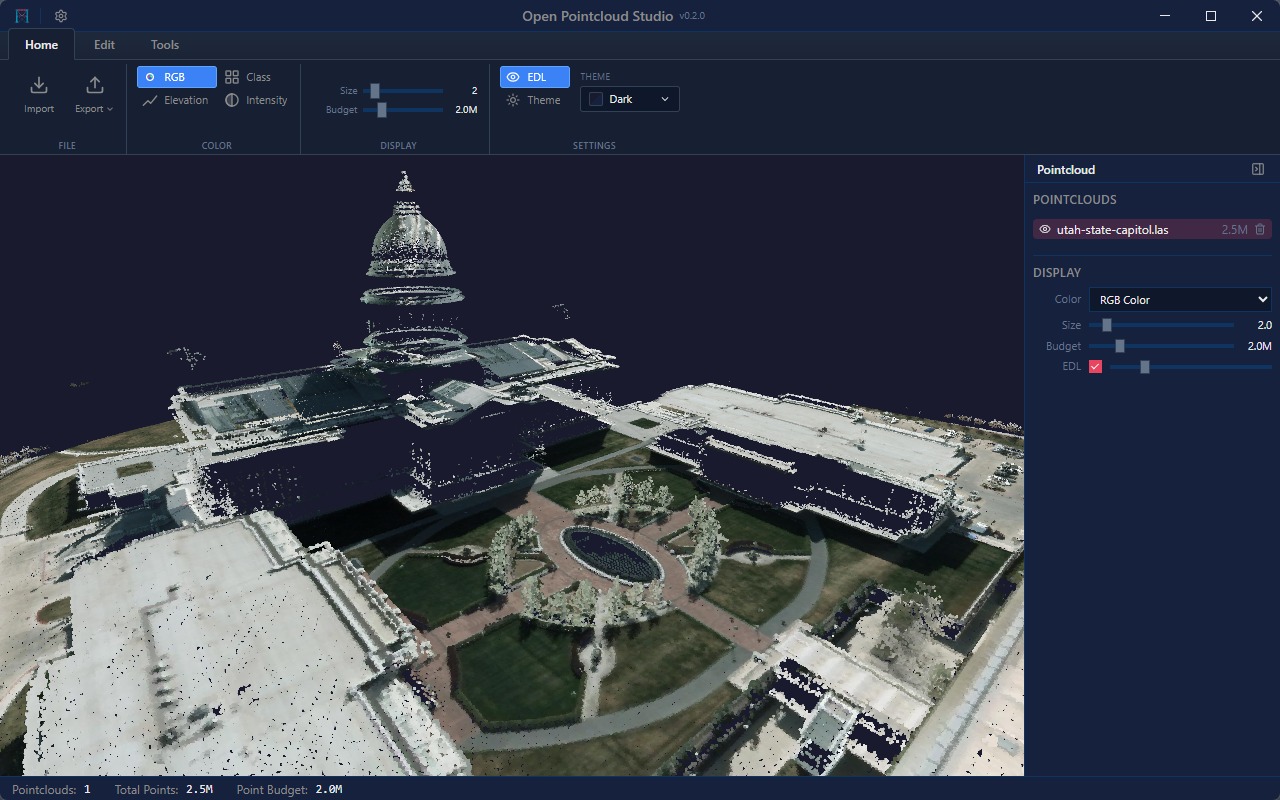
Desde abrir un escaneo hasta un dibujo de sección, una malla cerrada y las caras de una habitación. Este manual sigue la aplicación: primero la ventana y después cada herramienta.
Más detallesEsta página es un resumen. El manual de usuario completo en GitHub describe cada herramienta en detalle, con todos sus límites y medidas.
1.Instalación
Open Pointcloud Studio funciona en Windows, macOS y Linux. Todos los paquetes están en el bloque de descargas; cada botón inicia la descarga al instante, sin cuenta.
Windows
El instalador (.exe) instala para el usuario actual sin derechos de administrador, o para todos los usuarios. ¿Prefiere no instalar nada? Use el zip. Si Windows avisa de un editor desconocido, elija Más información y Ejecutar de todas formas.
macOS
Abra la imagen de disco (.dmg) y arrastre la aplicación a Aplicaciones. No está notarizada, así que macOS rechaza el primer inicio: permítalo una vez en Ajustes del Sistema → Privacidad & seguridad → Abrir igualmente.
Linux
Haga ejecutable el AppImage una vez con chmod +x e inícielo. También hay un paquete .deb y un archivo comprimido solo con el programa.
Open CAD Studio viene incluidoCada paquete incluye Open CAD Studio, así que un DXF o DWG dibujado se puede ver de inmediato. No hay que instalar nada más.
2.La ventana
La ventana tiene seis partes. Cuando las reconoce, lo encuentra todo.
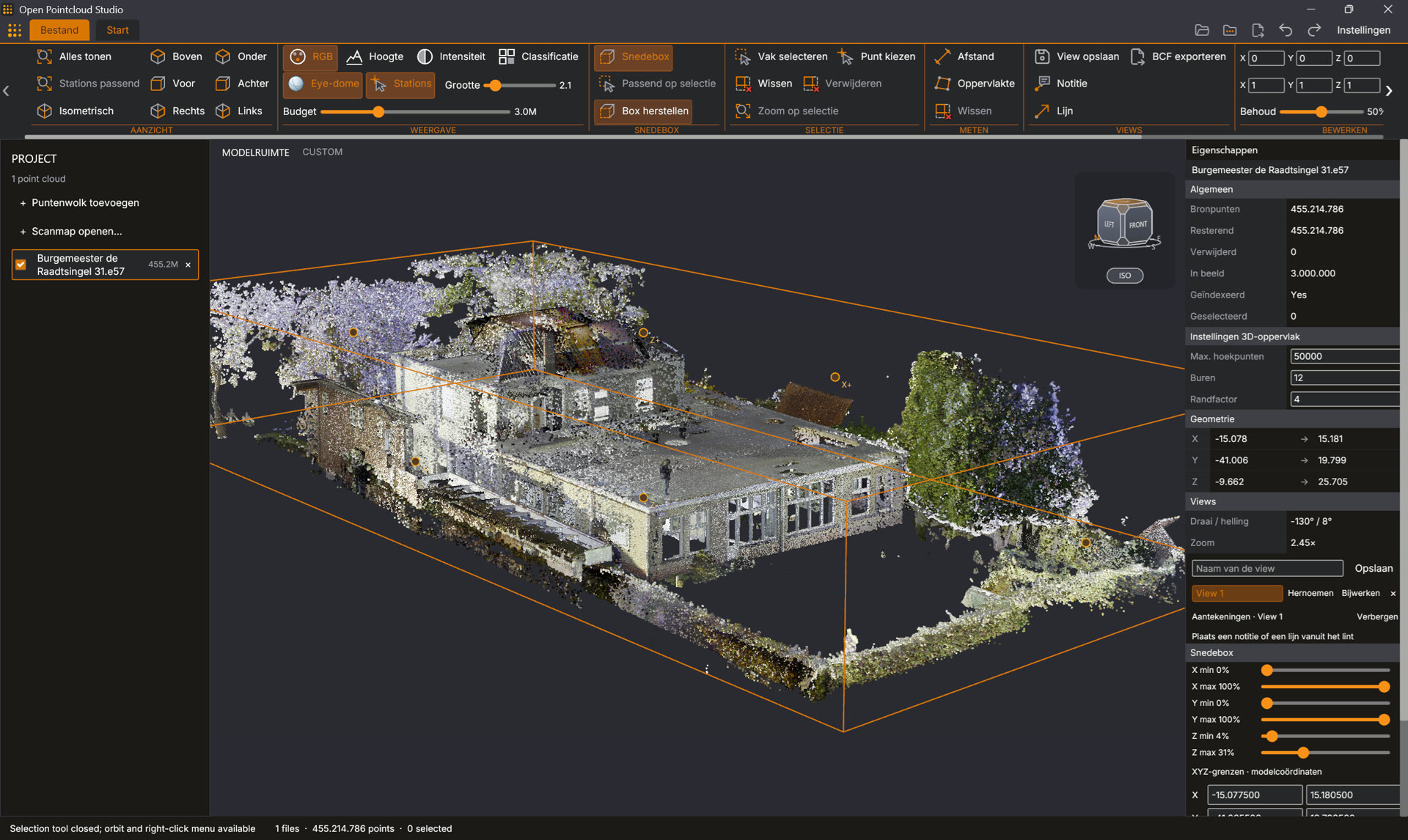
La ventana con un escaneo de 455 millones de puntos: el Navegador de proyecto a la izquierda, la escena en el centro y Propiedades a la derecha.
Franja superior: el botón Archivo, las pestañas Inicio y Vista, los botones de acceso rápido (importar nube de puntos, abrir carpeta de escaneos, exportar, deshacer, rehacer) y Configuración.
Cinta Inicio: archivo, navegación, selección, caja de sección, mallado, dibujos de sección 2D, hojas, medición, anotaciones, índice y exportación. En ventanas estrechas, los grupos se pliegan en menús desplegables.
Navegador de proyecto (izquierda) con cinco grupos: ESCANEOS (las nubes abiertas, cada una con un interruptor de visibilidad), CLASES, VISTAS (vistas 3D, plantas, alzados, secciones y archivos abiertos), HOJAS y BCF.
Escena (centro): la vista 3D con el cubo de vista. Las pestañas de encima colocan el modelo 3D y las vistas y dibujos abiertos uno junto a otro.
Propiedades (derecha): lo que contiene el escaneo activo y los ajustes de lo que está en uso, como la caja de sección, una medición o una malla.
Barra de estado (abajo): lo que está ocurriendo, cuántos puntos hay abiertos y seleccionados, y lo que muestra el área principal.
Haga clic en un escaneo en el Navegador de proyecto para convertirlo en el escaneo activo. La medición, la edición, el mallado, las exportaciones y las vistas siempre trabajan sobre el escaneo activo. Shift y Ctrl marcan varios escaneos, para ocultarlos o cerrarlos a la vez.
3.Abrir escaneos
Abra un escaneo con Importar nube de puntos en Archivo, con el icono de la franja superior, con + Añadir nube de puntos en el Navegador de proyecto, o soltando archivos o carpetas sobre la ventana. Se pueden abrir varios archivos a la vez.
Un proyecto de escaneo completo
Abrir carpeta de escaneos… abre todos los archivos compatibles de una carpeta (no los de subcarpetas), ordenados por nombre. Un archivo de proyecto de escaneo (.rcp) abre los escaneos que enumera cuando están a su lado como E57, LAS, LAZ, PLY, PCD, PTX, PTS o texto. Las copias indexadas (.rcs) son un formato cerrado y no se leen.
Qué aparece primero
LAS y LAZ se abren al instante a partir de su cabecera, con una muestra de puntos repartida por todo el archivo.
Los demás formatos se leen completos la primera vez. Los archivos grandes muestran sus puntos mientras se leen, así que un escaneo se va completando poco a poco.
Una franja encima de la escena muestra el progreso de cada importación e indexación, el tiempo restante y un botón Cancelar.
4.Navegación y visualización
Órbita: arrastre con el botón central manteniendo Shift, o con el botón izquierdo y Alt.
Órbita alrededor de un punto: haga doble clic en un punto; la vista gira entonces alrededor de él. Haga doble clic en un espacio vacío para volver a girar alrededor del centro.
Desplazar: arrastre con el botón central o el derecho. Zoom: gire la rueda; el zoom se hace en el puntero.
F o Ampliar todo da la vista isométrica general de todo el modelo. Haga clic en una cara o una esquina del cubo de vista para una dirección fija.
Visualización
El grupo VISUALIZACIÓN define cómo se dibujan los puntos: colores por RGB, Elevación, Intensidad o Clasificación; Eye-dome para un sombreado según la profundidad, que resalta bordes y relieve; el tamaño de punto (0,1 a 20) y el presupuesto: el máximo de puntos dibujados a la vez (100.000 a 10 millones).
En CLASES, las clasificaciones se activan y desactivan como capas. Una clase oculta también queda fuera de las selecciones y las mallas.
5.Estaciones, fotos y recorrido
Las posiciones del escáner de los archivos E57, PCD y PTX aparecen como marcadores de estación. Encuadrar estaciones las encuadra junto con la nube; en Propiedades, Mostrar lista enumera cada estación con sus coordenadas.
Fotos de las estaciones
Los escaneos E57 suelen incluir las fotos de cada estación. Una estación así se convierte en una esfera que muestra su entorno. Haga clic en una esfera para situarse en esa estación: arrastre para mirar alrededor, use la rueda para hacer zoom y haga clic en otra estación para pasar a ella. Los panoramas y las fotos a lo largo de un recorrido se abren con un doble clic sobre su marca; el control deslizante Foto define cuánto cubre la foto a los puntos.
Recorrido
WASD sirven para moverse por la escena, Q y E bajan y suben, y Shift va más rápido. Escape o Volver a la vista 3D le devuelve a la vista.
Color a partir de fotos
Un escaneo con fotos puede dar a sus puntos los colores que ven las fotos, por ejemplo para una nube sin colores. El bloque Color a partir de fotos en Propiedades colorea lo que está dentro de la caja de sección; Deshacer lo revierte. El archivo de origen no se modifica.
6.Caja de sección
Caja de sección activa una caja que recorta todo lo que queda fuera de ella. Úsela para mirar dentro de un edificio, elegir una planta y decidir qué usa un dibujo, una malla o una exportación.
La caja de sección limitada a una franja de la altura, de modo que la fachada con sus ventanas queda libre.
Arrastre uno de los seis tiradores para mover esa cara, o escriba Mín y Máx para X, Y y Z en Propiedades y elija Aplicar límites XYZ.
Ajustar a la selección ajusta la caja alrededor de los puntos seleccionados; Restablecer caja la vuelve a abrir a todo el modelo.
Girar: con las flechas curvas, con Rotación (°), o con Alinear con los muros, que gira la caja según la dirección principal de los muros.
Donde la caja corta una malla, el corte se muestra relleno (Rellenar el corte), como en un dibujo de sección.
La caja solo recorta lo que se dibuja. Dentro de ella, la aplicación lee más detalle del índice, hasta el presupuesto de puntos.
7.Seleccionar y editar
Seleccionar
Sin herramienta, un clic selecciona el punto más cercano y un arrastre un rectángulo. Selección por rectángulo toma todos los puntos de origen del rectángulo, también los que no están en pantalla.
Elegir punto muestra las coordenadas, el color, la intensidad y la clase de un punto en Punto seleccionado.
Borrar descarta la selección; Zoom a la selección la encuadra.
Editar
La tecla Delete oculta los puntos seleccionados. Deshacer y Rehacer retroceden hasta ocho ediciones.
Aclarar conserva un porcentaje fijo de los puntos, repartidos de forma uniforme por todo el escaneo.
Mover y Escalar desplazan o escalan el escaneo activo; Restablecer transformación lo devuelve a su sitio.
Nada de esto modifica el archivo de origen. Para conservar el resultado, expórtelo a un archivo nuevo.
8.Medir
Medir en la pestaña Inicio comienza una distancia; en Propiedades elige Distancia o Área. Un clic toma el punto de origen bajo el puntero. Un arrastre sigue orbitando, así que la vista se puede girar entre dos puntos.
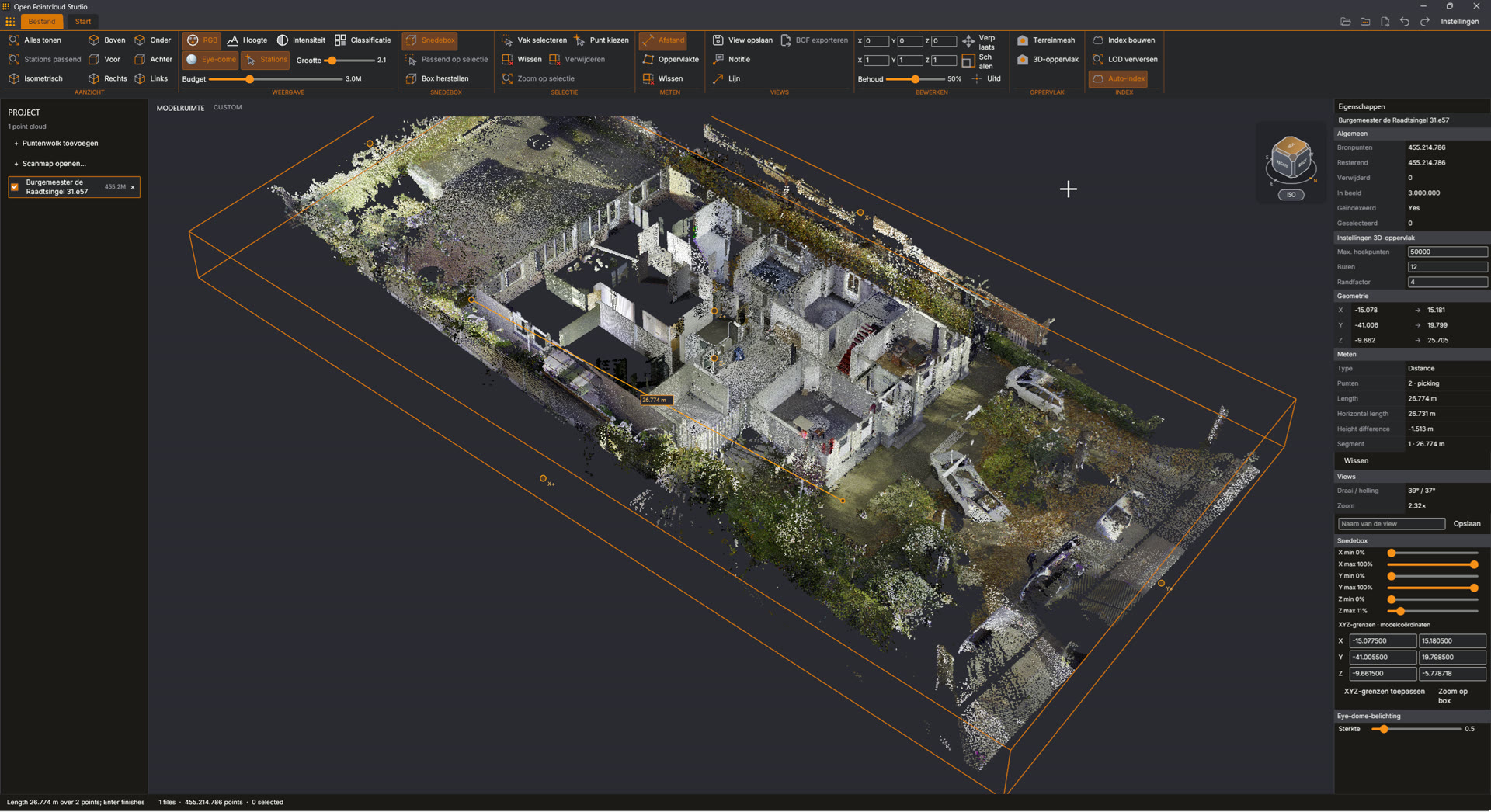
Una distancia de 26,774 metros entre dos puntos, con la caja de sección baja en el edificio.
Distancia: dos puntos. Obtiene la longitud 3D, la longitud horizontal y la diferencia de altura.
Área: un polígono cerrado; termine con Enter o con un clic en el primer punto. Obtiene el área real (también de una cubierta inclinada o de un muro), el área en planta y el perímetro.
Backspace elimina el último punto y Escape detiene la medición. Los valores están en metros con tres decimales; las coordenadas de un escaneo se leen como metros y no se convierten. Una medición no se guarda con el escaneo.
9.Vistas, notas y BCF
Vistas
Guardar vista en VISTAS conserva lo que muestra la escena: la cámara, la caja de sección y el modo de color. Un clic en una vista lo restablece todo. Cada vista tiene botones para cambiarle el nombre, actualizarla, duplicarla y eliminarla. Un escaneo contiene como máximo 64 vistas.
Notas y líneas
Nota y Línea en Propiedades colocan anotaciones sobre puntos del escaneo: una nota es un punto con texto, una línea es una flecha entre dos puntos. Pertenecen a la vista activa y se mantienen sobre sus puntos mientras la cámara se mueve.
Capturas y BCF
Cada vista recibe una captura PNG de la escena. Vistas como BCF… (Archivo → Exportar) o Exportar BCF… en el Navegador de proyecto escribe todas las vistas del escaneo activo en un único archivo BCF 2.1, con la cámara, la caja de sección, las notas como comentarios y las capturas. Así las incidencias llegan a un programa BIM.
10.Exportar y combinar
Las exportaciones están en Archivo, en EXPORTAR. El formato se elige en la página Espacio de trabajo: PLY (binario o ASCII), LAS, LAZ, E57, XYZ, PTS o CSV.
Exportación
Qué escribe
Resolución completa…
El escaneo activo sin los puntos eliminados, movido y escalado como en la escena
Puntos seleccionados…
Solo la selección
Sin los puntos seleccionados…
Todo excepto la selección
Caja de sección…
Los puntos dentro de la caja de sección
Dibujo de sección…
Lo que corta la caja, como dibujo 2D en DXF o DWG
Uno de cada N puntos…
Un punto de cada 2, 5, 10, 20, 50 o 100
Malla de superficie…
La malla como OBJ, PLY, STL, DXF, DWG o IFC
Caras detectadas…
Las caras como JSON, OBJ, DXF, DWG o IFC
Vistas como BCF…
Las vistas guardadas
Un archivo LAS o LAZ exportado a LAS o LAZ conserva los registros de puntos originales; un escaneo sin editar exportado a su propio formato es una copia exacta. Combinar escaneos LAS/LAZ visibles… une las capas LAS y LAZ visibles en un solo archivo.
11.Dibujos de sección
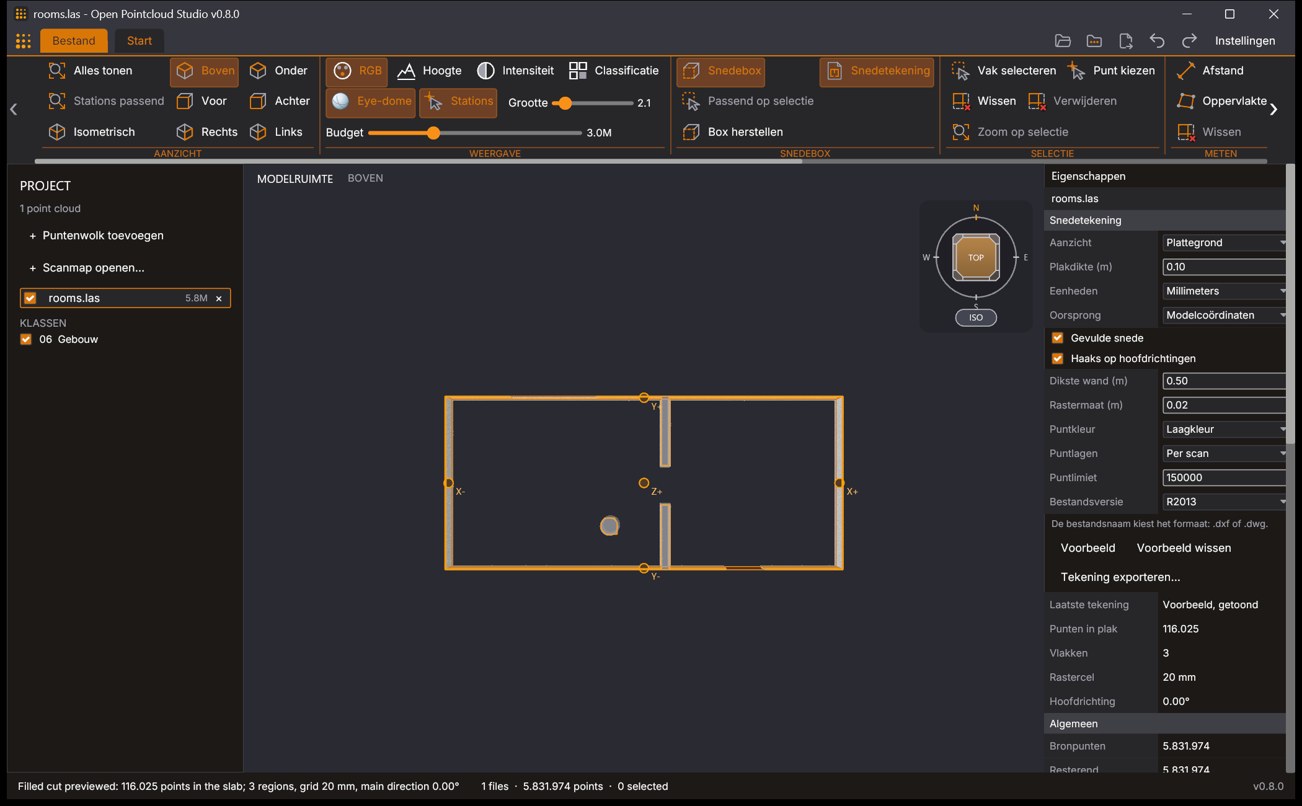
Dibujo de sección en el grupo CAJA DE SECCIÓN crea un dibujo 2D a escala 1:1 de lo que corta la caja de sección, como DXF o DWG para un programa de dibujo. Muestra una franja detrás de una cara de la caja: los puntos, el corte relleno (muros, pilares y forjados como regiones rellenas con un contorno cerrado), el marco y una línea de texto.
Dibujo de sección de dos habitaciones: la planta con el corte relleno, un hueco de puerta y un pilar redondo.
Una planta, paso a paso
Abra los escaneos de la planta del edificio y oculte lo que debe quedar fuera del dibujo.
Active la Caja de sección y sitúe su cara superior a la altura de corte, por ejemplo 1,10 m sobre el suelo. Con una franja de 0,10 m verá lo que hay entre 1,00 y 1,10 m: por encima de la mayoría de los muebles y a través de las puertas.
Elija Dibujo de sección, deje Vista en Planta y Grosor de franja (m) en 0,10.
Elija Vista previa. Si un armario o una persona aparece como región, seleccione y elimine esos puntos y vuelva a generar la vista previa.
Elija Exportar dibujo… e indique un nombre de archivo que termine en .dxf o .dwg.
Una sección
Sitúe una cara lateral de la caja donde debe ir el corte (gire antes la caja con Alinear con los muros si el edificio está en ángulo) y elija la vista correspondiente: Sección, frontal, posterior, izquierda o derecha. Una franja más gruesa, de hasta 5 m, muestra también lo que hay detrás del corte, como hace un alzado.
La vista Dibujo
Crear planta / alzado / sección 2D… en VISTAS crea un dibujo que se consulta en la propia aplicación, sobre una hoja clara con capas que se activan y desactivan. Su región de recorte azul se puede arrastrar o girar con RO; el dibujo se genera entonces de nuevo. Abrir en el visor CAD abre el último DXF o DWG exportado en el Open CAD Studio incluido.
Límites del corte rellenoEl corte relleno se deduce de los puntos. Un muro escaneado desde un solo lado se convierte en una franja estrecha, las aberturas de menos de medio metro aproximadamente se cierran, y los muebles dentro de la franja también se dibujan, salvo que antes se eliminen sus puntos.
12.Hojas
Una hoja es un papel (de A4 a A0) en el que se componen vistas 3D guardadas, plantas, alzados y secciones para imprimirlos, con un borde y un cajetín. Cree una con Nueva hoja… en HOJAS.
Colocar vistas: arrastre una fila de VISTAS al papel. Un dibujo se coloca a 1:100 (también a 1:20, 1:50, 1:200, 1:500 o a una escala propia); una vista 3D muestra su captura.
Anotar: Texto, Cota, Directriz y Línea, con cotas que se ajustan a extremos y esquinas.
Bloquear: una vista o un dibujo bloqueado se queda tal como se configuró.
Exportar PDF… escribe la hoja como un PDF de una página, con los dibujos en vectorial.
13.Mallado
Mallar nube de puntos en el grupo SUPERFICIE abre una tarjeta que lleva en tres pasos de los puntos a una malla o a las caras de un edificio: Método, Opciones y Ejecutar. Los métodos trabajan sobre lo que hay dentro de la caja de sección.
Método
Úselo para
Malla cerrada
Una habitación o parte de un edificio cuya superficie debe ser correcta: sin solapes, cerrada donde hay puntos, con la distancia medida entre puntos y malla
Malla de terreno
El suelo y otras superficies vistas desde arriba (2,5D)
Superficie 3D
Una impresión rápida de un escaneo completo, muros incluidos; deja huecos y no es estanca
Caras planas
Los planos de muros, suelos y cubiertas y los pilares redondos; no crea malla (véase Caras detectadas)
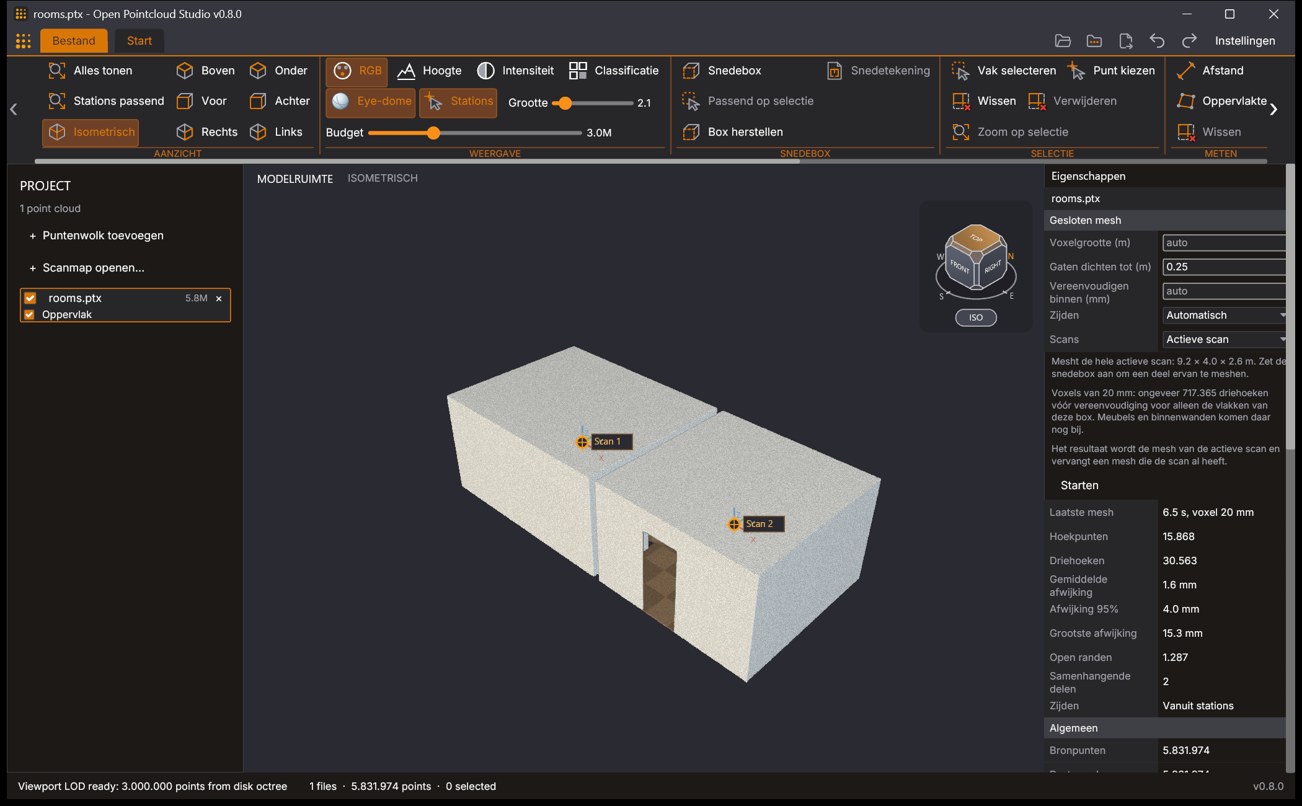
Malla cerrada de dos habitaciones, con un hueco de puerta abierto en un muro exterior.
Una malla cerrada de una habitación
Abra los escaneos de la habitación y espere a que estén indexados.
Coloque la caja de sección alrededor de la habitación: los lados en el centro de los muros, la cara superior justo por encima del techo y la cara inferior justo por debajo del suelo.
Elija Mallar nube de puntos → Malla cerrada → Siguiente. Para varias estaciones en archivos separados, ponga Escaneos en Todos los escaneos visibles.
Elija Ejecutar. Al terminar, la tarjeta muestra los vértices, los triángulos y la desviación media.
Conserve la malla con Exportar malla… como OBJ, PLY, STL, DXF, DWG o IFC; solo existe en esta sesión.
Un escaneo contiene una sola malla: una nueva sustituye a la anterior. Los archivos OBJ, PLY, OFF y STL también se abren como mallas. Una malla tiene como máximo cuatro millones de vértices y ocho millones de triángulos.
14.Caras detectadas
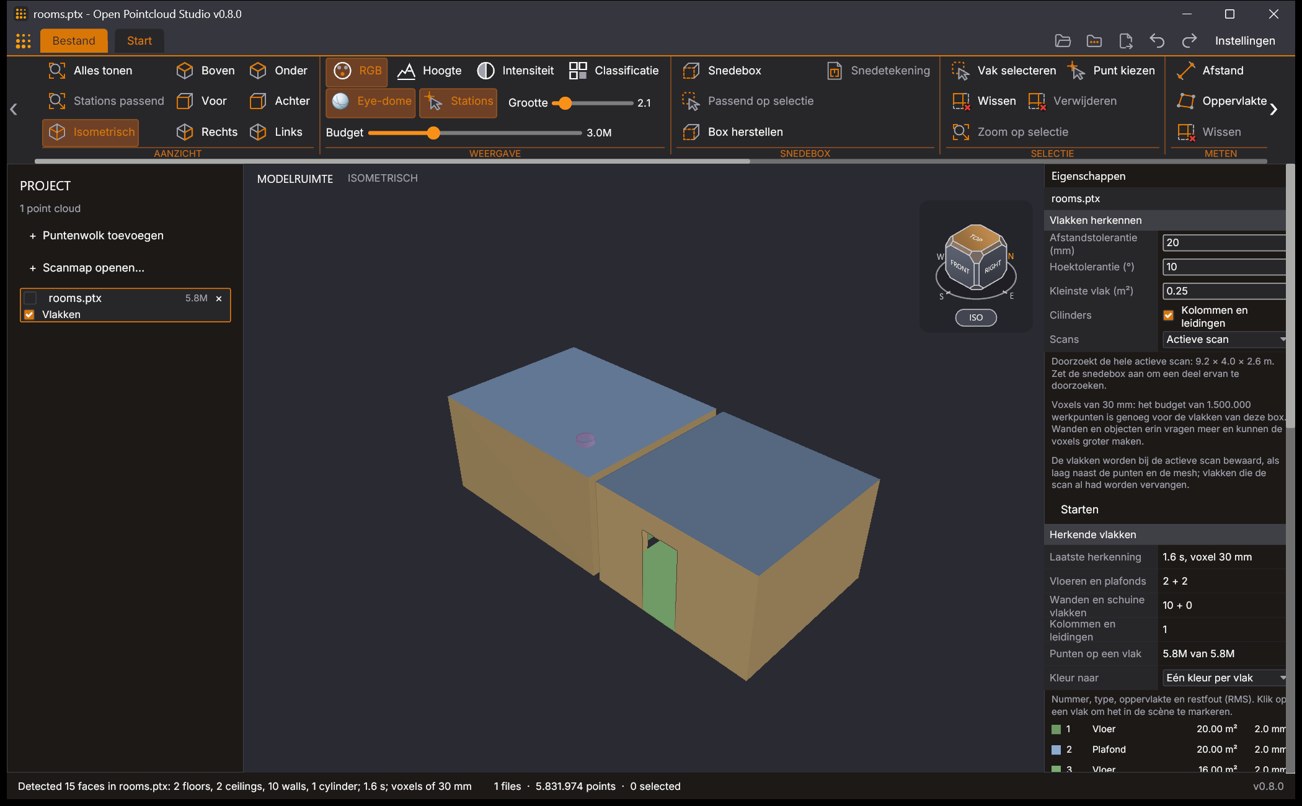
El método Caras planas de Mallar nube de puntos encuentra las caras en una parte de un escaneo: suelos, techos, muros y planos inclinados, cada uno como un plano con un contorno (una ventana es un hueco, una puerta una muesca), además de pilares redondos y tuberías como cilindros. Cada cara indica cuántos puntos le pertenecen y a qué distancia están de ella.
Caras detectadas de dos habitaciones, cada tipo con su propio color: techos en azul, muros en arena.
Una cara no es una malla. Una malla sigue la superficie escaneada con muchos triángulos pequeños; una cara sustituye un muro por el único plano que se ajusta a él. Las caras son la base para medir y dibujar: el área de un suelo, la altura entre suelo y techo, si un muro está a plomo.
Coloque la caja de sección alrededor de la habitación, como para una malla cerrada.
Elija Mallar nube de puntos → Caras planas → Siguiente → Ejecutar.
Revise la lista en Caras detectadas en Propiedades; un clic resalta una cara en la escena.
Consérvelas con Exportar caras… como JSON, OBJ, DXF, DWG o IFC.
15.Edificios de 3D BAG
Edificios de 3D BAG… en Archivo descarga modelos de edificios de los Países Bajos del registro público 3D BAG y los muestra como capa de malla junto a su escaneo.
Escriba un área en coordenadas RD New, tómela del escaneo activo o de la caja de sección, o dibuje un rectángulo en el mapa.
Elija el nivel de detalle: LoD 1.2, 1.3 o 2.2, y elija Descargar OBJ.
Una descarga cubre como máximo 2 por 2 km y unos 5.000 edificios.
El resultado es un archivo OBJ en RD New con alturas NAP, con la atribución de 3D BAG (CC BY 4.0). Se necesita conexión a Internet.
16.Índice y nivel de detalle
Una nube grande no se mantiene en memoria. La aplicación crea un índice en disco (un octree) y lee de él los puntos que necesita la cámara, hasta el presupuesto de puntos.
Una nube de un millón de puntos o más se indexa automáticamente al abrirse. Indexación automática en el grupo ÍNDICE lo desactiva; Crear índice inicia uno manualmente.
El índice se guarda en disco. Cuando más tarde se abre el mismo archivo sin cambios, se abre directamente desde su índice.
Mientras se mueve, los puntos en pantalla se mantienen; poco después de que la cámara se detenga, se lee el detalle de la nueva vista.
Espacio en discoEn un levantamiento grande, un índice puede ocupar varios gigabytes en disco.
17.Configuración y extensiones
El botón Configuración arriba a la derecha, o Ctrl+,, abre el cuadro de diálogo:
General: el idioma (detección automática, inglés o neerlandés) y el visor CAD que abre los archivos DXF y DWG exportados.
Apariencia: el tema, uno de los cinco del manual de estilo de OpenAEC: Claro, Forge, OpenAEC, Blueprint o Alto contraste.
Acerca de: versión, licencias y un enlace al código fuente.
Extensiones
En Archivo → Extensiones activa o desactiva funciones integradas (como 3D BAG) e instala extensiones de terceros. Una extensión es un programa que se ejecuta con sus permisos: instale solo extensiones cuyo autor le merezca confianza.
API de comandos y MCP
Cada ventana inicia un servidor de comandos en 127.0.0.1, y open-pointcloud-studio --mcp inicia un servidor MCP, para que scripts y asistentes de IA puedan controlar la aplicación. Consulte la página del producto para los enlaces a la documentación.
18.Teclas y ratón
Entrada
Qué hace
Arrastrar con el botón izquierdo
Rectángulo que selecciona puntos
Alt + arrastrar con el botón izquierdo, Shift + arrastrar con el botón central
Órbita
Arrastrar con el botón central o derecho
Desplazar
Doble clic
Órbita alrededor del punto bajo el puntero
Rueda
Zoom en el puntero
F
Ampliar todo
R y luego O
Girar la región de recorte o la caja de sección; escriba un ángulo y Enter lo aplica
Delete
Ocultar los puntos seleccionados
Ctrl+Z / Ctrl+Y
Deshacer / rehacer
Enter / Backspace
Terminar una medición / eliminar su último punto
Escape
Cerrar un cuadro de diálogo o una tarjeta, dejar de caminar, volver a Seleccionar
WASD, QE
Caminar; bajar y subir (Shift = más rápido)
Ctrl+Tab
Siguiente pestaña encima de la escena
Ctrl+,
Configuración
En macOS, Cmd sustituye a Ctrl, excepto en Ctrl+Tab.