De l’ouverture d’un scan jusqu’au dessin de coupe, au maillage fermé et aux faces d’une pièce. Ce guide suit l’application : d’abord la fenêtre, puis chaque outil.
Plus de détailsCette page est un aperçu. Le mode d’emploi complet sur GitHub décrit chaque outil en détail, avec toutes ses limites et mesures.
1.Installation
Open Pointcloud Studio fonctionne sous Windows, macOS et Linux. Tous les paquets se trouvent dans le bloc de téléchargement ; chaque bouton lance le téléchargement immédiatement, sans compte.
Windows
Le programme d’installation (.exe) installe pour l’utilisateur actuel sans droits d’administrateur, ou pour tous les utilisateurs. Vous préférez ne rien installer ? Prenez le zip. Si Windows signale un éditeur inconnu, choisissez Informations complémentaires puis Exécuter quand même.
macOS
Ouvrez l’image disque (.dmg) et faites glisser l’application dans Applications. Elle n’est pas notariée, donc macOS refuse le premier lancement : autorisez-le une fois sous Réglages Système → Confidentialité & sécurité → Ouvrir quand même.
Linux
Rendez l’AppImage exécutable une fois avec chmod +x et lancez-la. Il existe aussi un paquet .deb et une archive contenant uniquement le programme.
Open CAD Studio est inclusChaque paquet contient Open CAD Studio, si bien qu’un DXF ou un DWG dessiné peut être consulté tout de suite. Rien d’autre n’est à installer.
2.La fenêtre
La fenêtre comporte six parties. Une fois que vous les reconnaissez, vous trouvez tout.
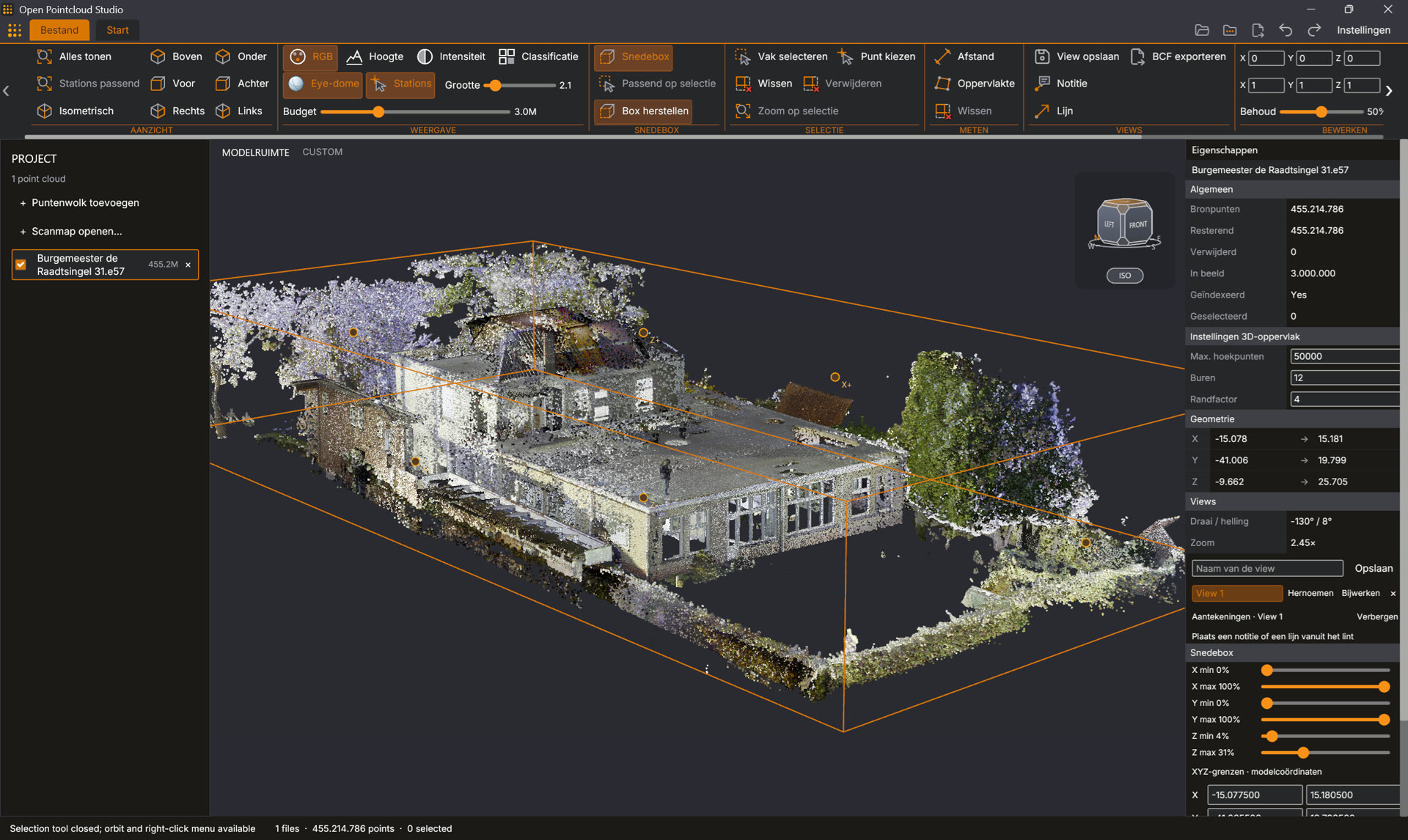
La fenêtre avec un scan de 455 millions de points : le Navigateur de projet à gauche, la scène au milieu, les Propriétés à droite.
Bandeau supérieur : le bouton Fichier, les onglets Accueil et Affichage, les boutons d’accès rapide (importer un nuage de points, ouvrir un dossier de scans, exporter, annuler, rétablir) et Paramètres.
Ruban Accueil : fichier, navigation, sélection, boîte de coupe, maillage, dessins de coupe 2D, feuilles, mesure, annotations, index et export. Dans une fenêtre étroite, les groupes se replient en menus déroulants.
Navigateur de projet (à gauche) avec cinq groupes : SCANS (les nuages ouverts, chacun avec un interrupteur de visibilité), CLASSES, VUES (vues 3D, plans, élévations, coupes et fichiers ouverts), FEUILLES et BCF.
Scène (au milieu) : la vue 3D avec le cube de vue. Les onglets au-dessus placent côte à côte le modèle 3D et les vues et dessins ouverts.
Propriétés (à droite) : ce que contient le scan actif et les réglages de ce qui est en cours d’utilisation, comme la boîte de coupe, une mesure ou un maillage.
Barre d’état (en bas) : ce qui se passe, combien de points sont ouverts et sélectionnés, et ce qu’affiche la zone principale.
Cliquez sur un scan dans le Navigateur de projet pour en faire le scan actif. La mesure, la modification, le maillage, les exports et les vues portent toujours sur le scan actif. Shift et Ctrl marquent plusieurs scans, pour les masquer ou les fermer ensemble.
3.Ouvrir des scans
Ouvrez un scan avec Importer un nuage de points dans Fichier, l’icône du bandeau supérieur, + Ajouter un nuage de points dans le Navigateur de projet, ou en déposant des fichiers ou des dossiers sur la fenêtre. Plusieurs fichiers peuvent être ouverts à la fois.
Un projet de scan entier
Ouvrir un dossier de scans… ouvre tous les fichiers pris en charge d’un dossier (pas ceux des sous-dossiers), triés par nom. Un fichier de projet de scan (.rcp) ouvre les scans qu’il répertorie lorsqu’ils se trouvent à côté de lui en E57, LAS, LAZ, PLY, PCD, PTX, PTS ou texte. Les copies indexées (.rcs) sont un format fermé et ne sont pas lues.
Ce qui apparaît en premier
LAS et LAZ s’ouvrent immédiatement à partir de leur en-tête, avec un échantillon de points réparti dans tout le fichier.
Les autres formats sont lus en entier la première fois. Les gros fichiers affichent leurs points pendant la lecture, si bien qu’un scan se remplit petit à petit.
Un fichier qui possède déjà un index s’ouvre directement à partir de celui-ci (voir Index et niveau de détail).
Un bandeau au-dessus de la scène affiche la progression de chaque import et de chaque indexation, le temps restant et un bouton Annuler.
4.Navigation et affichage
Orbite : faites glisser avec le bouton du milieu en maintenant Shift, ou avec le bouton gauche et Alt.
Orbite autour d’un point : double-cliquez sur un point ; la vue tourne alors autour de lui. Double-cliquez dans le vide pour tourner à nouveau autour du centre.
Panoramique : faites glisser avec le bouton du milieu ou le bouton droit. Zoom : tournez la molette, le zoom se fait à l’endroit du pointeur.
F ou Tout afficher donne la vue isométrique d’ensemble de tout le modèle. Cliquez sur une face ou un coin du cube de vue pour une direction fixe.
Affichage
Le groupe AFFICHAGE règle la façon dont les points sont dessinés : couleurs par RVB, Altitude, Intensité ou Classification ; Eye-dome pour un ombrage selon la profondeur, qui fait ressortir les arêtes et le relief ; la taille des points (0,1 à 20) et le budget : le nombre maximal de points dessinés à la fois (100 000 à 10 millions).
Sous CLASSES, les classifications s’activent et se désactivent comme des calques. Une classe masquée est aussi exclue des sélections et des maillages.
5.Stations, photos et déplacement
Les positions du scanner issues des fichiers E57, PCD et PTX apparaissent sous forme de repères de station. Cadrer les stations les cadre avec le nuage ; dans les Propriétés, Afficher la liste énumère chaque station avec ses coordonnées.
Photos des stations
Les scans E57 contiennent souvent les photos de chaque station. Une telle station devient une sphère qui montre son environnement. Cliquez sur une sphère pour vous placer dans cette station : faites glisser pour regarder autour de vous, faites défiler pour zoomer et cliquez sur une autre station pour y passer. Les panoramas et les photos prises le long d’un parcours s’ouvrent par un double-clic sur leur repère ; le curseur Photo règle dans quelle mesure la photo recouvre les points.
Se déplacer
WASD permettent de se déplacer dans la scène, Q et E font descendre et monter, et Shift accélère. Escape ou Retour à la vue 3D vous ramène.
Couleur à partir des photos
Un scan avec photos peut donner à ses points les couleurs que voient les photos, par exemple pour un nuage sans couleurs. Le bloc Couleur à partir des photos dans les Propriétés colore ce qui se trouve dans la boîte de coupe ; Annuler revient en arrière. Le fichier source n’est pas modifié.
6.Boîte de coupe
Boîte de coupe active une boîte qui masque tout ce qui se trouve à l’extérieur. Utilisez-la pour regarder à l’intérieur d’un bâtiment, choisir un étage et déterminer ce qu’utilisent un dessin, un maillage ou un export.
La boîte de coupe limitée à une tranche de la hauteur, si bien que la façade et ses fenêtres se dégagent.
Faites glisser l’une des six poignées pour déplacer cette face, ou saisissez Min et Max pour X, Y et Z dans les Propriétés et choisissez Appliquer les limites XYZ.
Ajuster à la sélection ajuste la boîte autour des points sélectionnés ; Réinitialiser la boîte la rouvre sur tout le modèle.
Rotation : avec les flèches courbes, avec Rotation (°), ou avec Aligner sur les murs, qui tourne la boîte selon la direction principale des murs.
Là où la boîte coupe un maillage, la coupe est affichée remplie (Remplir la coupe), comme dans un dessin de coupe.
La boîte ne fait que masquer ce qui est dessiné. À l’intérieur, l’application lit plus de détails dans l’index, jusqu’au budget de points.
7.Sélection et modification
Sélectionner
Sans outil, un clic sélectionne le point le plus proche et un glisser un rectangle. Sélection par rectangle prend tous les points source du rectangle, y compris ceux qui ne sont pas à l’écran.
Choisir un point affiche les coordonnées, la couleur, l’intensité et la classe d’un point sous Point sélectionné.
Effacer abandonne la sélection ; Zoom sur la sélection la cadre.
Modifier
La touche Delete masque les points sélectionnés. Annuler et Rétablir remontent jusqu’à huit modifications.
Éclaircir conserve un pourcentage donné des points, répartis uniformément dans tout le scan.
Déplacer et Mettre à l’échelle décalent ou mettent à l’échelle le scan actif ; Réinitialiser la transformation le remet en place.
Aucune de ces opérations ne modifie le fichier source. Pour conserver le résultat, exportez-le vers un nouveau fichier.
8.Mesurer
Mesurer dans l’onglet Accueil démarre une distance ; dans les Propriétés, vous choisissez Distance ou Surface. Un clic prend le point source sous le pointeur. Un glisser fait toujours tourner la vue, si bien qu’on peut la faire pivoter entre deux points.
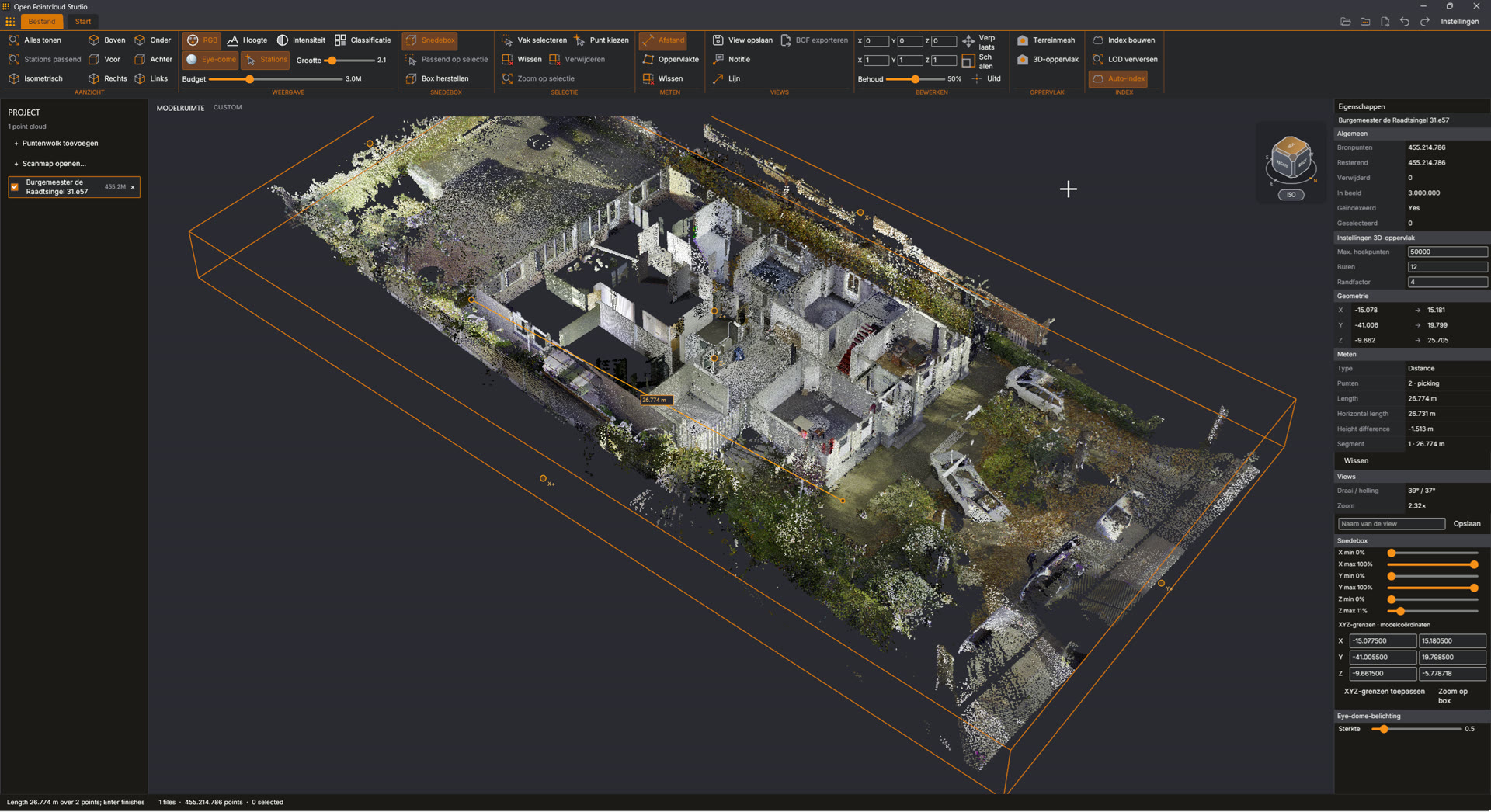
Une distance de 26,774 mètres entre deux points, avec la boîte de coupe placée bas dans le bâtiment.
Distance : deux points. Vous obtenez la longueur 3D, la longueur horizontale et la différence de hauteur.
Surface : un polygone fermé ; terminez avec Enter ou un clic sur le premier point. Vous obtenez la surface réelle (y compris d’un toit en pente ou d’un mur), la surface en plan et le périmètre.
Backspace supprime le dernier point, Escape arrête. Les valeurs sont en mètres avec trois décimales ; les coordonnées d’un scan sont lues comme des mètres et ne sont pas converties. Une mesure n’est pas enregistrée avec le scan.
9.Vues, notes et BCF
Vues
Enregistrer la vue sous VUES conserve ce que montre la scène : la caméra, la boîte de coupe et le mode de couleur. Un clic sur une vue rétablit le tout. Chaque vue a des boutons pour la renommer, la mettre à jour, la dupliquer et la supprimer. Un scan contient au maximum 64 vues.
Notes et lignes
Note et Ligne dans les Propriétés placent des annotations sur des points du scan : une note est un point avec du texte, une ligne une flèche entre deux points. Elles appartiennent à la vue active et restent sur leurs points quand la caméra bouge.
Captures et BCF
Chaque vue reçoit une capture PNG de la scène. Vues en BCF… (Fichier → Exporter) ou Exporter en BCF… dans le Navigateur de projet écrit toutes les vues du scan actif dans un seul fichier BCF 2.1, avec la caméra, la boîte de coupe, les notes sous forme de commentaires et les captures. Les constats passent ainsi vers un logiciel BIM.
10.Export et fusion
Les exports se trouvent dans Fichier sous EXPORTER. Le format se choisit sur la page Espace de travail : PLY (binaire ou ASCII), LAS, LAZ, E57, XYZ, PTS ou CSV.
Export
Ce qu’il écrit
Pleine résolution…
Le scan actif sans les points supprimés, déplacé et mis à l’échelle comme dans la scène
Points sélectionnés…
Uniquement la sélection
Sans les points sélectionnés…
Tout sauf la sélection
Boîte de coupe…
Les points à l’intérieur de la boîte de coupe
Dessin de coupe…
Ce que coupe la boîte, sous forme de dessin 2D en DXF ou DWG
Un point sur N…
Un point sur 2, 5, 10, 20, 50 ou 100
Maillage de surface…
Le maillage en OBJ, PLY, STL, DXF, DWG ou IFC
Faces détectées…
Les faces en JSON, OBJ, DXF, DWG ou IFC
Vues en BCF…
Les vues enregistrées
Un fichier LAS ou LAZ exporté en LAS ou LAZ conserve les enregistrements de points d’origine ; un scan non modifié exporté dans son propre format est une copie exacte. Fusionner les scans LAS/LAZ visibles… réunit les calques LAS et LAZ visibles dans un seul fichier.
11.Dessins de coupe
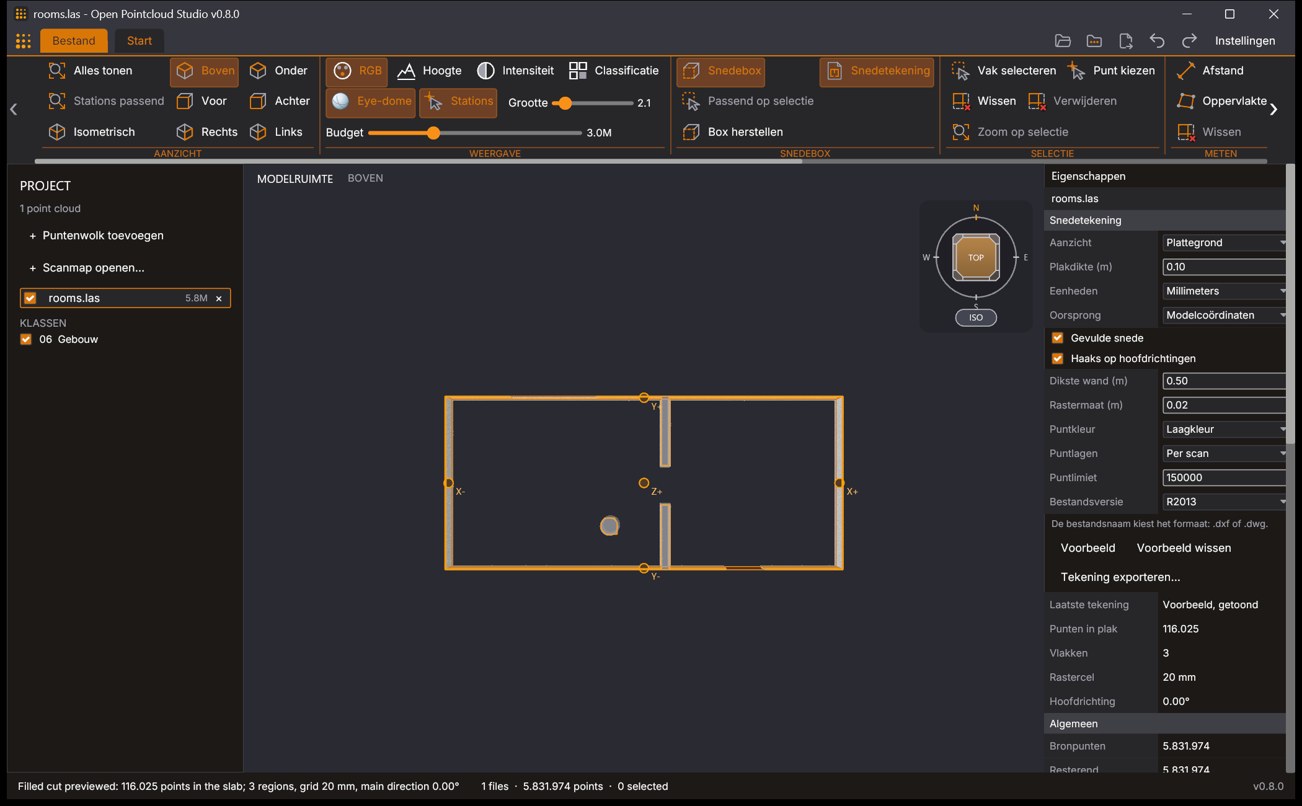
Dessin de coupe dans le groupe BOÎTE DE COUPE produit un dessin 2D à l’échelle 1:1 de ce que coupe la boîte de coupe, en DXF ou DWG pour un logiciel de dessin. Il montre une tranche derrière une face de la boîte : les points, la coupe remplie (murs, poteaux et planchers sous forme de zones remplies avec un contour fermé), le cadre et une ligne de texte.
Dessin de coupe de deux pièces : le plan avec la coupe remplie, une baie de porte et un poteau rond.
Un plan, étape par étape
Ouvrez les scans de l’étage et masquez ce qui doit rester hors du dessin.
Activez la Boîte de coupe et placez sa face supérieure à la hauteur de coupe, par exemple 1,10 m au-dessus du sol. Avec une tranche de 0,10 m, vous voyez ce qui se trouve entre 1,00 et 1,10 m : au-dessus de la plupart des meubles, à travers les portes.
Choisissez Dessin de coupe, laissez Vue sur Plan et Épaisseur de tranche (m) sur 0,10.
Choisissez Aperçu. Si une armoire ou une personne apparaît comme une zone, sélectionnez et supprimez ces points, puis relancez l’aperçu.
Choisissez Exporter le dessin… et indiquez un nom de fichier se terminant par .dxf ou .dwg.
Une coupe
Placez une face latérale de la boîte à l’endroit de la coupe (tournez d’abord la boîte avec Aligner sur les murs si le bâtiment est en biais) et choisissez la vue correspondante : Coupe, avant, arrière, gauche ou droite. Une tranche plus épaisse, jusqu’à 5 m, montre aussi ce qui se trouve derrière la coupe, comme le fait une élévation.
La vue Dessin
Créer un plan / une élévation / une coupe 2D… sous VUES produit un dessin que vous consultez dans l’application elle-même, sur une feuille claire avec des calques que vous activez et désactivez. Sa zone de recadrage bleue peut être déplacée ou tournée avec RO ; le dessin est alors refait. Ouvrir dans la visionneuse CAO ouvre le dernier DXF ou DWG exporté dans l’Open CAD Studio fourni.
Limites de la coupe remplieLa coupe remplie est déduite des points. Un mur scanné d’un seul côté devient une bande étroite, les ouvertures de moins d’environ un demi-mètre sont fermées, et les meubles dans la tranche sont aussi dessinés, sauf si leurs points sont supprimés au préalable.
12.Feuilles
Une feuille est un papier (A4 à A0) sur lequel des vues 3D enregistrées, des plans, des élévations et des coupes sont mis en page pour l’impression, avec une bordure et un cartouche. Créez-en une avec Nouvelle feuille… sous FEUILLES.
Placer des vues : faites glisser une ligne de VUES sur le papier. Un dessin se place au 1:100 (ou au 1:20, 1:50, 1:200, 1:500 ou à une échelle de votre choix) ; une vue 3D affiche sa capture.
Annoter : Texte, Cote, Ligne de repère et Ligne, avec des cotes qui s’accrochent aux extrémités et aux coins.
Verrouiller : une vue ou un dessin verrouillé reste tel qu’il a été mis en place.
Exporter en PDF… écrit la feuille sous forme de PDF d’une page, avec les dessins en vectoriel.
13.Maillage
Mailler le nuage de points dans le groupe SURFACE ouvre une fiche qui mène en trois étapes des points à un maillage ou aux faces d’un bâtiment : Méthode, Options et Exécuter. Les méthodes portent sur ce qui se trouve à l’intérieur de la boîte de coupe.
Méthode
À utiliser pour
Maillage fermé
Une pièce ou une partie de bâtiment dont la surface doit être juste : sans chevauchements, fermée là où il y a des points, avec l’écart mesuré entre les points et le maillage
Maillage de terrain
Le sol et les autres surfaces vues d’en haut (2,5D)
Surface 3D
Une impression rapide d’un scan entier, murs compris ; elle laisse des trous et n’est pas étanche
Faces planes
Les plans des murs, des sols et des toits, et les poteaux ronds ; ne produit pas de maillage (voir Faces détectées)
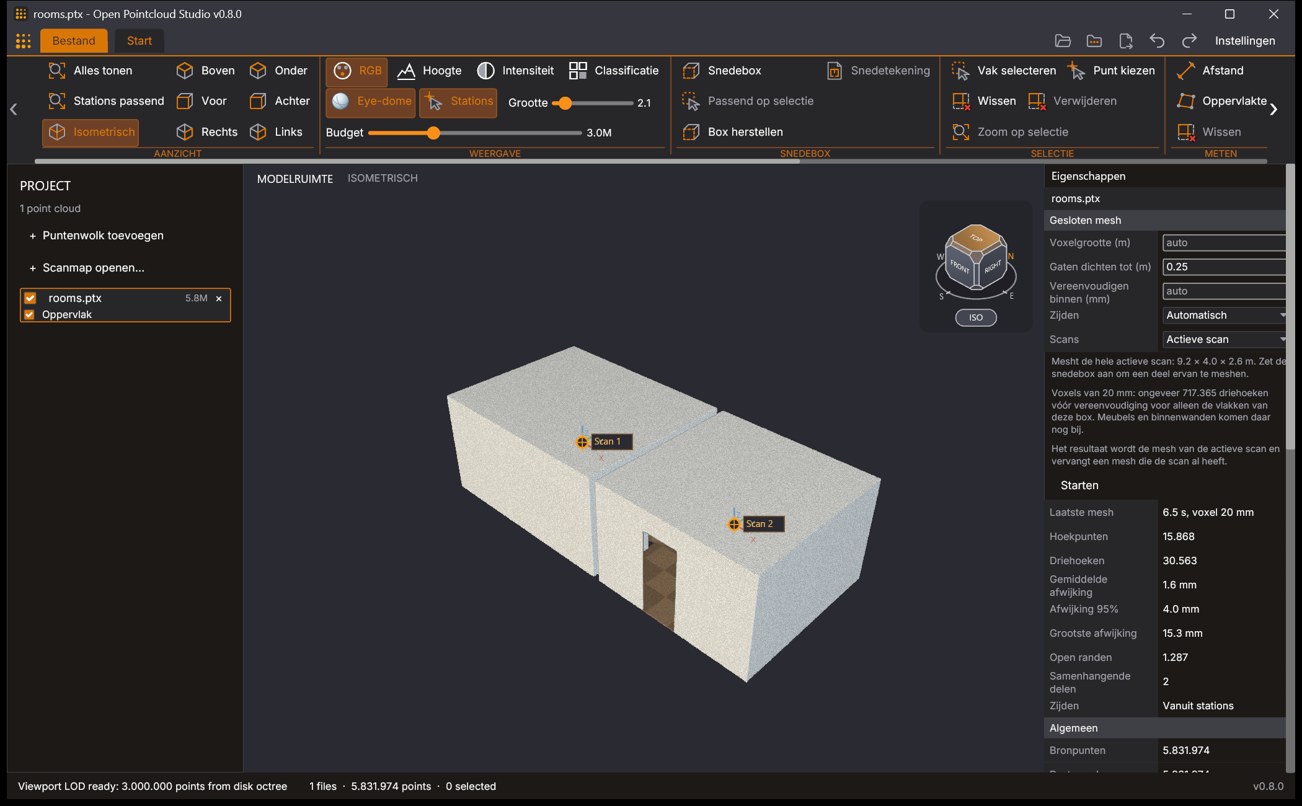
Maillage fermé de deux pièces, avec une baie de porte ouverte dans un mur extérieur.
Un maillage fermé d’une pièce
Ouvrez les scans de la pièce et attendez qu’ils soient indexés.
Placez la boîte de coupe autour de la pièce : les côtés au milieu des murs, la face supérieure juste au-dessus du plafond, la face inférieure juste sous le sol.
Choisissez Mailler le nuage de points → Maillage fermé → Suivant. Pour plusieurs stations en fichiers séparés, réglez Scans sur Tous les scans visibles.
Choisissez Exécuter. À la fin, la fiche affiche les sommets, les triangles et l’écart moyen.
Conservez le maillage avec Exporter le maillage… en OBJ, PLY, STL, DXF, DWG ou IFC ; il n’existe que dans cette session.
Un scan contient un seul maillage : un nouveau remplace le précédent. Les fichiers OBJ, PLY, OFF et STL s’ouvrent aussi comme maillages. Un maillage compte au maximum quatre millions de sommets et huit millions de triangles.
14.Faces détectées
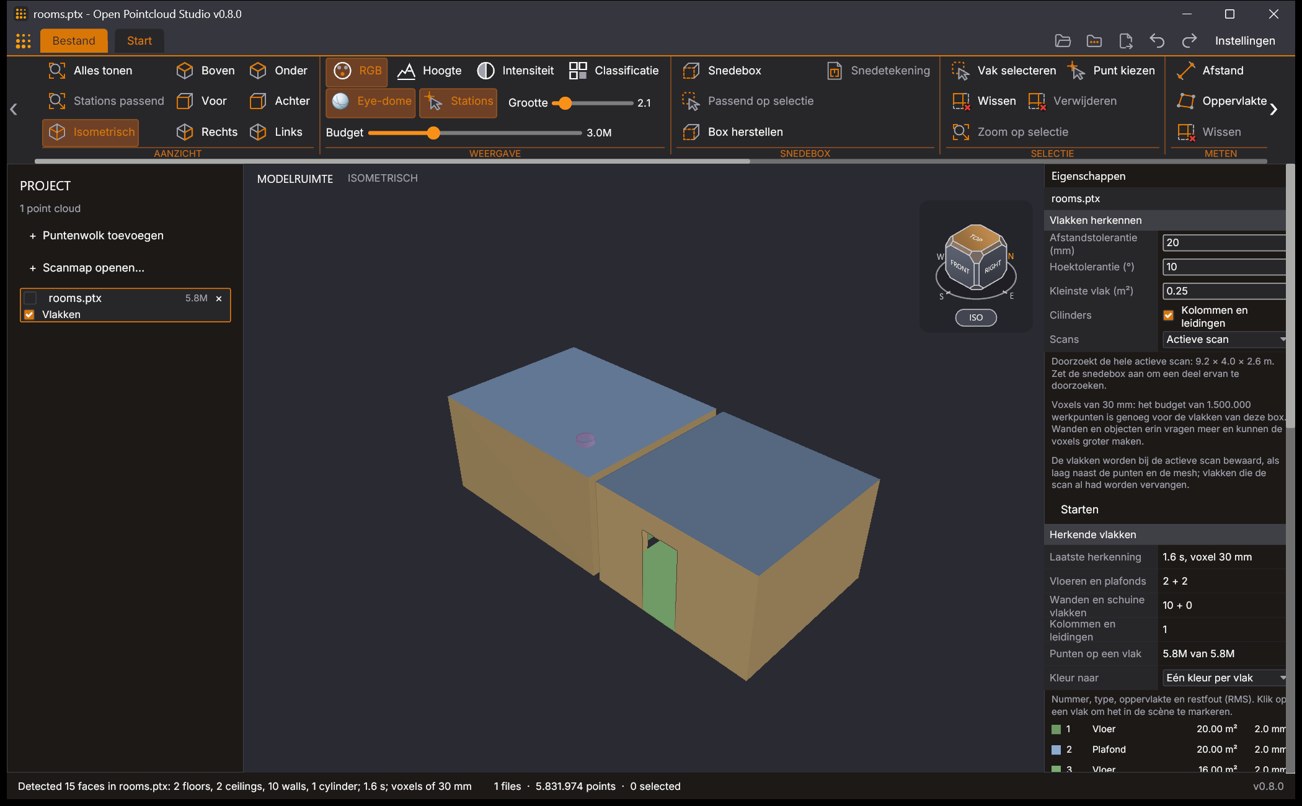
La méthode Faces planes de Mailler le nuage de points trouve les faces dans une partie d’un scan : sols, plafonds, murs et plans inclinés, chacun sous forme d’un plan avec un contour (une fenêtre est un trou, une porte une encoche), ainsi que les poteaux ronds et les tuyaux sous forme de cylindres. Chaque face indique combien de points lui appartiennent et à quelle distance ils s’en trouvent.
Faces détectées de deux pièces, chaque type dans sa propre couleur : plafonds en bleu, murs en sable.
Une face n’est pas un maillage. Un maillage suit la surface scannée avec de nombreux petits triangles ; une face remplace un mur par le seul plan qui lui correspond. C’est à partir des faces que vous mesurez et dessinez : la surface d’un sol, la hauteur entre sol et plafond, l’aplomb d’un mur.
Placez la boîte de coupe autour de la pièce, comme pour un maillage fermé.
Choisissez Mailler le nuage de points → Faces planes → Suivant → Exécuter.
Parcourez la liste sous Faces détectées dans les Propriétés ; un clic met une face en évidence dans la scène.
Conservez-les avec Exporter les faces… en JSON, OBJ, DXF, DWG ou IFC.
15.Bâtiments 3D BAG
Bâtiments 3D BAG… dans Fichier télécharge des modèles de bâtiments des Pays-Bas depuis le registre public 3D BAG et les affiche comme calque de maillage à côté de votre scan.
Saisissez une zone en coordonnées RD New, reprenez-la du scan actif ou de la boîte de coupe, ou dessinez un rectangle sur la carte.
Choisissez le niveau de détail : LoD 1.2, 1.3 ou 2.2, puis choisissez Télécharger l’OBJ.
Un téléchargement couvre au maximum 2 km sur 2 km et environ 5 000 bâtiments.
Le résultat est un fichier OBJ en RD New avec des hauteurs NAP, accompagné de l’attribution 3D BAG (CC BY 4.0). Une connexion Internet est nécessaire.
16.Index et niveau de détail
Un grand nuage n’est pas conservé en mémoire. L’application construit un index sur disque (un octree) et y lit les points dont la caméra a besoin, jusqu’au budget de points.
Un nuage d’un million de points ou plus est indexé automatiquement après son ouverture. Indexation auto dans le groupe INDEX désactive ce comportement ; Construire l’index lance l’indexation manuellement.
L’index est conservé sur disque. Quand le même fichier, inchangé, est rouvert plus tard, il s’ouvre directement à partir de son index.
Pendant le déplacement, les points à l’écran restent ; peu après l’arrêt de la caméra, le détail de la nouvelle vue est lu.
Espace disquePour un grand relevé, un index peut occuper plusieurs gigaoctets sur le disque.
17.Paramètres et extensions
Le bouton Paramètres en haut à droite, ou Ctrl+,, ouvre la boîte de dialogue :
Général : la langue (détection automatique, anglais ou néerlandais) et la visionneuse CAO qui ouvre les fichiers DXF et DWG exportés.
Apparence : le thème, l’un des cinq de la charte graphique OpenAEC : Clair, Forge, OpenAEC, Blueprint ou Contraste élevé.
À propos : version, licences et un lien vers le code source.
Extensions
Sous Fichier → Extensions, vous activez ou désactivez des fonctions intégrées (comme 3D BAG) et installez des extensions d’autres auteurs. Une extension est un programme qui s’exécute avec vos droits : n’installez que des extensions dont l’auteur vous inspire confiance.
API de commandes et MCP
Chaque fenêtre démarre un serveur de commandes sur 127.0.0.1, et open-pointcloud-studio --mcp démarre un serveur MCP, si bien que des scripts et des assistants IA peuvent piloter l’application. Consultez la page produit pour les liens vers la documentation.
18.Touches et souris
Commande
Effet
Glisser avec le bouton gauche
Rectangle qui sélectionne des points
Alt + glisser avec le bouton gauche, Shift + glisser avec le bouton du milieu
Orbite
Glisser avec le bouton du milieu ou droit
Panoramique
Double-clic
Orbite autour du point sous le pointeur
Molette
Zoom à l’endroit du pointeur
F
Tout afficher
R puis O
Tourner la zone de recadrage ou la boîte de coupe ; saisissez un angle, Enter l’applique
Delete
Masquer les points sélectionnés
Ctrl+Z / Ctrl+Y
Annuler / rétablir
Enter / Backspace
Terminer une mesure / supprimer son dernier point
Escape
Fermer une boîte de dialogue ou une fiche, arrêter le déplacement, revenir à Sélectionner
WASD, QE
Se déplacer ; descendre et monter (Shift = plus vite)
Ctrl+Tab
Onglet suivant au-dessus de la scène
Ctrl+,
Paramètres
Sous macOS, Cmd remplace Ctrl, sauf pour Ctrl+Tab.