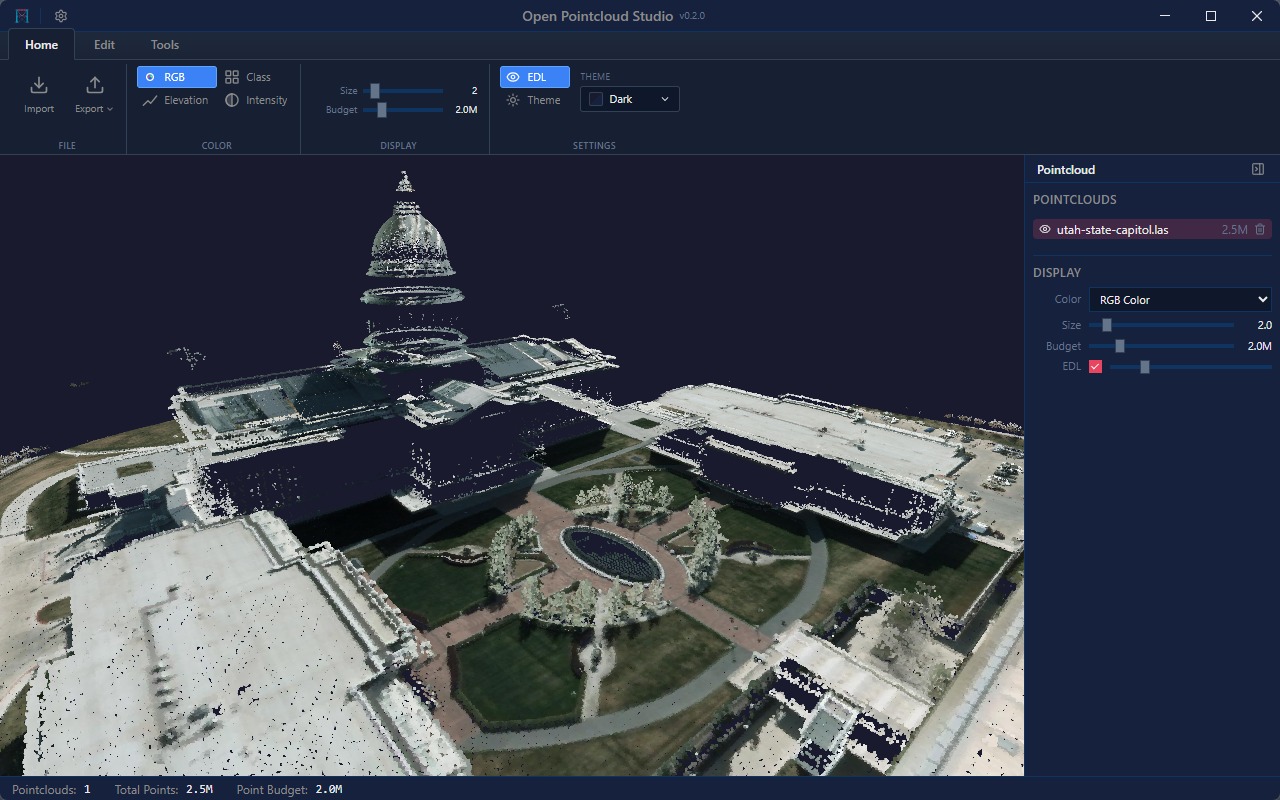
Bir taramayı açmaktan kesit çizimine, kapalı bir mesh'e ve bir odanın yüzeylerine kadar. Bu kılavuz uygulamayı takip eder: önce pencere, sonra her araç.
Daha fazla ayrıntıBu sayfa bir genel bakıştır. GitHub'daki tam kullanım kılavuzu her aracı tüm sınırları ve ölçüleriyle ayrıntılı olarak anlatır.
1.Kurulum
Open Pointcloud Studio Windows, macOS ve Linux üzerinde çalışır. Tüm paketler indirme bölümünde bulunur; her düğme indirmeyi hesap gerektirmeden hemen başlatır.
Windows
Yükleyici (.exe) yönetici hakları olmadan geçerli kullanıcı için ya da tüm kullanıcılar için kurulum yapar. Hiçbir şey kurmak istemiyor musunuz? Zip dosyasını alın. Windows bilinmeyen bir yayımcı konusunda uyarırsa Ek bilgi ve Yine de çalıştır seçeneklerini seçin.
macOS
Disk görüntüsünü (.dmg) açın ve uygulamayı Uygulamalar klasörüne sürükleyin. Uygulama noter onaylı değildir, bu yüzden macOS ilk açılışı reddeder: Sistem Ayarları → Gizlilik & Güvenlik → Yine de Aç altından bir kez izin verin.
Linux
AppImage dosyasını bir kez chmod +x ile çalıştırılabilir yapın ve başlatın. Ayrıca bir .deb paketi ve yalnızca programı içeren bir arşiv de vardır.
Open CAD Studio birlikte gelirHer paket Open CAD Studio'yu içerir; böylece çizilmiş bir DXF veya DWG hemen görüntülenebilir. Başka bir şey kurmanız gerekmez.
2.Pencere
Pencere altı bölümden oluşur. Bunları tanıdığınızda her şeyi bulursunuz.
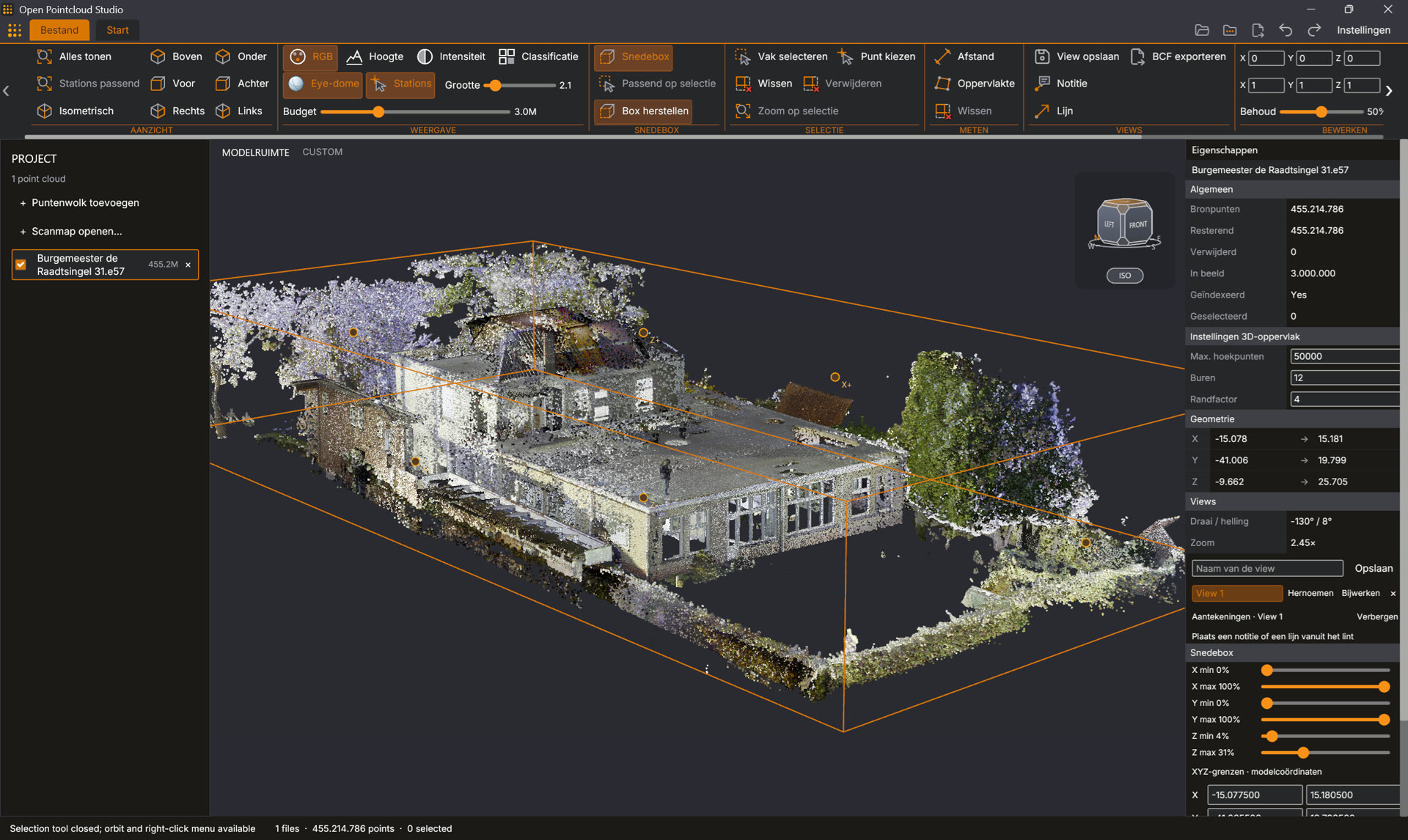
455 milyon noktalık bir taramayla pencere: solda Proje Gezgini, ortada sahne, sağda Özellikler.
Üst şerit: Dosya düğmesi, Başlangıç ve Görünüm sekmeleri, hızlı erişim düğmeleri (nokta bulutu içe aktar, tarama klasörü aç, dışa aktar, geri al, yinele) ve Ayarlar.
Başlangıç şeridi: dosya, gezinme, seçim, kesit kutusu, mesh oluşturma, 2D kesit çizimleri, paftalar, ölçme, açıklamalar, dizin ve dışa aktarma. Dar pencerelerde gruplar açılır menülere katlanır.
Proje Gezgini (solda) beş grupla: TARAMALAR (açık bulutlar, her birinin bir görünürlük anahtarı vardır), SINIFLAR, GÖRÜNÜMLER (3D görünümler, planlar, görünüşler, kesitler ve açılmış dosyalar), PAFTALAR ve BCF.
Sahne (ortada): görünüm küpüyle birlikte 3D görünüm. Üstündeki sekmeler 3D modeli ve açılmış görünümleri ve çizimleri yan yana koyar.
Özellikler (sağda): etkin taramanın içeriği ve kesit kutusu, bir ölçüm veya bir mesh gibi kullanımdaki öğelerin ayarları.
Durum çubuğu (altta): neler olduğu, kaç noktanın açık ve seçili olduğu ve ana alanın ne gösterdiği.
Bir taramayı etkin tarama yapmak için Proje Gezgini'nde üzerine tıklayın. Ölçme, düzenleme, mesh oluşturma, dışa aktarmalar ve görünümler her zaman etkin tarama üzerinde çalışır. Shift ve Ctrl ile birden fazla tarama işaretleyerek bunları birlikte gizleyebilir veya kapatabilirsiniz.
3.Taramaları açma
Bir taramayı Dosya'daki Nokta bulutu içe aktar ile, üst şeritteki simgeyle, Proje Gezgini'ndeki + Nokta bulutu ekle ile ya da dosyaları veya klasörleri pencereye bırakarak açın. Aynı anda birden fazla dosya açık olabilir.
Bütün bir tarama projesi
Tarama klasörü aç… bir klasördeki desteklenen tüm dosyaları (alt klasörlerdekiler hariç) ada göre sıralı olarak açar. Bir tarama proje dosyası (.rcp), listelediği taramalar yanında E57, LAS, LAZ, PLY, PCD, PTX, PTS veya metin olarak bulunuyorsa bunları açar. Dizinlenmiş kopyalar (.rcs) kapalı bir formattır ve okunmaz.
İlk olarak ne görünür
LAS ve LAZ başlıklarından hemen açılır; dosyanın tamamına yayılmış bir nokta örneğiyle.
Diğer formatlar ilk seferde tamamen okunur. Büyük dosyalar okunurken noktalarını gösterir; böylece tarama adım adım dolar.
Sahnenin üstündeki bir şerit her içe aktarmanın ve dizinlemenin ilerlemesini, kalan süreyi ve bir İptal düğmesini gösterir.
4.Gezinme ve görüntüleme
Yörünge: Shift'i basılı tutarak orta düğmeyle ya da Alt ile sol düğmeyle sürükleyin.
Bir nokta etrafında yörünge: bir noktaya çift tıklayın; görünüm artık o noktanın etrafında döner. Yeniden merkez etrafında döndürmek için boş bir alana çift tıklayın.
Kaydırma: orta veya sağ düğmeyle sürükleyin. Yakınlaştırma: tekerleği çevirin; işaretçinin bulunduğu yere yakınlaştırır.
F veya Tümünü yakınlaştır tüm modelin izometrik genel görünümünü verir. Sabit bir yön için görünüm küpünün bir yüzüne veya köşesine tıklayın.
Görüntüleme
GÖRÜNTÜLEME grubu noktaların nasıl çizileceğini belirler: RGB, Yükseklik, Yoğunluk veya Sınıflandırma'ya göre renkler; kenarları ve kabartmayı belirginleştiren derinliğe göre gölgelendirme için Eye-dome; nokta boyutu (0,1 ile 20 arası) ve bütçe: aynı anda çizilen en fazla nokta sayısı (100.000 ile 10 milyon arası).
SINIFLAR altında sınıflandırmalar katmanlar gibi açılıp kapatılır. Gizli bir sınıf seçimlerin ve mesh'lerin de dışında kalır.
5.İstasyonlar, fotoğraflar ve yürüme
E57, PCD ve PTX dosyalarındaki tarayıcı konumları istasyon işaretleri olarak görünür. İstasyonları sığdır bunları bulutla birlikte çerçeveler; Özellikler'de Listeyi göster her istasyonu koordinatlarıyla listeler.
İstasyon fotoğrafları
E57 taramaları genellikle her istasyonun fotoğraflarını içerir. Böyle bir istasyon, çevresini gösteren bir küreye dönüşür. O istasyonda durmak için bir küreye tıklayın: etrafa bakmak için sürükleyin, yakınlaştırmak için tekerleği kullanın ve oraya geçmek için başka bir istasyona tıklayın. Yürünen bir rota boyunca çekilmiş panoramalar ve fotoğraflar, işaretlerine çift tıklanarak açılır; Fotoğraf kaydırıcısı fotoğrafın noktaları ne kadar örteceğini belirler.
Yürüme
WASD ile sahnede yürünür, Q ve E aşağı ve yukarı hareket ettirir, Shift ise daha hızlı yürütür. Escape veya 3D görünüme dön geri getirir.
Fotoğraflardan renk
Fotoğraflı bir tarama, noktalarına fotoğrafların gördüğü renkleri verebilir; örneğin renksiz bir bulut için. Özellikler'deki Fotoğraflardan renk bloğu kesit kutusunun içindekileri renklendirir; Geri al bunu geri alır. Kaynak dosya değiştirilmez.
6.Kesit kutusu
Kesit kutusu dışında kalan her şeyi kırpan bir kutuyu açar. Bir binanın içine bakmak, bir kat seçmek ve bir çizimin, mesh'in veya dışa aktarmanın neyi kullanacağına karar vermek için kullanın.
Yüksekliğin bir dilimiyle sınırlandırılmış kesit kutusu; böylece cephe pencereleriyle birlikte açığa çıkar.
O yüzü taşımak için altı tutamaçtan birini sürükleyin ya da Özellikler'de X, Y ve Z için Min ve Maks değerlerini yazıp XYZ sınırlarını uygula'yı seçin.
Seçime sığdır kutuyu seçili noktaların çevresine oturtur; Kutuyu sıfırla onu yeniden tüm modele açar.
Döndürme: kavisli oklarla, Döndürme (°) ile ya da kutuyu duvarların ana yönüne göre döndüren Duvarlara hizala ile.
Kutunun bir mesh'i kestiği yerde kesim, bir kesit çiziminde olduğu gibi dolu gösterilir (Kesimi doldur).
Kutu yalnızca çizilenleri kırpar. Kutunun içinde uygulama, nokta bütçesine kadar dizinden daha fazla ayrıntı okur.
7.Seçme ve düzenleme
Seçme
Araç seçili değilken bir tıklama en yakın noktayı, bir sürükleme ise bir dikdörtgeni seçer. Kutu ile seç dikdörtgendeki tüm kaynak noktalarını, ekranda olmayanlar da dahil, alır.
Nokta seç bir noktanın koordinatlarını, rengini, yoğunluğunu ve sınıfını Seçili nokta altında gösterir.
Temizle seçimi bırakır; Seçimi yakınlaştır onu çerçeveler.
Düzenleme
Delete tuşu seçili noktaları gizler. Geri al ve Yinele sekiz düzenlemeye kadar geri gider.
Seyrelt noktaların belirli bir yüzdesini, tüm taramaya eşit dağılmış şekilde tutar.
Taşı ve Ölçekle etkin taramayı kaydırır veya ölçekler; Dönüşümü sıfırla onu eski haline getirir.
Bunların hiçbiri kaynak dosyayı değiştirmez. Sonucu saklamak için yeni bir dosyaya dışa aktarın.
8.Ölçme
Başlangıç sekmesindeki Ölç bir mesafe ölçümü başlatır; Özellikler'de Mesafe veya Alan seçersiniz. Bir tıklama işaretçinin altındaki kaynak noktasını alır. Sürükleme yine yörünge hareketi yapar; böylece iki nokta arasında görünüm döndürülebilir.
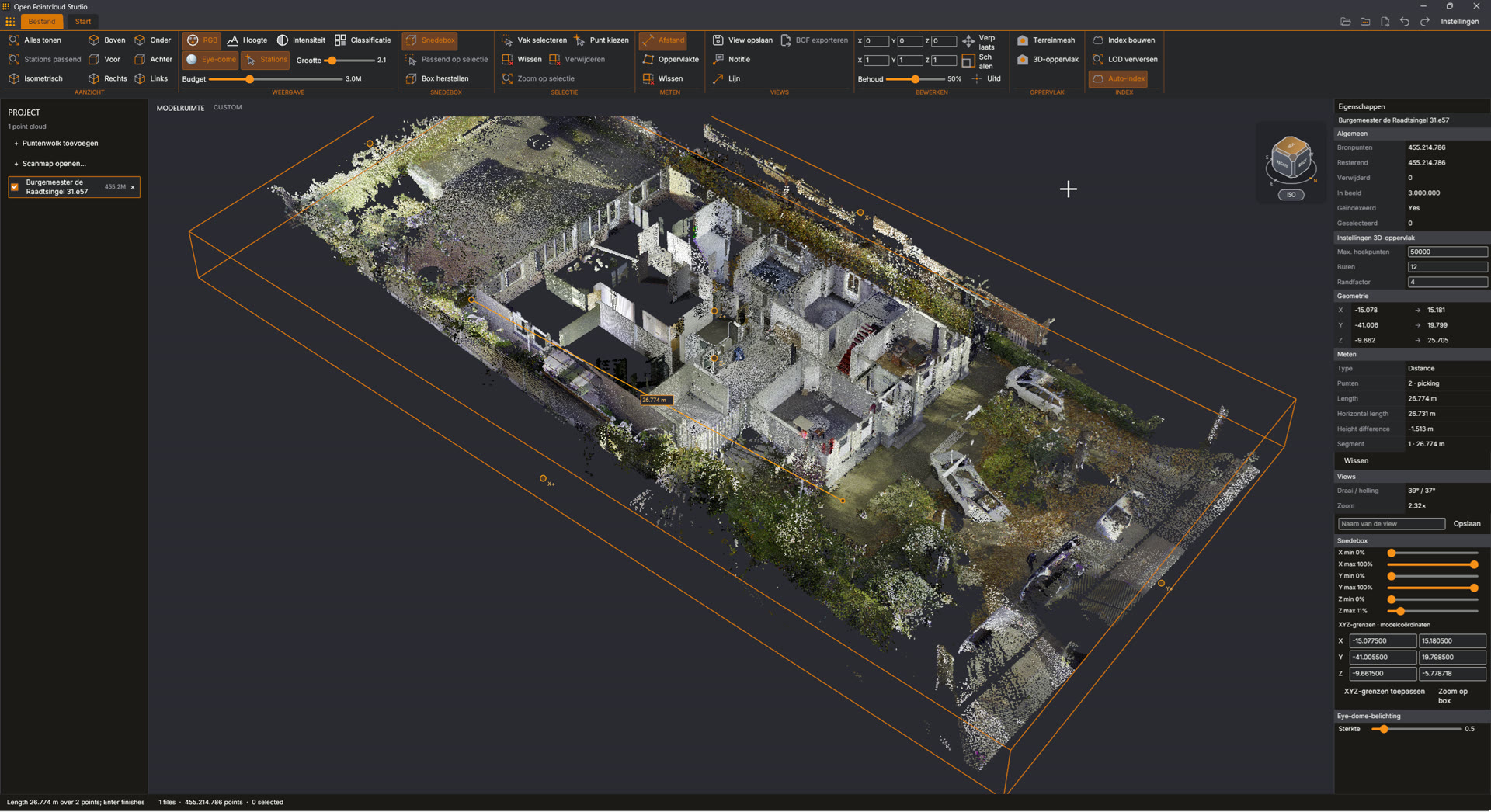
Binanın alt kısmına yerleştirilmiş kesit kutusuyla iki nokta arasında 26,774 metrelik bir mesafe.
Mesafe: iki nokta. 3D uzunluğu, yatay uzunluğu ve yükseklik farkını elde edersiniz.
Alan: kapalı bir çokgen; Enter ile ya da ilk noktaya tıklayarak bitirin. Gerçek alanı (eğimli bir çatının veya bir duvarın da), plan alanını ve çevre uzunluğunu elde edersiniz.
Backspace son noktayı kaldırır, Escape ölçümü durdurur. Değerler üç ondalıklı metre cinsindendir; bir taramanın koordinatları metre olarak okunur ve dönüştürülmez. Bir ölçüm taramayla birlikte kaydedilmez.
9.Görünümler, notlar ve BCF
Görünümler
GÖRÜNÜMLER altındaki Görünümü kaydet sahnenin gösterdiğini saklar: kamera, kesit kutusu ve renk modu. Bir görünüme tıklamak bunların hepsini geri getirir. Her görünümün yeniden adlandırma, güncelleme, çoğaltma ve silme düğmeleri vardır. Bir tarama en fazla 64 görünüm içerir.
Notlar ve çizgiler
Özellikler'deki Not ve Çizgi taramanın noktalarına açıklamalar yerleştirir: not, metin içeren bir noktadır; çizgi ise iki nokta arasındaki bir oktur. Bunlar etkin görünüme aittir ve kamera hareket ederken noktalarının üzerinde kalır.
Anlık görüntüler ve BCF
Her görünüm sahnenin bir PNG anlık görüntüsünü alır. Görünümleri BCF olarak… (Dosya → Dışa aktar) veya Proje Gezgini'ndeki BCF dışa aktar… etkin taramanın tüm görünümlerini kamera, kesit kutusu, yorum olarak notlar ve anlık görüntülerle birlikte tek bir BCF 2.1 dosyasına yazar. Böylece bulgular bir BIM programına aktarılır.
10.Dışa aktarma ve birleştirme
Dışa aktarmalar Dosya menüsünde DIŞA AKTAR altındadır. Format Çalışma alanı sayfasında seçilir: PLY (ikili veya ASCII), LAS, LAZ, E57, XYZ, PTS veya CSV.
Dışa aktarma
Ne yazar
Tam çözünürlük…
Silinen noktalar olmadan, sahnedeki gibi taşınmış ve ölçeklenmiş etkin tarama
Seçili noktalar…
Yalnızca seçim
Seçili noktalar hariç…
Seçim dışındaki her şey
Kesit kutusu…
Kesit kutusunun içindeki noktalar
Kesit çizimi…
Kutunun kestiği kısım, DXF veya DWG formatında 2D çizim olarak
Her N. nokta…
2, 5, 10, 20, 50 veya 100 noktada bir nokta
Yüzey mesh'i…
OBJ, PLY, STL, DXF, DWG veya IFC olarak mesh
Algılanan yüzeyler…
JSON, OBJ, DXF, DWG veya IFC olarak yüzeyler
Görünümleri BCF olarak…
Kaydedilmiş görünümler
LAS veya LAZ olarak dışa aktarılan bir LAS veya LAZ dosyası orijinal nokta kayıtlarını korur; kendi formatına dışa aktarılan düzenlenmemiş bir tarama birebir kopyadır. Görünür LAS/LAZ taramalarını birleştir… görünür LAS ve LAZ katmanlarını tek bir dosyada birleştirir.
11.Kesit çizimleri
KESİT KUTUSU grubundaki Kesit çizimi, kesit kutusunun kestiği kısmın 1:1 ölçekli 2D çizimini bir çizim programı için DXF veya DWG olarak oluşturur. Çizim, kutunun bir yüzünün arkasındaki bir dilimi gösterir: noktalar, dolu kesit (kapalı bir dış hatla dolu bölgeler olarak duvarlar, kolonlar ve döşemeler), çerçeve ve bir metin satırı.
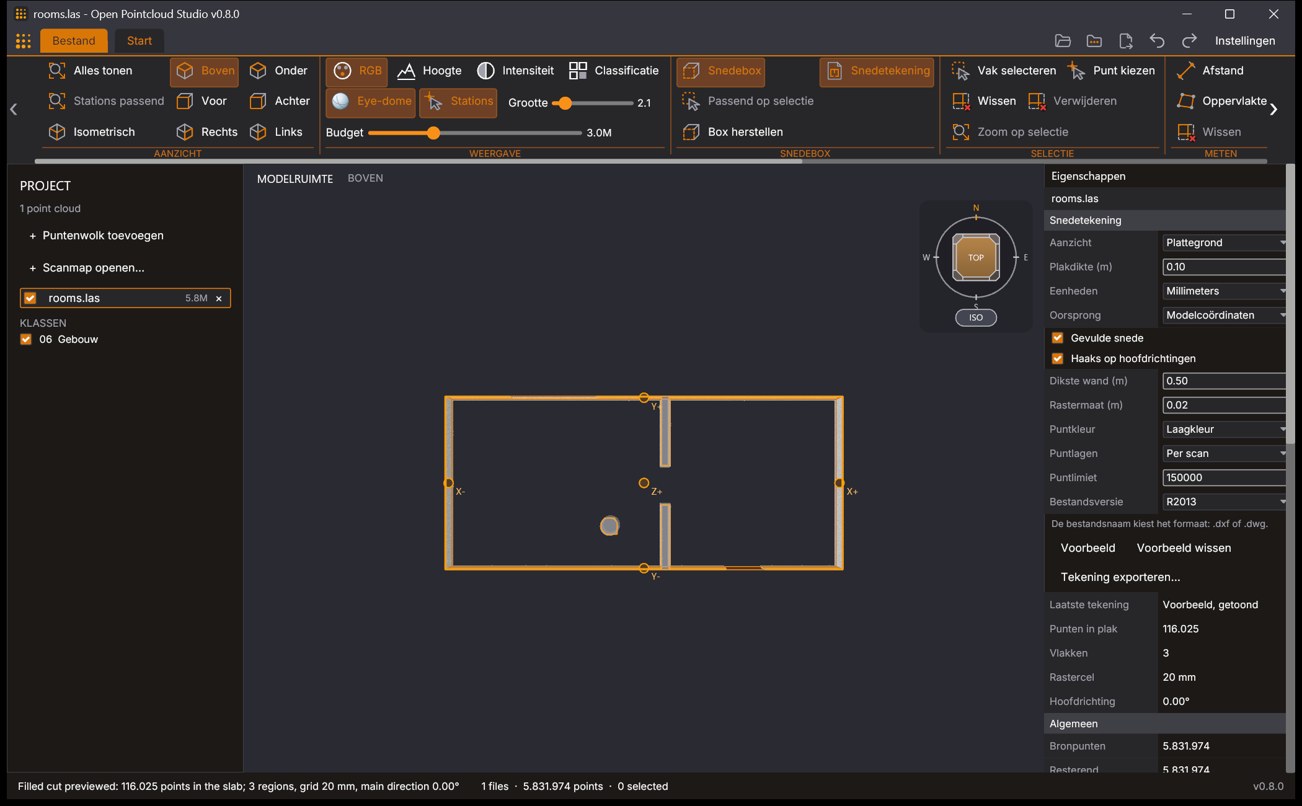
İki odanın kesit çizimi: dolu kesitli plan, bir kapı boşluğu ve yuvarlak bir kolon.
Adım adım bir plan
Katın taramalarını açın ve çizimin dışında kalması gerekenleri gizleyin.
Kesit kutusunu açın ve üst yüzünü kesit yüksekliğine yerleştirin, örneğin döşemenin 1,10 m üstüne. 0,10 m'lik bir dilimle 1,00 ile 1,10 m arasındakileri görürsünüz: çoğu mobilyanın üstünden, kapıların içinden.
Kesit çizimi'ni seçin, Görünüm'ü Plan ve Dilim kalınlığı (m)'nı 0,10 olarak bırakın.
Önizleme'yi seçin. Bir dolap veya bir kişi bölge olarak görünürse bu noktaları seçip silin ve yeniden önizleyin.
Çizimi dışa aktar… seçeneğini seçin ve .dxf veya .dwg ile biten bir dosya adı verin.
Bir kesit
Kutunun bir yan yüzünü kesimin olacağı yere koyun (bina açılı duruyorsa önce kutuyu Duvarlara hizala ile döndürün) ve uygun görünümü seçin: Kesit, ön, arka, sol veya sağ. 5 m'ye kadar daha kalın bir dilim, bir görünüşte olduğu gibi kesimin arkasındakileri de gösterir.
Çizim görünümü
GÖRÜNÜMLER altındaki 2D plan / görünüş / kesit oluştur…, uygulamanın içinde, açıp kapatabildiğiniz katmanlara sahip açık renkli bir sayfa üzerinde görüntülediğiniz bir çizim oluşturur. Mavi kırpma bölgesi sürüklenebilir veya RO ile döndürülebilir; çizim bunun ardından yeniden oluşturulur. CAD görüntüleyicide aç, son dışa aktarılan DXF veya DWG dosyasını birlikte gelen Open CAD Studio'da açar.
Dolu kesitin sınırlarıDolu kesit noktalardan türetilir. Tek taraftan taranmış bir duvar dar bir şerit olur, yaklaşık yarım metreden dar açıklıklar kapatılır ve dilimdeki mobilyalar, noktaları önceden silinmedikçe, onlar da çizilir.
12.Paftalar
Bir pafta, kaydedilmiş 3D görünümlerin, planların, görünüşlerin ve kesitlerin baskı için bir çerçeve ve antetle yerleştirildiği bir kağıttır (A4 ile A0 arası). PAFTALAR altındaki Yeni pafta… ile bir tane oluşturun.
Görünümleri yerleştirme: GÖRÜNÜMLER'den bir satırı kağıdın üzerine sürükleyin. Bir çizim 1:100 ölçeğinde yerleşir (ayrıca 1:20, 1:50, 1:200, 1:500 veya kendi belirlediğiniz bir ölçek); bir 3D görünüm anlık görüntüsünü gösterir.
Açıklama ekleme: Metin, Ölçü, Açıklama çizgisi ve Çizgi; ölçüler uçlara ve köşelere yapışır.
Kilitleme: kilitli bir görünüm veya çizim kurulduğu gibi kalır.
PDF dışa aktar… paftayı, çizimler vektörel olmak üzere tek sayfalık bir PDF olarak yazar.
13.Mesh oluşturma
YÜZEY grubundaki Nokta bulutundan mesh, noktalardan bir mesh'e veya bir binanın yüzeylerine üç adımda götüren bir kart açar: Yöntem, Seçenekler ve Çalıştır. Yöntemler kesit kutusunun içindekiler üzerinde çalışır.
Yöntem
Ne için kullanılır
Kapalı mesh
Yüzeyinin doğru olması gereken bir oda veya bina bölümü: çakışmasız, nokta olan yerlerde kapalı, noktalar ile mesh arasındaki ölçülen mesafeyle
Arazi mesh'i
Zemin ve yukarıdan görülen diğer yüzeyler (2,5D)
3D yüzey
Duvarlar dahil bütün bir taramanın hızlı bir izlenimi; delikler bırakır ve su geçirmez değildir
Düz yüzeyler
Duvarların, döşemelerin ve çatıların düzlemleri ile yuvarlak kolonlar; mesh oluşturmaz (bkz. Algılanan yüzeyler)
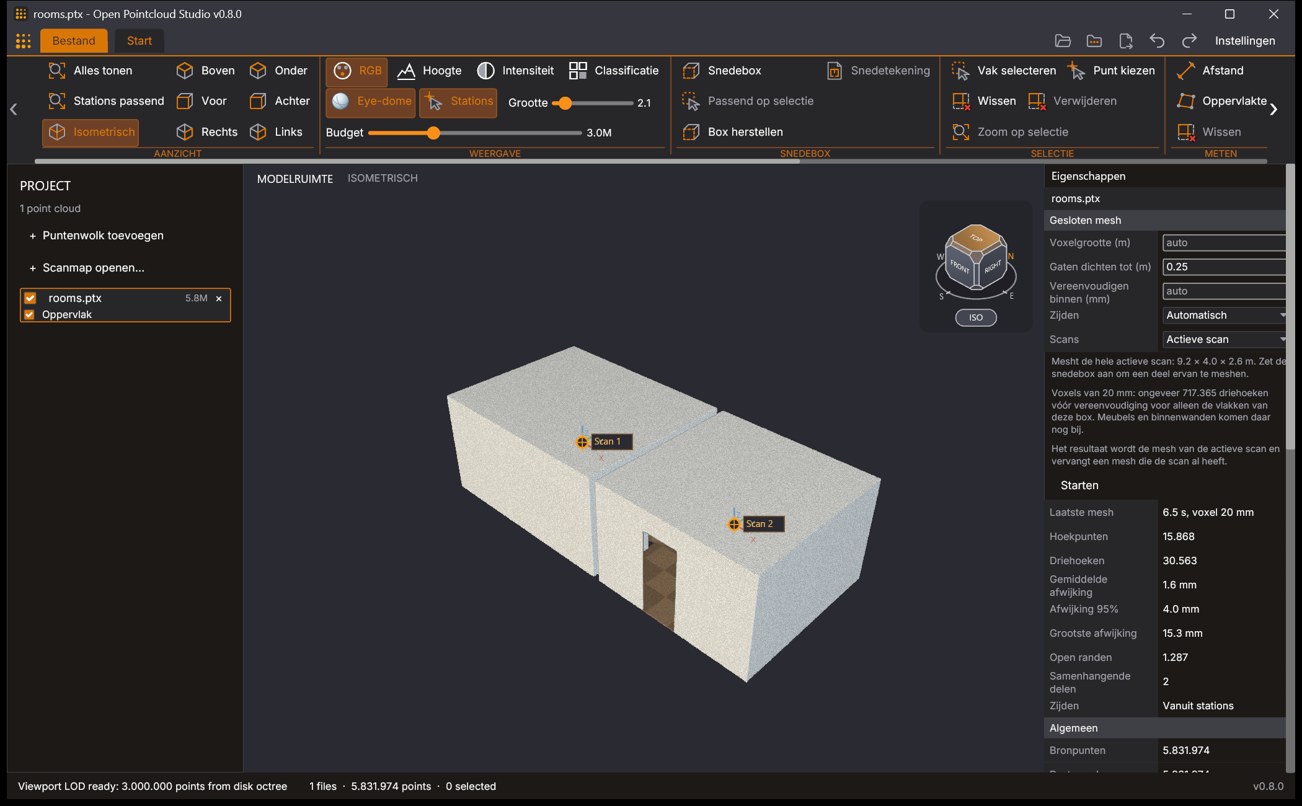
Bir dış duvarda açık bir kapı boşluğu bulunan iki odanın kapalı mesh'i.
Tek bir odanın kapalı mesh'i
Odanın taramalarını açın ve dizinlenmelerini bekleyin.
Kesit kutusunu odanın çevresine yerleştirin: yanları duvarların ortasına, üst yüzü tavanın hemen üstüne, alt yüzü döşemenin hemen altına.
Nokta bulutundan mesh → Kapalı mesh → İleri'yi seçin. Ayrı dosyalar halindeki birden fazla istasyon için Taramalar'ı Tüm görünür taramalar olarak ayarlayın.
Çalıştır'ı seçin. İşlem bittiğinde kart köşe noktalarını, üçgenleri ve ortalama sapmayı gösterir.
Mesh'i Mesh'i dışa aktar… ile OBJ, PLY, STL, DXF, DWG veya IFC olarak saklayın; mesh yalnızca bu oturumda vardır.
Bir tarama tek bir mesh içerir: yenisi öncekinin yerini alır. OBJ, PLY, OFF ve STL dosyaları da mesh olarak açılır. Bir mesh en fazla dört milyon köşe noktası ve sekiz milyon üçgen içerir.
14.Algılanan yüzeyler
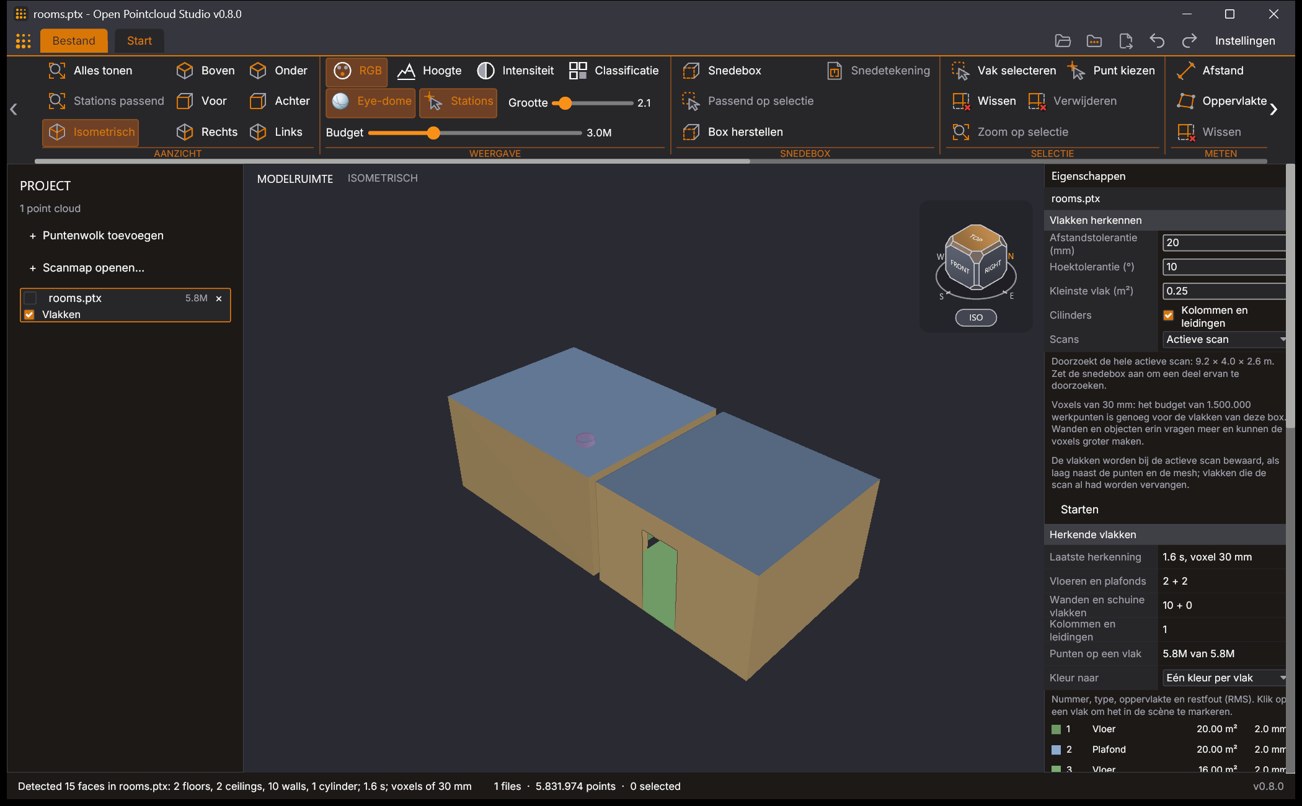
Nokta bulutundan mesh'in Düz yüzeyler yöntemi bir taramanın bir bölümündeki yüzeyleri bulur: döşemeler, tavanlar, duvarlar ve eğimli düzlemler, her biri bir dış hatta sahip tek bir düzlem olarak (pencere bir delik, kapı bir çentiktir), ayrıca yuvarlak kolonlar ve borular silindir olarak. Her yüzey, kendisine kaç noktanın ait olduğunu ve bunların ona ne kadar uzakta olduğunu belirtir.
İki odanın algılanan yüzeyleri, her tür kendi renginde: tavanlar mavi, duvarlar kum rengi.
Yüzey bir mesh değildir. Mesh, taranan yüzeyi çok sayıda küçük üçgenle takip eder; yüzey ise bir duvarı ona uyan tek düzlemle değiştirir. Ölçtüğünüz ve çizdiğiniz şey yüzeylerdir: bir döşemenin alanı, döşeme ile tavan arasındaki yükseklik, bir duvarın şakulünde olup olmadığı.
Kesit kutusunu, kapalı mesh'te olduğu gibi odanın çevresine yerleştirin.
Nokta bulutundan mesh → Düz yüzeyler → İleri → Çalıştır'ı seçin.
Özellikler'deki Algılanan yüzeyler altındaki listeyi inceleyin; bir tıklama yüzeyi sahnede vurgular.
Yüzeyleri Yüzeyleri dışa aktar… ile JSON, OBJ, DXF, DWG veya IFC olarak saklayın.
15.3D BAG binaları
Dosya'daki 3D BAG binaları…, Hollanda'nın bina modellerini kamuya açık 3D BAG kaydından indirir ve bunları taramanızın yanında bir mesh katmanı olarak gösterir.
RD New koordinatlarında bir alan yazın, alanı etkin taramadan veya kesit kutusundan alın ya da haritada bir dikdörtgen çizin.
Ayrıntı düzeyini seçin: LoD 1.2, 1.3 veya 2.2; ardından OBJ indir'i seçin.
Bir indirme en fazla 2 x 2 km'lik bir alanı ve yaklaşık 5.000 binayı kapsar.
Sonuç, RD New ve NAP yüksekliklerinde, 3D BAG atfıyla (CC BY 4.0) bir OBJ dosyasıdır. Bunun için internet bağlantısı gerekir.
16.Dizin ve ayrıntı düzeyi
Büyük bir bulut bellekte tutulmaz. Uygulama diskte bir dizin (bir octree) oluşturur ve kameranın ihtiyaç duyduğu noktaları, nokta bütçesine kadar, buradan okur.
Bir milyon veya daha fazla noktalı bir bulut açıldıktan sonra otomatik olarak dizinlenir. DİZİN grubundaki Otomatik dizinleme bunu kapatır; Dizin oluştur dizinlemeyi elle başlatır.
Dizin diskte saklanır. Aynı değiştirilmemiş dosya daha sonra açıldığında doğrudan dizininden açılır.
Hareket sırasında ekrandaki noktalar kalır; kamera durduktan kısa süre sonra yeni görünümün ayrıntısı okunur.
Disk alanıBüyük bir ölçüm için bir dizin diskte birkaç gigabayt yer kaplayabilir.
17.Ayarlar ve uzantılar
Sağ üstteki Ayarlar düğmesi veya Ctrl+, iletişim kutusunu açar:
Genel: dil (otomatik algılama, İngilizce veya Felemenkçe) ve dışa aktarılan DXF ve DWG dosyalarını açan CAD görüntüleyici.
Görünüş: tema; OpenAEC stil kitabındaki beş temadan biri: Açık, Forge, OpenAEC, Blueprint veya Yüksek kontrast.
Hakkında: sürüm, lisanslar ve kaynak koduna bir bağlantı.
Uzantılar
Dosya → Uzantılar altında yerleşik özellikleri (3D BAG gibi) açıp kapatır ve başkalarının uzantılarını kurarsınız. Uzantı, sizin haklarınızla çalışan bir programdır: yalnızca yazarına güvendiğiniz uzantıları kurun.
Komut API'si ve MCP
Her pencere 127.0.0.1 üzerinde bir komut sunucusu başlatır ve open-pointcloud-studio --mcp bir MCP sunucusu başlatır; böylece betikler ve yapay zeka asistanları uygulamayı yönetebilir. Belgelere giden bağlantılar için ürün sayfasına bakın.
18.Tuşlar ve fare
Giriş
Ne yapar
Sol tuşla sürükleme
Noktaları seçen dikdörtgen
Alt + sol tuşla sürükleme, Shift + orta tuşla sürükleme
Yörünge
Orta veya sağ tuşla sürükleme
Kaydırma
Çift tıklama
İşaretçinin altındaki nokta etrafında yörünge
Tekerlek
İşaretçinin bulunduğu yere yakınlaştırma
F
Tümünü yakınlaştır
R ardından O
Kırpma bölgesini veya kesit kutusunu döndürme; bir açı yazın, Enter uygular
Delete
Seçili noktaları gizleme
Ctrl+Z / Ctrl+Y
Geri al / yinele
Enter / Backspace
Ölçümü bitirme / son noktasını kaldırma
Escape
İletişim kutusunu veya kartı kapatma, yürümeyi durdurma, Seç'e dönme
WASD, QE
Yürüme; aşağı ve yukarı (Shift = daha hızlı)
Ctrl+Tab
Sahnenin üstündeki sonraki sekme
Ctrl+,
Ayarlar
macOS'ta Ctrl+Tab dışında Ctrl yerine Cmd kullanılır.