Van een scan openen tot een snedetekening, een gesloten mesh en de vlakken van een ruimte. Deze handleiding volgt het programma: eerst het venster, dan elk gereedschap.
Meer detailDeze pagina is een overzicht. De volledige gebruikershandleiding op GitHub (Engels) beschrijft elk gereedschap tot in detail, met alle grenzen en metingen.
1.Installeren
Open Pointcloud Studio draait op Windows, macOS en Linux. Alle pakketten staan in het downloadblok; elke knop start de download meteen, zonder account.
Windows
De installer (.exe) installeert voor de huidige gebruiker zonder beheerdersrechten, of voor alle gebruikers. Liever niets installeren? Kies dan de zip. Waarschuwt Windows voor een onbekende uitgever, kies dan Meer informatie en Toch uitvoeren.
macOS
Open de schijfkopie (.dmg) en sleep de applicatie naar Apps. Ze is niet genotariseerd, dus macOS weigert de eerste start: sta die één keer toe via Systeeminstellingen → Privacy en beveiliging → Open toch.
Linux
Maak de AppImage één keer uitvoerbaar met chmod +x en start hem. Er zijn ook een .deb-pakket en een archief met alleen het programma.
Open CAD Studio zit erbijElk pakket bevat Open CAD Studio, zodat je een getekende DXF of DWG meteen kunt bekijken. Je hoeft niets apart te installeren.
2.Het venster
Het venster bestaat uit zes delen. Als je die herkent, vind je alles terug.
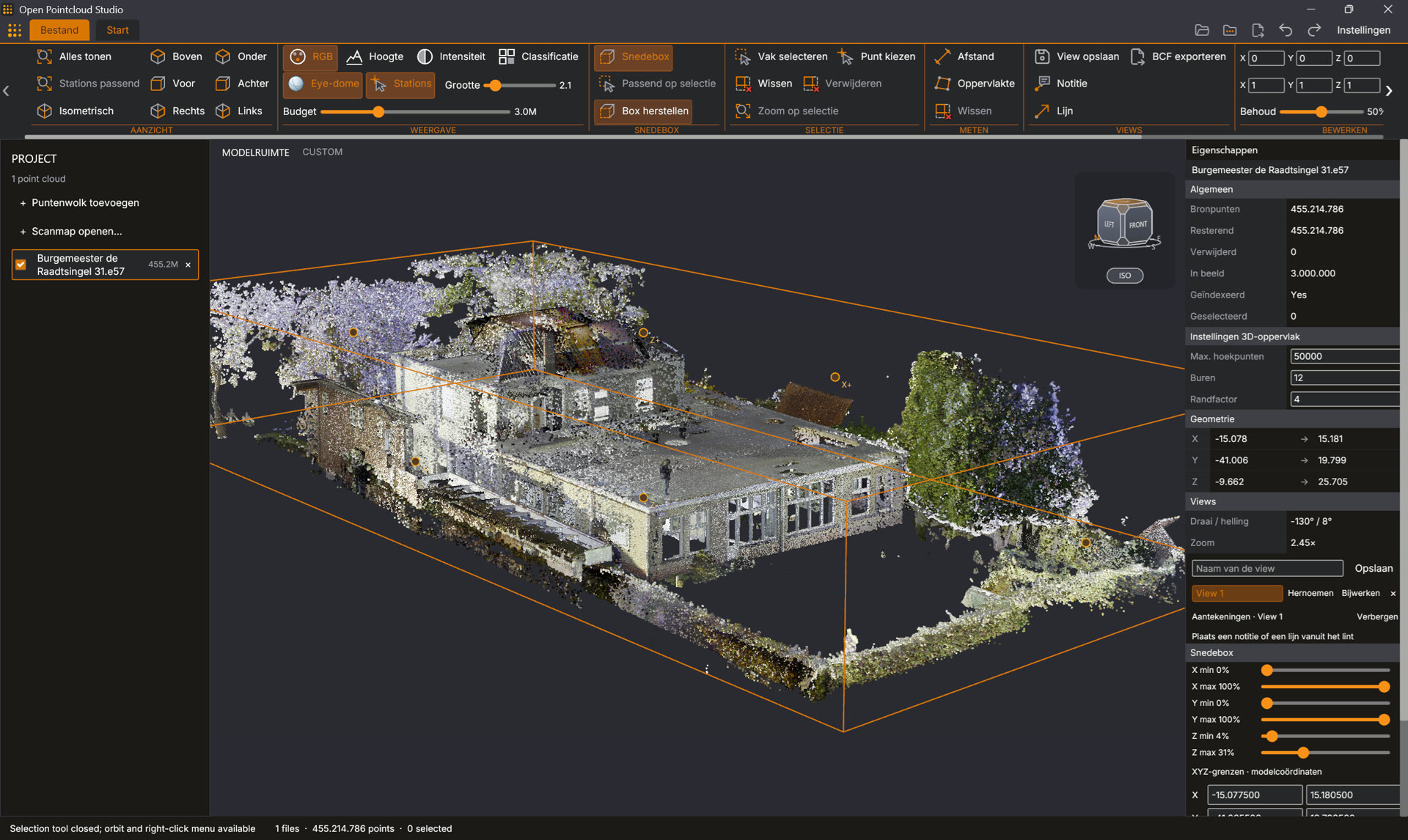
Het venster met een scan van 455 miljoen punten: links de projectbrowser, in het midden de scène, rechts Eigenschappen.
Bovenste strook: de knop Bestand, de tabbladen Start en Beeld, snelknoppen (puntenwolk importeren, scanmap openen, exporteren, ongedaan maken, opnieuw) en Instellingen.
Lint Start: bestand, navigatie, selectie, snedebox, meshen, 2D-snedetekeningen, bladen, meten, annoteren, index en export. In een smal venster klappen groepen in tot keuzelijsten.
Projectbrowser (links) met vijf groepen: SCANS (de open puntenwolken, elk met een zichtbaarheidsschakelaar), KLASSEN, VIEWS (3D-views, plattegronden, aanzichten, doorsneden en geopende bestanden), BLADEN en BCF.
Scène (midden): het 3D-beeld met de viewcube. Tabbladen erboven zetten het 3D-model en geopende views en tekeningen naast elkaar.
Eigenschappen (rechts): wat de actieve scan bevat en de instellingen van wat je gebruikt, zoals de snedebox, een meting of een mesh.
Statusbalk (onder): wat er gebeurt, hoeveel punten open en geselecteerd zijn, en wat het hoofdvenster toont.
Klik in de projectbrowser op een scan om hem de actieve scan te maken. Meten, bewerken, meshen, exporteren en views werken altijd op de actieve scan. Met Shift en Ctrl markeer je meerdere scans, om ze samen te verbergen of te sluiten.
3.Scans openen
Een scan open je via Puntenwolk importeren in Bestand, het icoon in de bovenste strook, + Puntenwolk toevoegen in de projectbrowser, of door bestanden of mappen op het venster te slepen. Meerdere bestanden mogen tegelijk open.
Een heel scanproject
Scanmap openen… opent elk ondersteund bestand in een map (submappen niet), op naam gesorteerd. Een scanprojectbestand (.rcp) opent de scans die het noemt, als ze ernaast staan als E57, LAS, LAZ, PLY, PCD, PTX, PTS of tekst. De geïndexeerde kopieën (.rcs) zijn een gesloten formaat en worden niet gelezen.
Wat je eerst ziet
LAS en LAZ openen meteen vanuit de header, met een steekproef van punten verspreid over het bestand.
Andere formaten worden de eerste keer helemaal gelezen. Grote bestanden tonen hun punten al tijdens het lezen, zodat de scan stap voor stap verschijnt.
Een bestand dat al een index heeft, opent direct vanuit die index (zie Index en detail).
Een strook boven de scène toont per import en per index de voortgang, de verwachte resterende tijd en een knop Annuleren.
4.Rondkijken en weergave
Draaien: sleep met de middelste knop terwijl je Shift ingedrukt houdt, of met de linkerknop en Alt.
Om een punt draaien: dubbelklik op een punt; het beeld draait voortaan om dat punt. Dubbelklik in het lege vlak om weer om het midden te draaien.
Schuiven: sleep met de middelste of rechterknop. Zoomen: draai aan het wieltje, het zoomt naar de muiswijzer.
F of Alles tonen geeft het isometrische overzicht van het hele model. Op de viewcube klik je een vlak of hoek voor een vaste richting.
Weergave
De groep Weergave bepaalt hoe punten getekend worden: kleuren op RGB, Hoogte, Intensiteit of classificatie; Eye-dome voor schaduw op diepte, die randen en reliëf zichtbaar maakt; de puntgrootte (0,1 tot 20) en het budget: het maximum aantal punten dat tegelijk getekend wordt (100.000 tot 10 miljoen).
Onder KLASSEN zet je classificaties aan of uit als lagen. Een verborgen klasse doet ook niet mee met selecties en meshes.
5.Stations, foto's en lopen
Scannerposities uit E57-, PCD- en PTX-bestanden verschijnen als stationsmarkeringen. Een knop in de groep NAVIGATIE zet de stations met de wolk in beeld; in Eigenschappen toont Lijst tonen elk station met zijn coördinaten.
Stationsfoto's
E57-scans bevatten vaak de foto's van elk station. Zo'n station wordt een bol die zijn omgeving toont. Klik op een bol om in dat station te staan: sleep om rond te kijken, scroll om te zoomen en klik op een ander station om erheen te stappen. Panorama's en foto's langs een gelopen route open je met een dubbelklik op hun markering; de schuif Foto bepaalt hoeveel de foto de punten bedekt.
Lopen
Met WASD loop je door de scène, met Q en E ga je omlaag en omhoog, en Shift loopt sneller. Escape of Terug naar 3D-weergave brengt je terug.
Kleur uit foto's
Een scan met foto's kan zijn punten de kleur geven die de foto's zien, bijvoorbeeld voor een wolk zonder kleur. Het blok Kleur uit foto's in Eigenschappen kleurt wat in de snedebox ligt; met Ongedaan maken draai je het terug. Het bronbestand verandert niet.
6.Snedebox
Snedebox zet een box aan die alles daarbuiten wegsnijdt. Daarmee kijk je in een gebouw, kies je een verdieping en bepaal je wat een tekening, mesh of export gebruikt.
De snedebox beperkt tot een schijf van de hoogte, zodat de gevel met de ramen vrijkomt.
Sleep een van de zes handgrepen om dat vlak te verschuiven, of typ Min en Max voor X, Y en Z in Eigenschappen en kies XYZ-grenzen toepassen.
De box past zich desgewenst om de geselecteerde punten; Box herstellen opent hem weer over het hele model.
Draaien: met de gebogen pijlen, met Rotatie (°), of met Uitlijnen op wanden, dat de box langs de hoofdrichting van de wanden zet.
Waar de box een mesh doorsnijdt, wordt de snede gevuld getoond (Snede vullen), zoals bij een snedetekening.
De box snijdt alleen weg wat getekend wordt. Binnen de box leest het programma vanuit de index meer detail, tot het puntbudget vol is.
7.Selecteren en bewerken
Selecteren
Zonder gereedschap selecteert een klik het dichtstbijzijnde punt en een sleep een rechthoek. Vak selecteren neemt alle bronpunten in de rechthoek, ook punten die niet op het scherm staan.
Punt kiezen toont van één punt de coördinaten, kleur, intensiteit en klasse onder Geselecteerd punt.
Wissen heft de selectie op; Zoom op selectie zoomt erop in.
Bewerken
De Delete-toets verbergt de geselecteerde punten. Ongedaan maken en opnieuw werken tot acht stappen terug.
Uitdunnen houdt een instelbaar percentage van de punten over, gelijkmatig over de hele scan.
Verplaatsen en Schalen verschuiven of schalen de actieve scan; Transformatie herstellen zet hem terug.
Geen van deze bewerkingen verandert het bronbestand. Wil je het resultaat bewaren, exporteer dan naar een nieuw bestand.
8.Meten
Meten op het tabblad Start begint een afstand; in Eigenschappen kies je Afstand of Oppervlakte. Een klik pakt het bronpunt onder de muiswijzer. Slepen draait nog steeds, zodat je tussen twee punten het beeld kunt draaien.
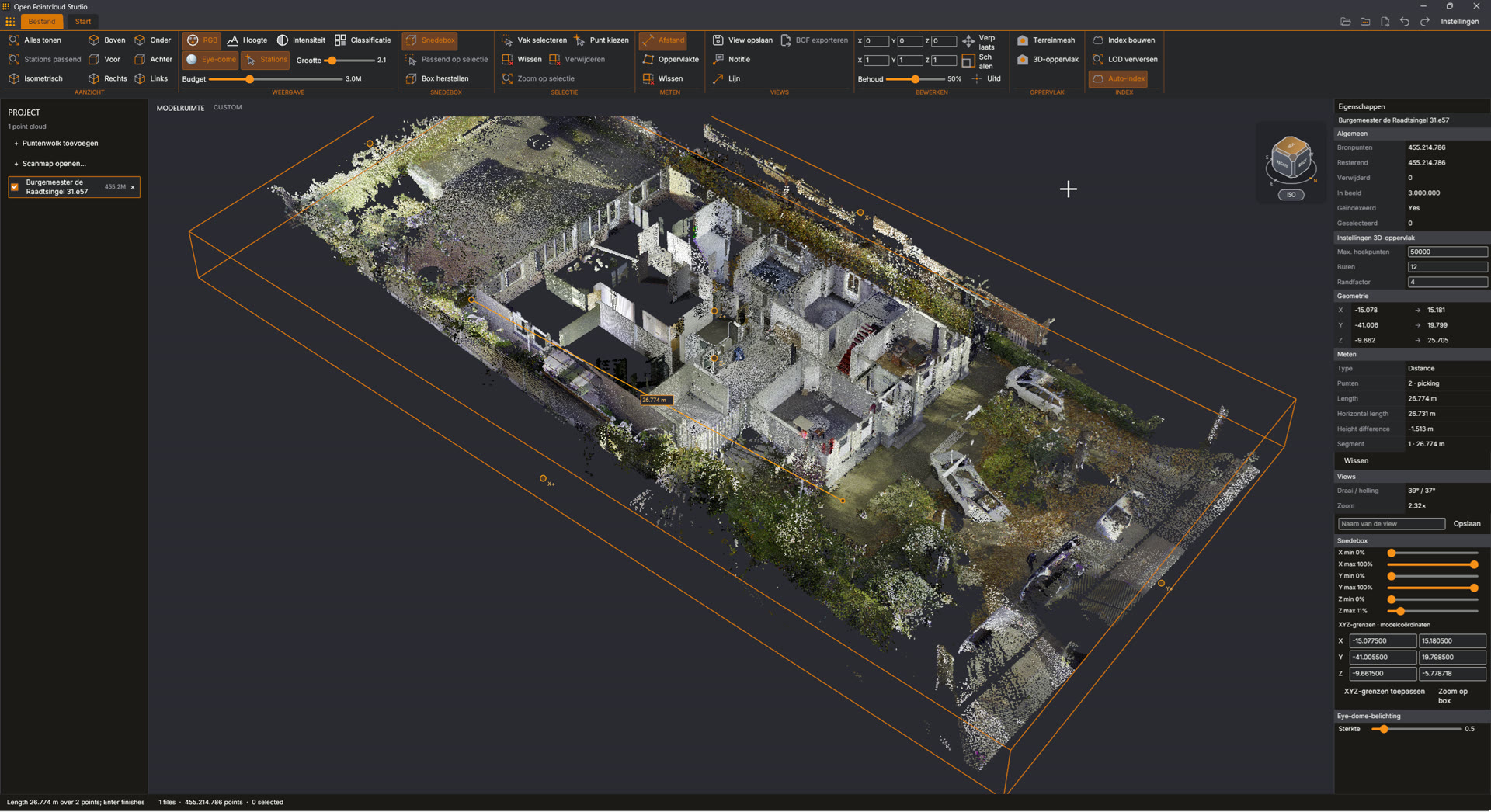
Een afstandsmeting van 26,774 meter tussen twee punten, met de snedebox laag in het gebouw.
Afstand: twee punten. Je krijgt de 3D-lengte, de horizontale lengte en het hoogteverschil.
Oppervlakte: een gesloten veelhoek; sluit af met Enter of een klik op het eerste punt. Je krijgt de ware oppervlakte (ook van een schuin dak of een wand), de oppervlakte van bovenaf en de omtrek.
Backspace haalt het laatste punt weg, Escape stopt. Waarden staan in meters met drie decimalen; de coördinaten van een scan worden als meters gelezen en niet omgerekend. Een meting wordt niet met de scan opgeslagen.
9.Views, notities en BCF
Views
View opslaan onder VIEWS bewaart wat de scène toont: de camera, de snedebox en de kleurmodus. Een klik op een view zet alles terug. Elke view heeft knoppen om te hernoemen, bij te werken, te dupliceren en te verwijderen. Een scan heeft hoogstens 64 views.
Notities en lijnen
Met Notitie en Lijn in Eigenschappen plaats je annotaties op punten van de scan: een notitie is een punt met tekst, een lijn een pijl tussen twee punten. Ze horen bij de actieve view en blijven op hun punten staan als de camera beweegt.
Momentopnamen en BCF
Elke view krijgt een PNG-momentopname van de scène. Views als BCF… (in Bestand → Exporteren) of BCF exporteren… in de projectbrowser schrijft alle views van de actieve scan als één BCF 2.1-bestand, met camera, snedebox, notities als opmerkingen en de momentopnamen. Zo neem je bevindingen mee naar een BIM-programma.
10.Exporteren en samenvoegen
De exports staan in Bestand onder EXPORTEREN. Het formaat kies je op de pagina Werkruimte: PLY (binair of ASCII), LAS, LAZ, E57, XYZ, PTS of CSV.
Export
Wat het schrijft
Volledige resolutie…
De actieve scan zonder verwijderde punten, verplaatst en geschaald zoals in de scène
Geselecteerde punten…
Alleen de selectie
Zonder geselecteerde punten…
Alles behalve de selectie
Snedebox…
De punten binnen de snedebox
Snedetekening…
Wat de box doorsnijdt, als 2D-tekening in DXF of DWG
Elk N-de punt…
Eén punt op de 2, 5, 10, 20, 50 of 100
Oppervlaktemesh…
De mesh als OBJ, PLY, STL, DXF, DWG of IFC
Herkende vlakken…
De vlakken als JSON, OBJ, DXF, DWG of IFC
Views als BCF…
De opgeslagen views
Een LAS- of LAZ-bestand dat je naar LAS of LAZ exporteert, behoudt de oorspronkelijke puntrecords; een onbewerkte scan naar zijn eigen formaat is een exacte kopie. Zichtbare LAS/LAZ-scans samenvoegen… voegt de zichtbare LAS- en LAZ-lagen samen tot één bestand.
11.Snedetekeningen
Snedetekening in de groep SNEDEBOX maakt een 2D-tekening op schaal 1:1 van wat de snedebox doorsnijdt, als DXF of DWG voor een tekenprogramma. De tekening toont een plak achter één vlak van de box: de punten, de gevulde snede (wanden, kolommen en vloeren als gevulde vlakken met een gesloten omtrek), het kader en een regel tekst.
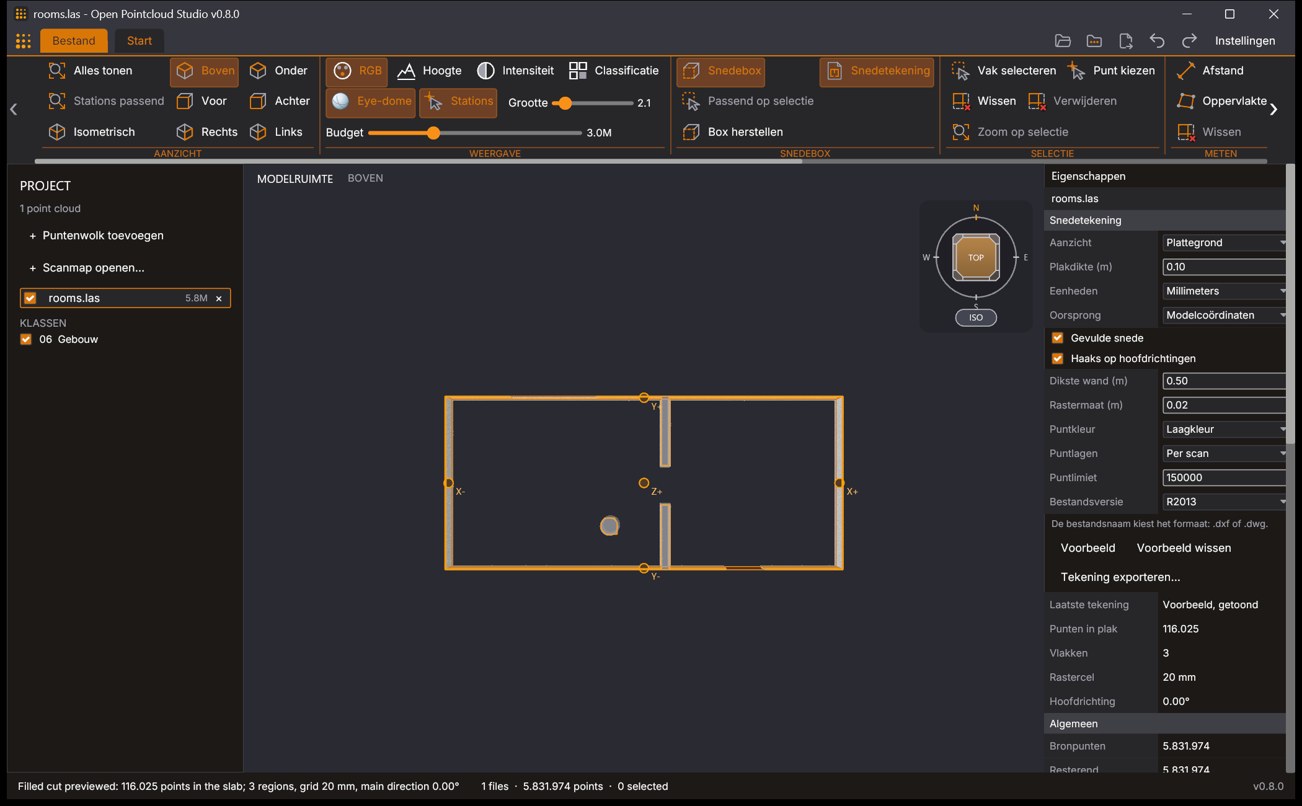
Snedetekening van twee kamers: de plattegrond met de gevulde snede, een deuropening en een ronde kolom.
Een plattegrond, stap voor stap
Open de scans van de verdieping en verberg wat niet in de tekening hoort.
Zet de Snedebox aan en leg het bovenvlak op de snijhoogte, bijvoorbeeld 1,10 m boven de vloer. Met een plak van 0,10 m zie je wat tussen 1,00 en 1,10 m ligt: boven het meeste meubilair, door de deuren.
Kies Snedetekening, laat Aanzicht op Plattegrond en de Plakdikte (m) op 0,10.
Kies Voorbeeld. Staat er een kast of persoon als vlak in beeld, selecteer en verwijder die punten en bekijk opnieuw.
Kies Tekening exporteren… en geef een bestandsnaam op .dxf of .dwg.
Een doorsnede
Leg een zijvlak van de box waar de snede moet komen (draai de box eerst met Uitlijnen op wanden als het gebouw schuin staat) en kies het bijpassende aanzicht: Doorsnede, voor, achter, links of rechts. Een dikkere plak, tot 5 m, toont ook wat achter de snede ligt, zoals een aanzicht.
De tekeningweergave
Met 2D-plattegrond / aanzicht / doorsnede maken… onder VIEWS maak je een tekening die je in het programma zelf bekijkt, op een licht blad met lagen die je aan en uit zet. Het blauwe bijsnijgebied kun je verslepen of met RO draaien; de tekening wordt dan opnieuw gemaakt. Openen in CAD-viewer opent de laatst geëxporteerde DXF of DWG in het meegeleverde Open CAD Studio.
Grenzen van de gevulde snedeDe gevulde snede is afgeleid uit de punten. Een wand die van één kant is gescand wordt een smalle strook, openingen smaller dan ongeveer een halve meter worden gedicht en meubels in de plak worden meegetekend, tenzij je hun punten eerst verwijdert.
12.Bladen
Een blad is papier (A4 tot A0) waarop je opgeslagen 3D-views, plattegronden, aanzichten en doorsneden schikt om te printen, met een rand en een titelblok. Je maakt het met Nieuw blad… onder BLADEN.
Views plaatsen: sleep een rij uit VIEWS op het papier. Een tekening komt op 1:100 (ook 1:20, 1:50, 1:200, 1:500 of een eigen schaal); een 3D-view toont zijn momentopname.
Annoteren: Tekst, Maat, Verwijzing en Lijn, met maten die vastklikken op eindpunten en hoeken.
Vergrendelen: een vergrendelde view of tekening blijft zoals je hem hebt ingericht.
PDF exporteren… schrijft het blad als PDF van één pagina, met tekeningen als vectoren.
13.Meshen
Puntenwolk meshen in de groep OPPERVLAK opent een kaart die je in drie stappen van punten naar een mesh of naar de vlakken van een gebouw brengt: Methode, Opties en Uitvoeren. De methoden werken op wat binnen de snedebox ligt.
Methode
Gebruik het voor
Gesloten mesh
Een ruimte of gebouwdeel waarvan het oppervlak moet kloppen: zonder overlappingen, dicht waar punten zijn, met de gemeten afstand tussen punten en mesh
Terreinmesh
Maaiveld en andere vlakken van bovenaf gezien (2,5D)
3D-oppervlak
Een snelle indruk van een hele scan, met wanden; laat gaten en is niet waterdicht
Vlakken
De vlakken van wanden, vloeren en daken en ronde kolommen; maakt geen mesh (zie Vlakken herkennen)
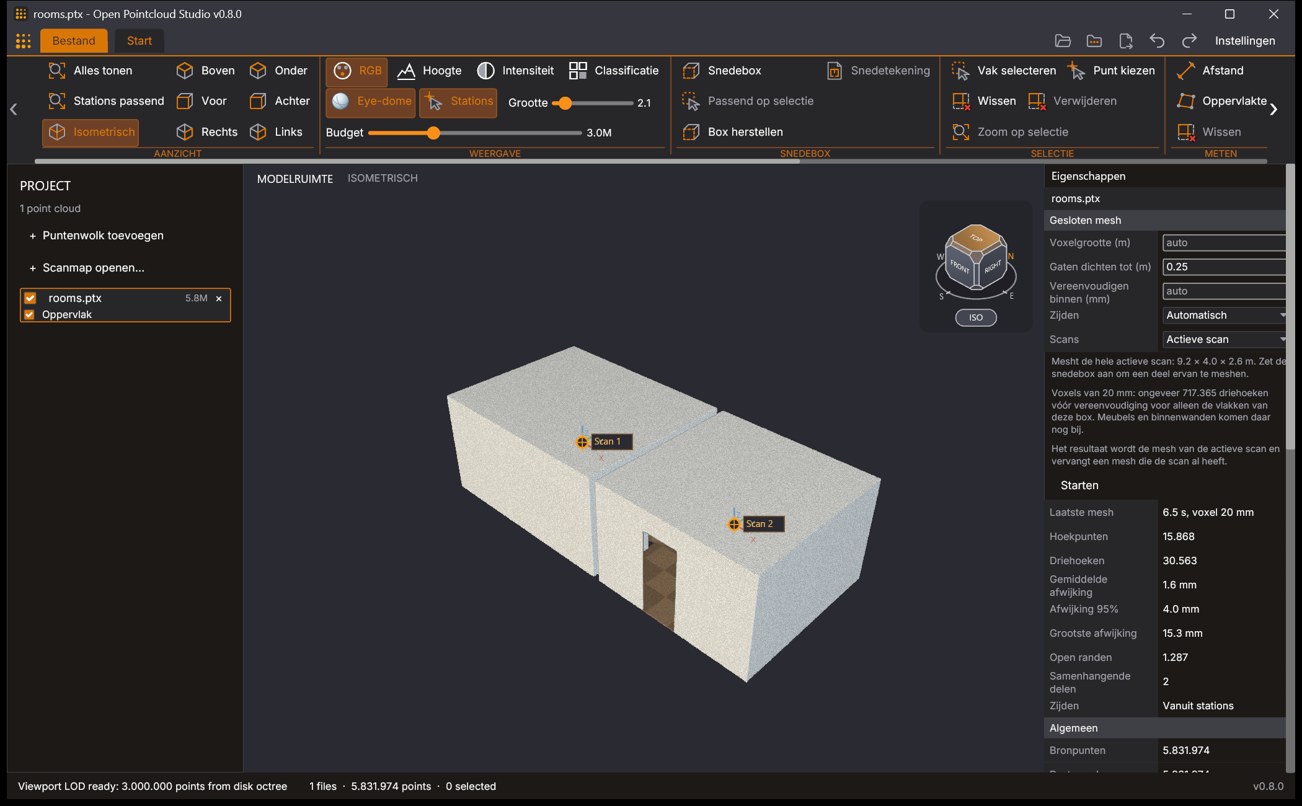
Gesloten mesh van twee kamers, met een open deuropening in een buitenwand.
Een gesloten mesh van één ruimte
Open de scans van de ruimte en wacht tot ze geïndexeerd zijn.
Zet de snedebox om de ruimte: de zijkanten tot halverwege de wanden, het bovenvlak net boven het plafond, het ondervlak net onder de vloer.
Kies Puntenwolk meshen → Gesloten mesh → Volgende. Bij meerdere stations als losse bestanden zet je Scans op Alle zichtbare scans.
Kies Uitvoeren. Na afloop toont de kaart het aantal hoekpunten en driehoeken en de gemiddelde afwijking.
Bewaar de mesh met Mesh exporteren… als OBJ, PLY, STL, DXF, DWG of IFC; hij bestaat alleen in de lopende sessie.
Een scan heeft één mesh: een nieuwe vervangt de vorige. OBJ-, PLY-, OFF- en STL-bestanden kun je ook openen als mesh. Een mesh heeft hoogstens vier miljoen hoekpunten en acht miljoen driehoeken.
14.Vlakken herkennen
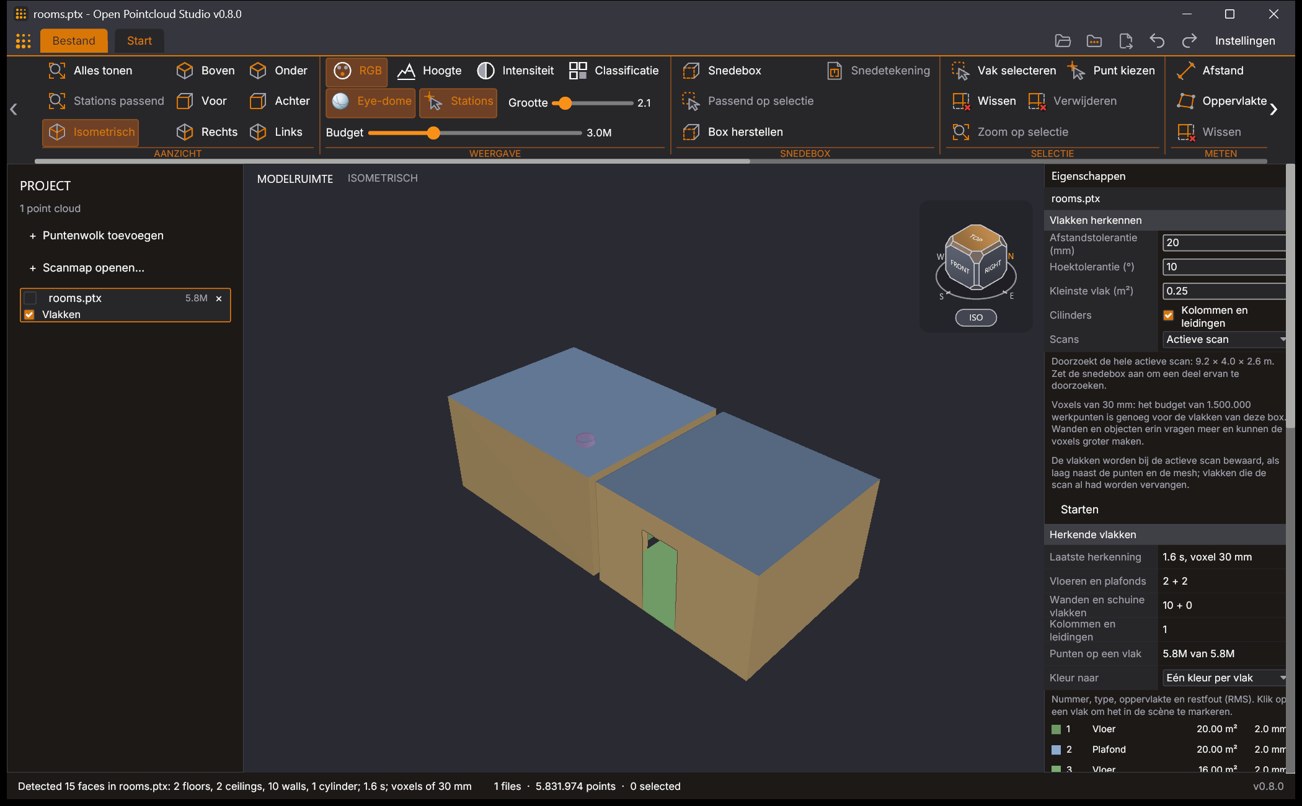
De methode Vlakken in Puntenwolk meshen vindt de vlakken in een deel van een scan: vloeren, plafonds, wanden en schuine vlakken, elk als één vlak met een omtrek (een raam is een gat, een deur een inkeping), plus ronde kolommen en leidingen als cilinders. Bij elk vlak staat hoeveel punten erbij horen en hoe ver ze ervan af liggen.
Herkende vlakken van twee kamers, elk type in een eigen kleur: plafonds blauw, wanden zandkleurig.
Een vlak is geen mesh. Een mesh volgt het gescande oppervlak met veel kleine driehoeken; een vlak vervangt een wand door het ene vlak dat erbij past. Met vlakken meet en teken je: de oppervlakte van een vloer, de hoogte tussen vloer en plafond, of een wand te lood staat.
Zet de snedebox om de ruimte, zoals bij een gesloten mesh.
Kies Puntenwolk meshen → Vlakken → Volgende → Uitvoeren.
Bekijk de lijst onder Herkende vlakken in Eigenschappen; een klik licht een vlak op in de scène.
Bewaar ze met Vlakken exporteren… als JSON, OBJ, DXF, DWG of IFC.
15.3D BAG-gebouwen
3D BAG-gebouwen… in Bestand downloadt gebouwmodellen van Nederland uit het openbare 3D BAG-register en toont ze als meshlaag naast je scan.
Typ een gebied in RD-coördinaten, neem het over van de actieve scan of de snedebox, of teken een rechthoek op de kaart.
Kies het detailniveau: LoD 1.2, 1.3 of 2.2, en kies OBJ downloaden.
Eén download beslaat hoogstens 2 bij 2 km en ongeveer 5.000 gebouwen.
Het resultaat is een OBJ-bestand in RD en NAP-hoogten, met de bronvermelding van 3D BAG (CC BY 4.0). Hiervoor is een internetverbinding nodig.
16.Index en detail
Een grote wolk wordt niet in het geheugen gehouden. Het programma bouwt een index op schijf (een octree) en leest daaruit de punten die de camera nodig heeft, tot het puntbudget.
Een wolk van een miljoen punten of meer krijgt na het openen vanzelf een index. Auto-index in de groep INDEX zet dat uit; Index bouwen start er handmatig een.
De index blijft op schijf bewaard. Open je hetzelfde onveranderde bestand later opnieuw, dan opent het direct vanuit de index.
Tijdens het bewegen blijven de punten op het scherm staan; kort nadat de camera stilstaat, wordt het detail voor het nieuwe beeld gelezen.
SchijfruimteEen index kan voor een grote opname meerdere gigabytes op schijf innemen.
17.Instellingen en extensies
De knop Instellingen rechtsboven, of Ctrl+,, opent het dialoogvenster:
Algemeen: de taal (automatisch, Engels of Nederlands) en de CAD-viewer die geëxporteerde DXF- en DWG-bestanden opent.
Uiterlijk: het thema, een van de vijf uit het OpenAEC-stijlboek: Licht, Forge, OpenAEC, Blueprint of Hoog contrast.
Over: versie, licenties en een link naar de broncode.
Extensies
Onder Bestand → Extensies zet je ingebouwde functies aan of uit (zoals 3D BAG) en installeer je extensies van anderen. Een extensie is een programma dat met jouw rechten draait: installeer alleen extensies van makers die je vertrouwt.
Commando-API en MCP
Elk venster start een commandoserver op 127.0.0.1, en open-pointcloud-studio --mcp start een MCP-server, zodat scripts en AI-assistenten het programma kunnen bedienen. Zie de productpagina voor de links naar de documentatie.
18.Sneltoetsen en muis
Invoer
Wat het doet
Linker sleep
Rechthoek die punten selecteert
Alt + linker sleep, Shift + middelste sleep
Draaien
Middelste of rechter sleep
Schuiven
Dubbelklik
Draaien om het punt onder de muiswijzer
Wieltje
Zoomen naar de muiswijzer
F
Alles in beeld
R dan O
Bijsnijgebied of snedebox draaien; typ een hoek, Enter past toe
Delete
Geselecteerde punten verbergen
Ctrl+Z / Ctrl+Y
Ongedaan maken / opnieuw
Enter / Backspace
Meting afronden / laatste punt weghalen
Escape
Dialoog of kaart sluiten, lopen stoppen, terug naar Selecteren
WASD, QE
Lopen; omlaag en omhoog (Shift = sneller)
Ctrl+Tab
Volgend tabblad boven de scène
Ctrl+,
Instellingen
Op macOS neemt Cmd de plaats in van Ctrl, behalve bij Ctrl+Tab.