Vom Öffnen eines Scans bis zur Schnittzeichnung, zum geschlossenen Mesh und zu den Flächen eines Raums. Dieses Handbuch folgt der Anwendung: zuerst das Fenster, dann jedes Werkzeug.
Mehr DetailsDiese Seite gibt einen Überblick. Das vollständige Benutzerhandbuch auf GitHub beschreibt jedes Werkzeug im Detail, mit allen Grenzen und Maßen.
1.Installation
Open Pointcloud Studio läuft unter Windows, macOS und Linux. Alle Pakete finden Sie im Download-Bereich; jede Schaltfläche startet den Download sofort, ohne Konto.
Windows
Das Installationsprogramm (.exe) installiert für den aktuellen Benutzer ohne Administratorrechte oder für alle Benutzer. Möchten Sie lieber nichts installieren? Dann nehmen Sie die ZIP-Datei. Warnt Windows vor einem unbekannten Herausgeber, wählen Sie Weitere Informationen und Trotzdem ausführen.
macOS
Öffnen Sie das Disk-Image (.dmg) und ziehen Sie die Anwendung in den Ordner „Programme“. Sie ist nicht notarisiert, daher verweigert macOS den ersten Start: Erlauben Sie ihn einmalig unter Systemeinstellungen → Datenschutz & Sicherheit → Dennoch öffnen.
Linux
Machen Sie das AppImage einmalig mit chmod +x ausführbar und starten Sie es. Außerdem gibt es ein .deb-Paket und ein Archiv, das nur das Programm enthält.
Open CAD Studio ist dabeiJedes Paket enthält Open CAD Studio, sodass Sie eine gezeichnete DXF- oder DWG-Datei sofort ansehen können. Sonst muss nichts installiert werden.
2.Das Fenster
Das Fenster besteht aus sechs Bereichen. Wenn Sie sie kennen, finden Sie alles.
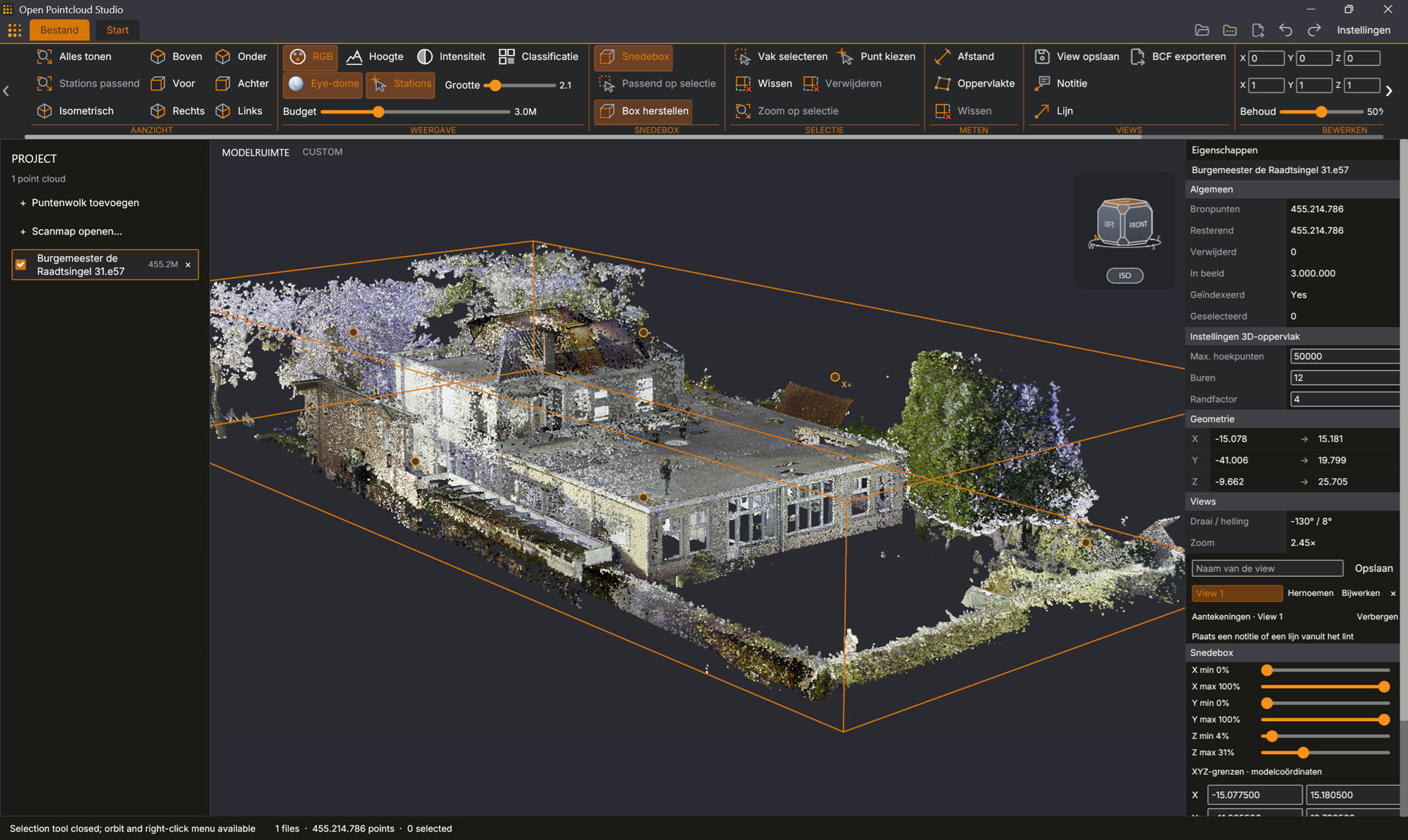
Das Fenster mit einem Scan aus 455 Millionen Punkten: links der Projektbrowser, in der Mitte die Szene, rechts die Eigenschaften.
Obere Leiste: die Schaltfläche Datei, die Registerkarten Start und Ansicht, Schnellzugriffe (Punktwolke importieren, Scanordner öffnen, exportieren, rückgängig, wiederholen) und Einstellungen.
Menüband Start: Datei, Navigation, Auswahl, Schnittbox, Vermaschung, 2D-Schnittzeichnungen, Blätter, Messen, Anmerkungen, Index und Export. In schmalen Fenstern klappen Gruppen zu Dropdown-Menüs zusammen.
Projektbrowser (links) mit fünf Gruppen: SCANS (die geöffneten Punktwolken, jede mit einem Sichtbarkeitsschalter), KLASSEN, ANSICHTEN (3D-Ansichten, Grundrisse, Aufrisse, Schnitte und geöffnete Dateien), BLÄTTER und BCF.
Szene (Mitte): die 3D-Ansicht mit dem Ansichtswürfel. Über die Registerkarten darüber lassen sich das 3D-Modell sowie die geöffneten Ansichten und Zeichnungen nebeneinander anordnen.
Eigenschaften (rechts): was der aktive Scan enthält und die Einstellungen dessen, was gerade verwendet wird, etwa der Schnittbox, einer Messung oder eines Meshs.
Statusleiste (unten): was gerade geschieht, wie viele Punkte geöffnet und ausgewählt sind und was der Hauptbereich zeigt.
Klicken Sie im Projektbrowser auf einen Scan, um ihn zum aktiven Scan zu machen. Messen, Bearbeiten, Vermaschen, Exporte und Ansichten beziehen sich immer auf den aktiven Scan. Mit Umschalt und Strg markieren Sie mehrere Scans, um sie gemeinsam auszublenden oder zu schließen.
3.Scans öffnen
Öffnen Sie einen Scan mit Punktwolke importieren unter Datei, über das Symbol in der oberen Leiste, mit + Punktwolke hinzufügen im Projektbrowser oder indem Sie Dateien oder Ordner auf das Fenster ziehen. Es können mehrere Dateien gleichzeitig geöffnet sein.
Ein ganzes Scanprojekt
Scanordner öffnen… öffnet alle unterstützten Dateien eines Ordners (nicht der Unterordner), nach Namen sortiert. Eine Scanprojektdatei (.rcp) öffnet die darin aufgeführten Scans, wenn sie als E57, LAS, LAZ, PLY, PCD, PTX, PTS oder Text daneben liegen. Die indizierten Kopien (.rcs) sind ein geschlossenes Format und werden nicht gelesen.
Was zuerst erscheint
LAS und LAZ öffnen sich sofort anhand ihres Headers, mit einer Stichprobe von Punkten, die über die Datei verteilt sind.
Andere Formate werden beim ersten Mal vollständig eingelesen. Große Dateien zeigen ihre Punkte schon während des Einlesens, ein Scan baut sich also Schritt für Schritt auf.
Eine Leiste über der Szene zeigt den Fortschritt jedes Imports und jeder Indizierung, die verbleibende Zeit und eine Schaltfläche Abbrechen.
4.Umsehen und Darstellung
Orbit: mit der mittleren Maustaste bei gedrückter Umschalttaste ziehen oder mit der linken Maustaste und Alt.
Orbit um einen Punkt: Doppelklicken Sie auf einen Punkt; die Ansicht dreht sich dann um ihn. Ein Doppelklick ins Leere lässt sie wieder um den Mittelpunkt drehen.
Schwenken: mit der mittleren oder rechten Maustaste ziehen. Zoomen: das Mausrad drehen, gezoomt wird an der Zeigerposition.
F oder Alles zoomen zeigt die isometrische Übersicht des gesamten Modells. Klicken Sie auf eine Fläche oder Ecke des Ansichtswürfels, um eine feste Blickrichtung zu wählen.
Darstellung
Die Gruppe DARSTELLUNG legt fest, wie Punkte gezeichnet werden: Farben nach RGB, Höhe, Intensität oder Klassifizierung; Eye-Dome für eine Schattierung nach Tiefe, die Kanten und Relief hervorhebt; die Punktgröße (0,1 bis 20) und das Budget: die Höchstzahl gleichzeitig gezeichneter Punkte (100.000 bis 10 Millionen).
Unter KLASSEN lassen sich Klassifizierungen wie Layer ein- und ausschalten. Eine ausgeblendete Klasse bleibt auch bei Auswahlen und Meshes unberücksichtigt.
5.Standpunkte, Fotos und Begehung
Scannerpositionen aus E57-, PCD- und PTX-Dateien erscheinen als Standpunktmarkierungen. Standpunkte einpassen zeigt sie zusammen mit der Punktwolke im Bild; in den Eigenschaften führt Liste anzeigen jeden Standpunkt mit seinen Koordinaten auf.
Standpunktfotos
E57-Scans enthalten oft die Fotos jedes Standpunkts. Ein solcher Standpunkt wird zu einer Kugel, die ihre Umgebung zeigt. Klicken Sie auf eine Kugel, um sich in diesen Standpunkt zu stellen: Ziehen Sie, um sich umzusehen, scrollen Sie zum Zoomen und klicken Sie auf einen anderen Standpunkt, um dorthin zu wechseln. Panoramen und Fotos entlang eines abgegangenen Wegs öffnen sich mit einem Doppelklick auf ihre Markierung; der Schieberegler Foto legt fest, wie stark das Foto die Punkte überdeckt.
Begehung
Mit WASD gehen Sie durch die Szene, Q und E bewegen nach unten und oben, und mit Umschalt gehen Sie schneller. Esc oder Zurück zur 3D-Ansicht führt zurück.
Farbe aus Fotos
Ein Scan mit Fotos kann seinen Punkten die Farben geben, die die Fotos zeigen, zum Beispiel bei einer Punktwolke ohne Farben. Der Block Farbe aus Fotos in den Eigenschaften färbt alles ein, was in der Schnittbox liegt; mit Rückgängig nehmen Sie das zurück. Die Quelldatei wird nicht verändert.
6.Schnittbox
Schnittbox schaltet eine Box ein, die alles außerhalb abschneidet. Nutzen Sie sie, um in ein Gebäude hineinzusehen, ein Geschoss auszuwählen und festzulegen, was eine Zeichnung, ein Mesh oder ein Export verwendet.
Die Schnittbox, auf einen Ausschnitt der Höhe begrenzt, sodass die Fassade mit ihren Fenstern frei liegt.
Ziehen Sie an einem der sechs Griffe, um die jeweilige Seite zu verschieben, oder geben Sie in den Eigenschaften Min und Max für X, Y und Z ein und wählen Sie XYZ-Grenzen anwenden.
An Auswahl anpassen legt die Box um die ausgewählten Punkte; Box zurücksetzen öffnet sie wieder auf das gesamte Modell.
Drehen: mit den gebogenen Pfeilen, mit Drehung (°) oder mit An Wänden ausrichten, das die Box entlang der Hauptrichtung der Wände dreht.
Wo die Box ein Mesh schneidet, wird der Schnitt gefüllt dargestellt (Schnitt füllen), wie in einer Schnittzeichnung.
Die Box schneidet nur ab, was gezeichnet wird. Innerhalb der Box liest die Anwendung mehr Details aus dem Index, bis zum Punktbudget.
7.Auswählen und Bearbeiten
Auswählen
Ohne Werkzeug wählt ein Klick den nächstgelegenen Punkt und ein Ziehen ein Rechteck aus. Rechteckauswahl erfasst alle Quellpunkte im Rechteck, auch jene, die nicht auf dem Bildschirm zu sehen sind.
Punkt wählen zeigt unter Ausgewählter Punkt die Koordinaten, die Farbe, die Intensität und die Klasse eines Punkts.
Aufheben verwirft die Auswahl; Auswahl zoomen holt sie ins Bild.
Bearbeiten
Die Taste Entf blendet die ausgewählten Punkte aus. Rückgängig und Wiederholen reichen bis zu acht Bearbeitungen zurück.
Ausdünnen behält einen festgelegten Prozentsatz der Punkte, gleichmäßig über den gesamten Scan verteilt.
Verschieben und Skalieren versetzen oder skalieren den aktiven Scan; Transformation zurücksetzen stellt ihn wieder her.
Nichts davon verändert die Quelldatei. Um das Ergebnis zu behalten, exportieren Sie es in eine neue Datei.
8.Messen
Messen auf der Registerkarte Start beginnt eine Abstandsmessung; in den Eigenschaften wählen Sie Abstand oder Fläche. Ein Klick nimmt den Quellpunkt unter dem Zeiger. Ziehen dreht weiterhin die Ansicht, sodass Sie sie zwischen zwei Punkten drehen können.
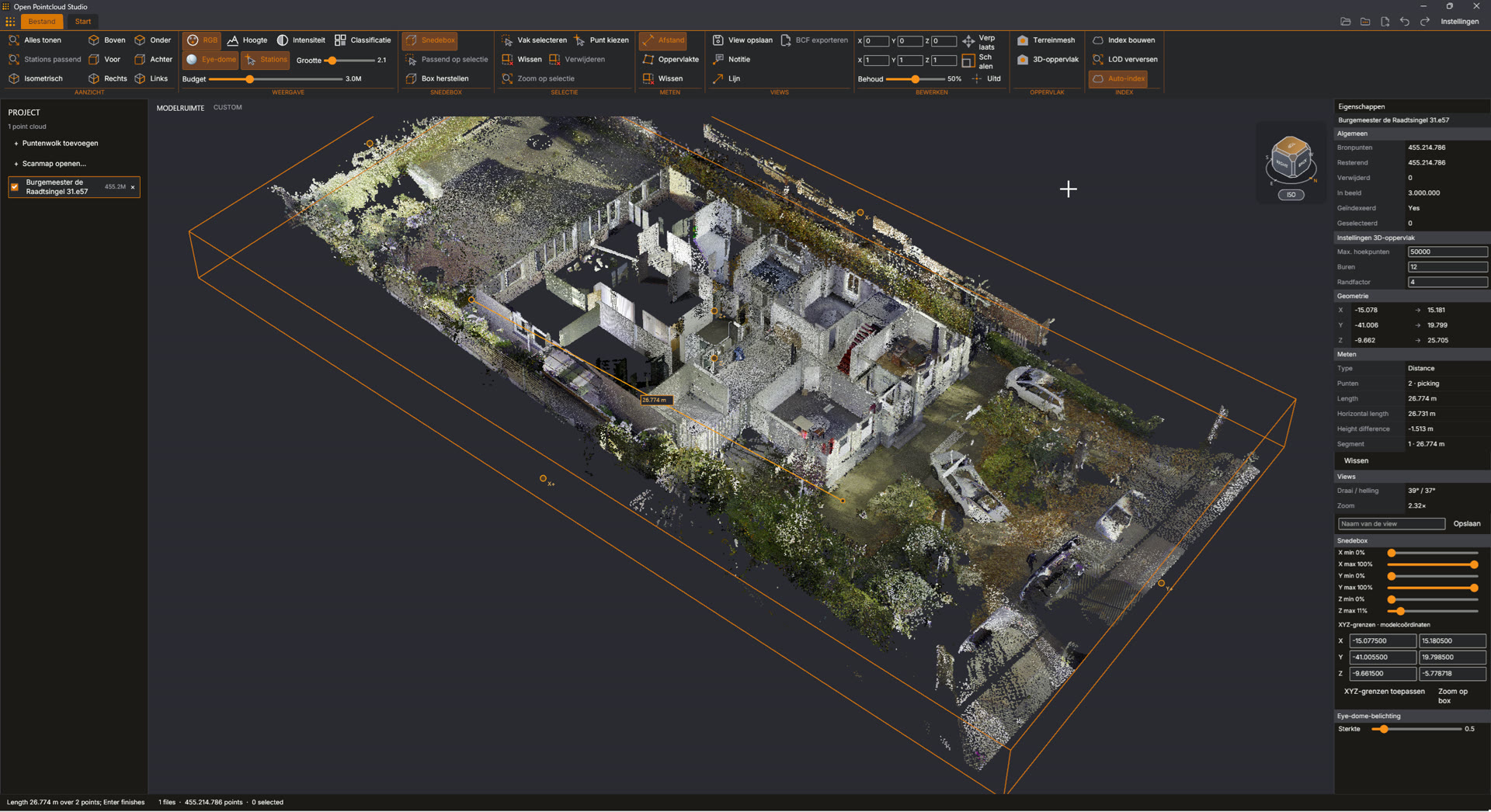
Ein Abstand von 26,774 Metern zwischen zwei Punkten, mit der Schnittbox tief im Gebäude.
Abstand: zwei Punkte. Sie erhalten die 3D-Länge, die horizontale Länge und den Höhenunterschied.
Fläche: ein geschlossenes Polygon; schließen Sie mit Enter oder einem Klick auf den ersten Punkt ab. Sie erhalten die wahre Fläche (auch eines geneigten Dachs oder einer Wand), die Grundrissfläche und den Umfang.
Die Rücktaste entfernt den letzten Punkt, Esc beendet die Messung. Die Werte sind in Metern mit drei Nachkommastellen angegeben; die Koordinaten eines Scans werden als Meter gelesen und nicht umgerechnet. Eine Messung wird nicht mit dem Scan gespeichert.
9.Ansichten, Notizen und BCF
Ansichten
Ansicht speichern unter ANSICHTEN hält fest, was die Szene zeigt: die Kamera, die Schnittbox und den Farbmodus. Ein Klick auf eine Ansicht stellt alles wieder her. Jede Ansicht hat Schaltflächen zum Umbenennen, Aktualisieren, Duplizieren und Löschen. Ein Scan fasst höchstens 64 Ansichten.
Notizen und Linien
Notiz und Linie in den Eigenschaften setzen Anmerkungen auf Punkte des Scans: Eine Notiz ist ein Punkt mit Text, eine Linie ein Pfeil zwischen zwei Punkten. Sie gehören zur aktiven Ansicht und bleiben auf ihren Punkten, während sich die Kamera bewegt.
Snapshots und BCF
Jede Ansicht erhält einen PNG-Snapshot der Szene. Ansichten als BCF… (Datei → Export) oder BCF exportieren… im Projektbrowser schreibt alle Ansichten des aktiven Scans in eine BCF-2.1-Datei, mit Kamera, Schnittbox, Notizen als Kommentaren und den Snapshots. So gelangen Feststellungen in ein BIM-Programm.
10.Exportieren und Zusammenführen
Die Exporte finden Sie unter Datei bei EXPORT. Das Format wählen Sie auf der Seite Arbeitsbereich: PLY (binär oder ASCII), LAS, LAZ, E57, XYZ, PTS oder CSV.
Export
Was geschrieben wird
Volle Auflösung…
Der aktive Scan ohne gelöschte Punkte, verschoben und skaliert wie in der Szene
Ausgewählte Punkte…
Nur die Auswahl
Ohne ausgewählte Punkte…
Alles außer der Auswahl
Schnittbox…
Die Punkte innerhalb der Schnittbox
Schnittzeichnung…
Was die Box schneidet, als 2D-Zeichnung in DXF oder DWG
Jeder n-te Punkt…
Jeder 2., 5., 10., 20., 50. oder 100. Punkt
Oberflächen-Mesh…
Das Mesh als OBJ, PLY, STL, DXF, DWG oder IFC
Erkannte Flächen…
Die Flächen als JSON, OBJ, DXF, DWG oder IFC
Ansichten als BCF…
Die gespeicherten Ansichten
Eine LAS- oder LAZ-Datei, die nach LAS oder LAZ exportiert wird, behält die ursprünglichen Punktdatensätze; ein unbearbeiteter Scan, der in sein eigenes Format exportiert wird, ist eine exakte Kopie. Sichtbare LAS/LAZ-Scans zusammenführen… fügt die sichtbaren LAS- und LAZ-Layer zu einer Datei zusammen.
11.Schnittzeichnungen
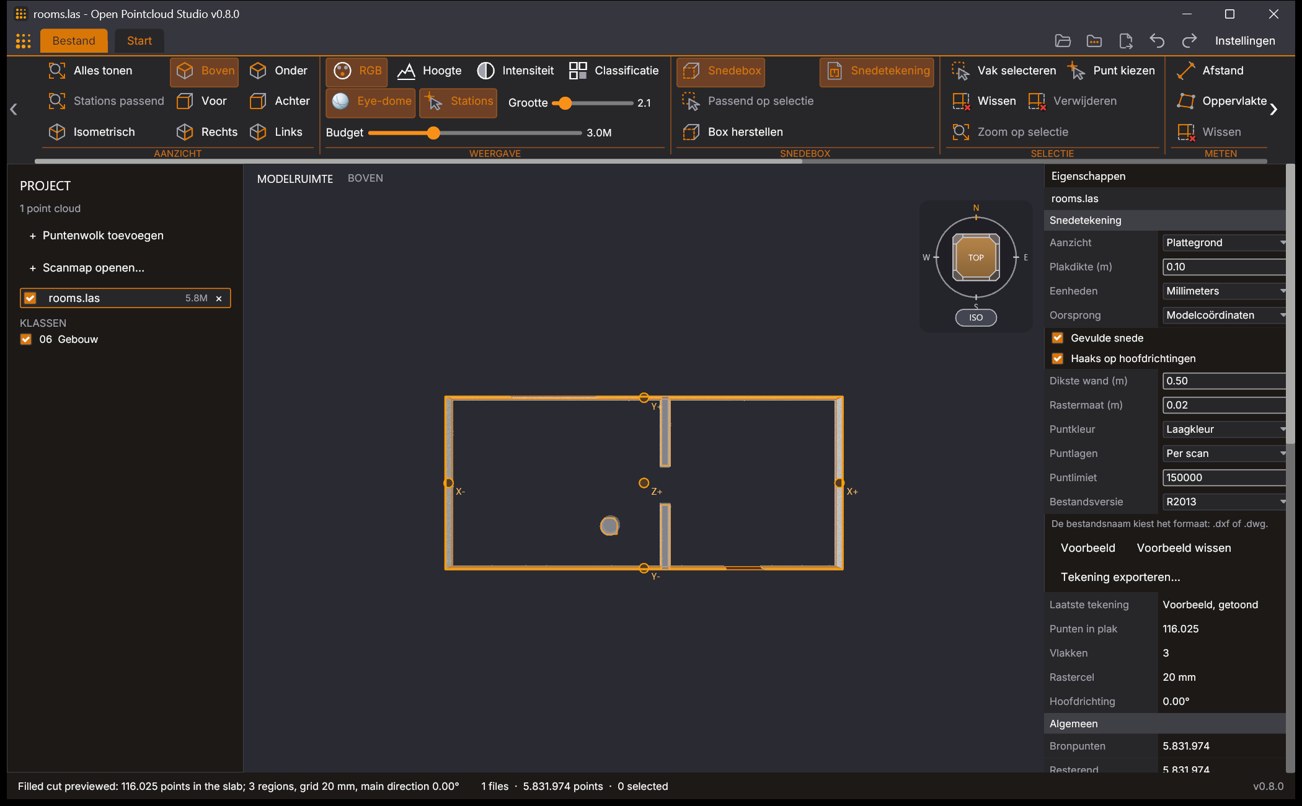
Schnittzeichnung in der Gruppe SCHNITTBOX erstellt eine 2D-Zeichnung im Maßstab 1:1 von dem, was die Schnittbox schneidet, als DXF oder DWG für ein Zeichenprogramm. Sie zeigt eine Schicht hinter einer Seite der Box: die Punkte, den gefüllten Schnitt (Wände, Stützen und Decken als gefüllte Bereiche mit geschlossener Kontur), den Rahmen und eine Textzeile.
Schnittzeichnung zweier Räume: der Grundriss mit dem gefüllten Schnitt, einer Türöffnung und einer Rundstütze.
Ein Grundriss, Schritt für Schritt
Öffnen Sie die Scans des Geschosses und blenden Sie aus, was nicht in die Zeichnung soll.
Schalten Sie die Schnittbox ein und legen Sie ihre Oberseite auf die Schnitthöhe, zum Beispiel 1,10 m über dem Boden. Mit einer Schicht von 0,10 m sehen Sie, was zwischen 1,00 und 1,10 m liegt: oberhalb der meisten Möbel, durch die Türen hindurch.
Wählen Sie Schnittzeichnung, lassen Sie Ansicht auf Grundriss und Schichtdicke (m) auf 0,10.
Wählen Sie Vorschau. Erscheint ein Schrank oder eine Person als Bereich, wählen Sie diese Punkte aus, löschen Sie sie und rufen Sie die Vorschau erneut auf.
Wählen Sie Zeichnung exportieren… und geben Sie einen Dateinamen an, der auf .dxf oder .dwg endet.
Ein Schnitt
Legen Sie eine Seitenfläche der Box dorthin, wo der Schnitt liegen soll (drehen Sie die Box zuerst mit An Wänden ausrichten, wenn das Gebäude schräg steht), und wählen Sie die passende Ansicht: Schnitt, vorne, hinten, links oder rechts. Eine dickere Schicht, bis zu 5 m, zeigt auch, was hinter dem Schnitt liegt, wie in einem Aufriss.
Die Zeichnungsansicht
2D-Grundriss / Aufriss / Schnitt erstellen… unter ANSICHTEN erstellt eine Zeichnung, die Sie in der Anwendung selbst betrachten, auf einem hellen Blatt mit Layern, die Sie ein- und ausschalten. Ihr blauer Zuschneidebereich lässt sich ziehen oder mit RO drehen; die Zeichnung wird dann neu erstellt. Im CAD-Viewer öffnen öffnet die zuletzt exportierte DXF- oder DWG-Datei im mitgelieferten Open CAD Studio.
Grenzen des gefüllten SchnittsDer gefüllte Schnitt wird aus den Punkten abgeleitet. Eine nur von einer Seite gescannte Wand wird zu einem schmalen Streifen, Öffnungen, die schmaler als etwa einen halben Meter sind, werden geschlossen, und Möbel in der Schicht werden mitgezeichnet, sofern ihre Punkte nicht vorher gelöscht werden.
12.Blätter
Ein Blatt ist Papier (A4 bis A0), auf dem gespeicherte 3D-Ansichten, Grundrisse, Aufrisse und Schnitte für den Druck angeordnet werden, mit Rahmen und Schriftfeld. Legen Sie eines mit Neues Blatt… unter BLÄTTER an.
Ansichten platzieren: Ziehen Sie eine Zeile aus ANSICHTEN auf das Papier. Eine Zeichnung wird im Maßstab 1:100 platziert (auch 1:20, 1:50, 1:200, 1:500 oder ein eigener Maßstab); eine 3D-Ansicht zeigt ihren Snapshot.
Beschriften: Text, Bemaßung, Hinweislinie und Linie, mit Bemaßungen, die an Enden und Ecken einrasten.
Sperren: Eine gesperrte Ansicht oder Zeichnung bleibt so, wie sie eingerichtet wurde.
PDF exportieren… schreibt das Blatt als einseitiges PDF, mit den Zeichnungen als Vektoren.
13.Vermaschen
Punktwolke vermaschen in der Gruppe OBERFLÄCHE öffnet eine Karte, die in drei Schritten von den Punkten zu einem Mesh oder zu den Flächen eines Gebäudes führt: Methode, Optionen und Ausführen. Die Methoden arbeiten mit dem, was innerhalb der Schnittbox liegt.
Methode
Geeignet für
Geschlossenes Mesh
Einen Raum oder Gebäudeteil, dessen Oberfläche stimmen muss: ohne Überlappungen, geschlossen, wo Punkte vorhanden sind, mit dem gemessenen Abstand zwischen Punkten und Mesh
Gelände-Mesh
Gelände und andere Oberflächen, von oben gesehen (2,5D)
3D-Oberfläche
Einen schnellen Eindruck eines ganzen Scans, einschließlich Wänden; es bleiben Löcher, und das Ergebnis ist nicht wasserdicht
Ebene Flächen
Die Ebenen von Wänden, Böden und Dächern sowie Rundstützen; erzeugt kein Mesh (siehe Erkannte Flächen)
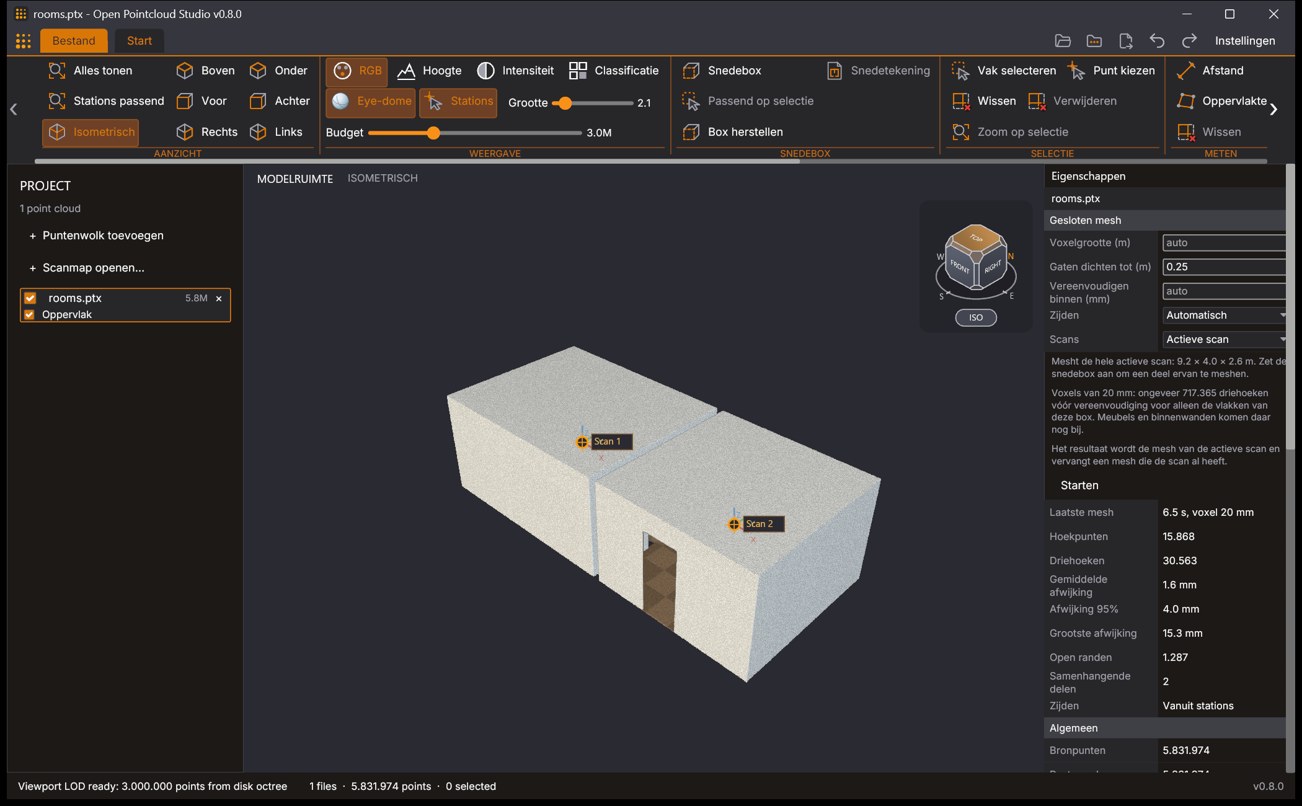
Geschlossenes Mesh zweier Räume, mit einer offenen Türöffnung in einer Außenwand.
Ein geschlossenes Mesh eines Raums
Öffnen Sie die Scans des Raums und warten Sie, bis sie indiziert sind.
Legen Sie die Schnittbox um den Raum: die Seiten bis zur Mitte der Wände, die Oberseite knapp über der Decke, die Unterseite knapp unter dem Boden.
Wählen Sie Punktwolke vermaschen → Geschlossenes Mesh → Weiter. Liegen mehrere Standpunkte als getrennte Dateien vor, stellen Sie Scans auf Alle sichtbaren Scans.
Wählen Sie Ausführen. Danach zeigt die Karte die Eckpunkte, die Dreiecke und die mittlere Abweichung.
Sichern Sie das Mesh mit Mesh exportieren… als OBJ, PLY, STL, DXF, DWG oder IFC; es besteht nur in dieser Sitzung.
Ein Scan fasst ein Mesh: Ein neues ersetzt das vorherige. Auch OBJ-, PLY-, OFF- und STL-Dateien lassen sich als Meshes öffnen. Ein Mesh hat höchstens vier Millionen Eckpunkte und acht Millionen Dreiecke.
14.Erkannte Flächen
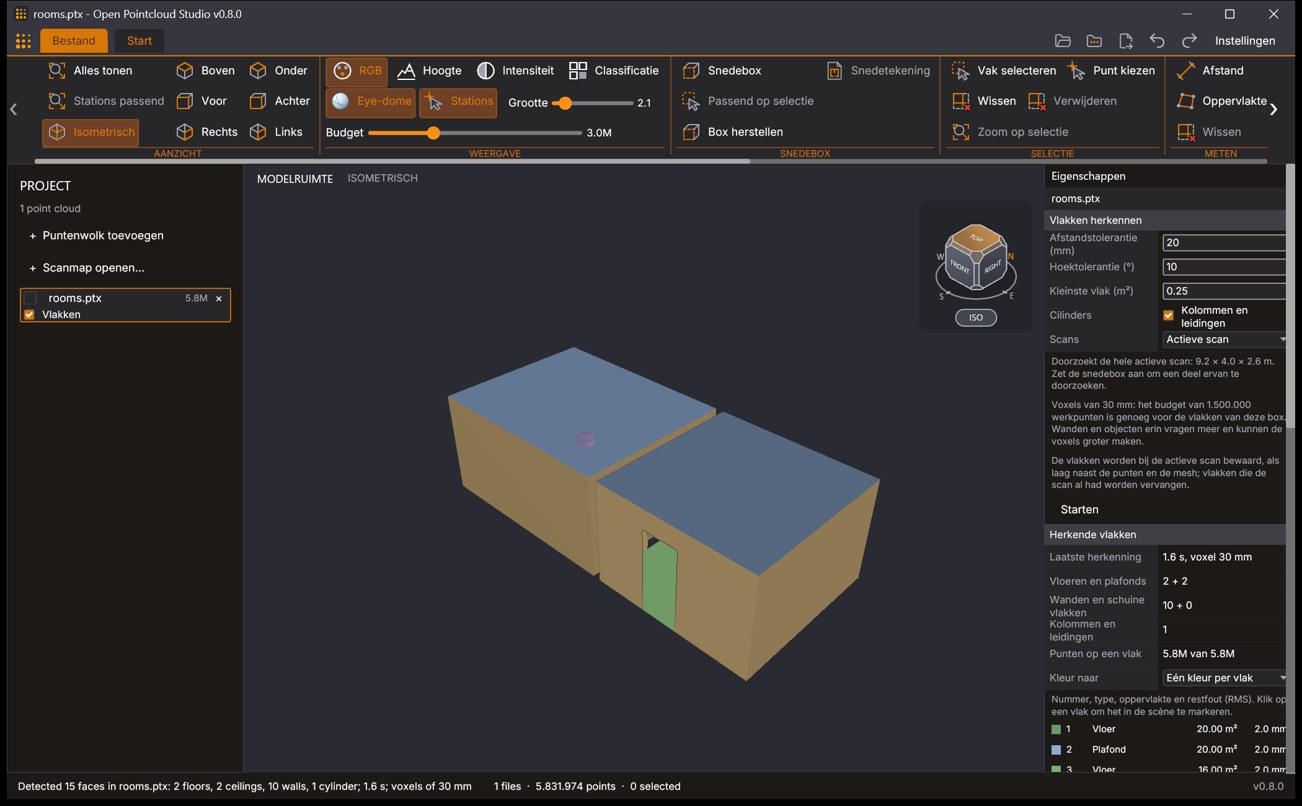
Die Methode Ebene Flächen von Punktwolke vermaschen findet die Flächen in einem Teil eines Scans: Böden, Decken, Wände und geneigte Ebenen, jeweils als eine Ebene mit Kontur (ein Fenster ist ein Loch, eine Tür eine Aussparung), dazu Rundstützen und Rohre als Zylinder. Jede Fläche gibt an, wie viele Punkte zu ihr gehören und wie weit sie von ihr entfernt liegen.
Erkannte Flächen zweier Räume, jeder Typ in einer eigenen Farbe: Decken blau, Wände sandfarben.
Eine Fläche ist kein Mesh. Ein Mesh folgt der gescannten Oberfläche mit vielen kleinen Dreiecken; eine Fläche ersetzt eine Wand durch die eine Ebene, die zu ihr passt. Flächen sind das, woran Sie messen und wonach Sie zeichnen: die Fläche eines Bodens, die Höhe zwischen Boden und Decke, ob eine Wand im Lot steht.
Legen Sie die Schnittbox um den Raum, wie für ein geschlossenes Mesh.
Wählen Sie Punktwolke vermaschen → Ebene Flächen → Weiter → Ausführen.
Gehen Sie die Liste unter Erkannte Flächen in den Eigenschaften durch; ein Klick hebt eine Fläche in der Szene hervor.
Sichern Sie sie mit Flächen exportieren… als JSON, OBJ, DXF, DWG oder IFC.
15.3D-BAG-Gebäude
3D-BAG-Gebäude… unter Datei lädt Gebäudemodelle der Niederlande aus dem öffentlichen Register 3D BAG herunter und zeigt sie als Mesh-Layer neben Ihrem Scan.
Geben Sie ein Gebiet in RD-New-Koordinaten ein, übernehmen Sie es vom aktiven Scan oder von der Schnittbox oder zeichnen Sie ein Rechteck auf der Karte.
Wählen Sie den Detaillierungsgrad: LoD 1.2, 1.3 oder 2.2, und wählen Sie OBJ herunterladen.
Ein Download umfasst höchstens 2 mal 2 km und etwa 5.000 Gebäude.
Das Ergebnis ist eine OBJ-Datei in RD New und mit NAP-Höhen, mit dem Quellenhinweis von 3D BAG (CC BY 4.0). Dafür ist eine Internetverbindung erforderlich.
16.Index und Detaillierungsgrad
Eine große Punktwolke wird nicht im Arbeitsspeicher gehalten. Die Anwendung baut auf der Festplatte einen Index (einen Octree) auf und liest daraus die Punkte, die die Kamera braucht, bis zum Punktbudget.
Eine Punktwolke mit einer Million Punkten oder mehr wird nach dem Öffnen automatisch indiziert. Auto-Index in der Gruppe INDEX schaltet das aus; Index erstellen startet die Indizierung von Hand.
Der Index bleibt auf der Festplatte. Wird dieselbe unveränderte Datei später erneut geöffnet, öffnet sie sich direkt aus ihrem Index.
Während der Bewegung bleiben die Punkte auf dem Bildschirm; kurz nachdem die Kamera stillsteht, werden die Details für die neue Ansicht gelesen.
SpeicherplatzBei einer großen Vermessung kann ein Index mehrere Gigabyte auf der Festplatte belegen.
17.Einstellungen und Erweiterungen
Die Schaltfläche Einstellungen oben rechts oder Strg+, öffnet den Dialog:
Allgemein: die Sprache (automatisch erkennen, Englisch oder Niederländisch) und der CAD-Viewer, der exportierte DXF- und DWG-Dateien öffnet.
Erscheinungsbild: das Design, eines der fünf aus dem OpenAEC-Styleguide: Hell, Forge, OpenAEC, Blueprint oder Hoher Kontrast.
Info: Version, Lizenzen und ein Link zum Quellcode.
Erweiterungen
Unter Datei → Erweiterungen schalten Sie eingebaute Funktionen ein oder aus (etwa 3D BAG) und installieren Erweiterungen von anderen. Eine Erweiterung ist ein Programm, das mit Ihren Rechten läuft: Installieren Sie nur Erweiterungen, deren Autor Sie vertrauen.
Befehls-API und MCP
Jedes Fenster startet einen Befehlsserver auf 127.0.0.1, und open-pointcloud-studio --mcp startet einen MCP-Server, sodass Skripte und KI-Assistenten die Anwendung steuern können. Die Links zur Dokumentation finden Sie auf der Produktseite.
18.Tasten und Maus
Eingabe
Was sie bewirkt
Ziehen mit links
Rechteck, das Punkte auswählt
Alt + Ziehen mit links, Umschalt + Ziehen mit der mittleren Taste
Orbit
Ziehen mit der mittleren oder rechten Taste
Schwenken
Doppelklick
Orbit um den Punkt unter dem Zeiger
Mausrad
Zoomen an der Zeigerposition
F
Alles zoomen
R, dann O
Zuschneidebereich oder Schnittbox drehen; Winkel eingeben, Enter übernimmt
Entf
Ausgewählte Punkte ausblenden
Strg+Z / Strg+Y
Rückgängig / Wiederholen
Enter / Rücktaste
Messung abschließen / letzten Punkt entfernen
Esc
Dialog oder Karte schließen, Begehung beenden, zurück zu Auswählen
WASD, QE
Gehen; nach unten und oben (Umschalt = schneller)
Strg+Tab
Nächste Registerkarte über der Szene
Strg+,
Einstellungen
Unter macOS tritt Cmd an die Stelle von Strg, außer bei Strg+Tab.